
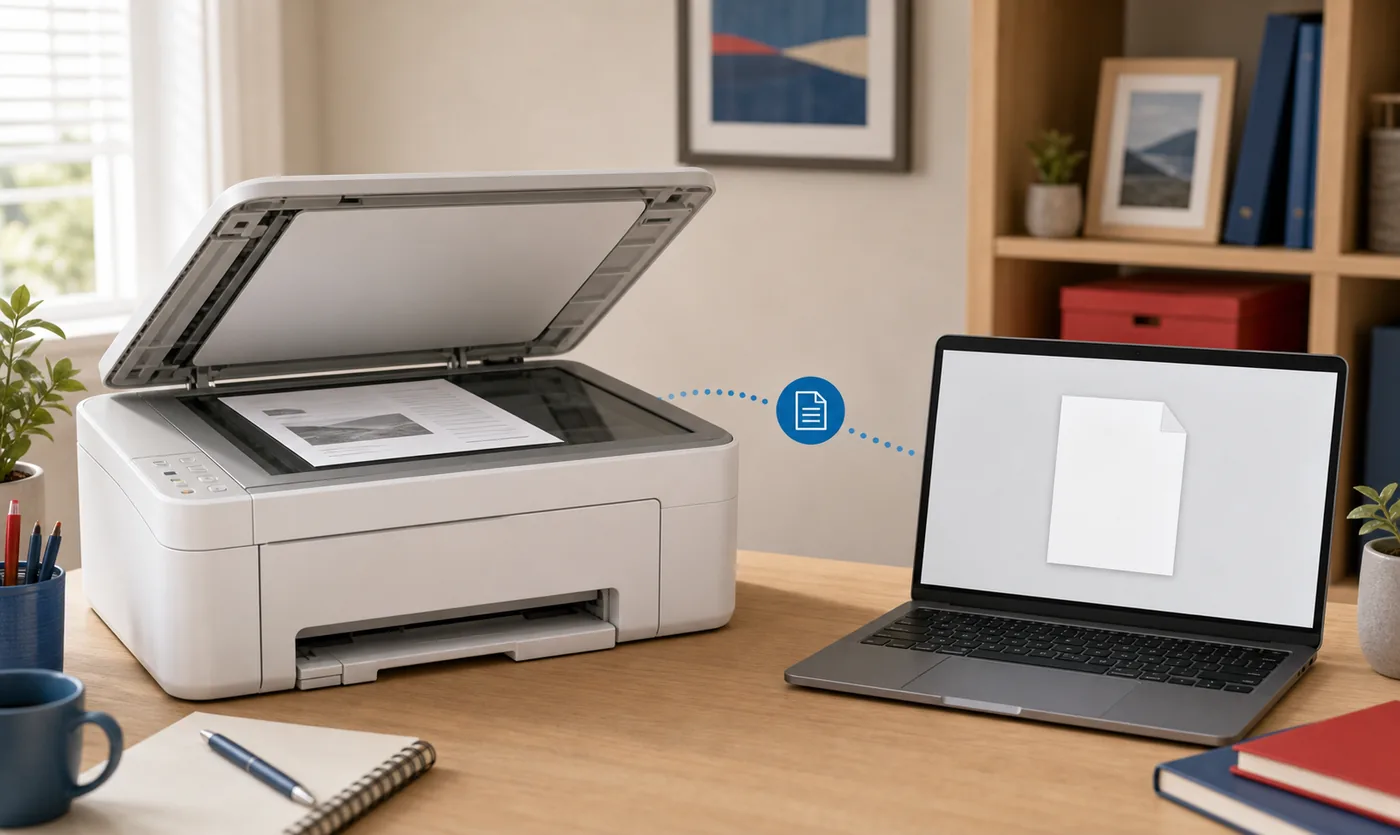
Il modo più rapido per acquisire dalla Canon al computer
Segui questa sequenza se IJ Scan Utility è già installato e lo scanner compare sul computer.
Posiziona l’originale rivolto verso il basso sul vetro, allineato al riferimento, oppure usa l’alimentatore automatico se il modello lo supporta. Accendi la stampante e verifica la connessione USB o la presenza di entrambi i dispositivi sulla stessa rete locale.
Apri IJ Scan Utility su Windows o IJ Scan Utility Lite sui Mac compatibili. Nelle impostazioni seleziona lo scanner corretto, scegli Documento per le pagine normali o Foto per le immagini, controlla la cartella e avvia. Apri il file prima di rimuovere l’originale per verificare orientamento, bordi e leggibilità.
- Documento è adatto a lettere, ricevute e pratiche d’ufficio.
- Foto conserva meglio colori e dettagli.
- PDF è indicato per documenti e più pagine; JPEG per una singola immagine.
- Esegui prima una prova locale semplice, poi attiva OCR o cloud.
Prepara stampante Canon, computer e software
La stampa può funzionare anche se driver scanner e applicazione non sono completi.
Leggi il modello completo sull’etichetta o sul display. Nomi simili possono richiedere driver diversi e IJ Scan Utility può essere incluso in un pacchetto completo. Sul supporto Canon regionale seleziona la versione esatta di Windows o macOS.
In Windows cerca IJ Scan Utility o Canon Utilities nel menu Start. Su Mac apri Applicazioni e cerca IJ Scan Utility Lite quando previsto. Se l’app manca, torna alla pagina ufficiale del modello invece di usare un eseguibile non verificato.
Rimuovi graffette, pulisci il vetro e appiattisci gli angoli. Con l’alimentatore regola le guide della carta. Un originale pulito e diritto riduce ombre e tagli.
Scegli USB o Wi‑Fi prima della scansione
Entrambe le connessioni possono funzionare, ma lo scanner scelto nell’app deve corrispondere a quella attiva.
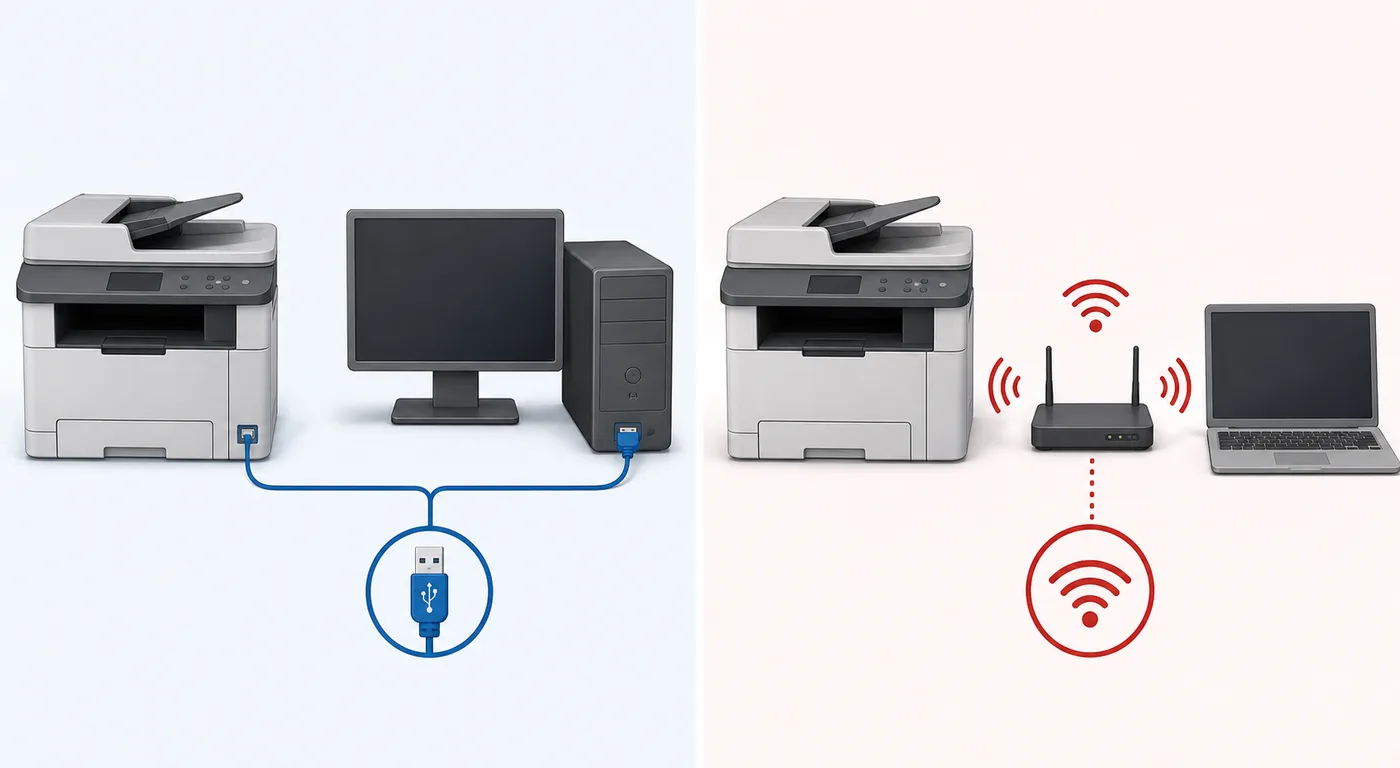
USB è il test iniziale più semplice perché elimina router, rete ospiti e rilevamento wireless. Collega direttamente la stampante al computer, evita hub non alimentati durante la diagnosi e attendi il riconoscimento del dispositivo.
Per il Wi‑Fi, stampante e computer devono usare la stessa rete locale. Rete ospiti, VPN o isolamento client possono consentire Internet ma bloccare il rilevamento. Dopo un cambio di router, riconfigura il Wi‑Fi della stampante e seleziona di nuovo lo scanner di rete.
| Connessione | Uso ideale | Controllo |
|---|---|---|
| USB | Prima configurazione e diagnosi | Cavo diretto e scanner corretto |
| Wi‑Fi | Uso condiviso a casa o in ufficio | Stessa LAN, stampante attiva, nessun isolamento |
| Ethernet | Modelli da ufficio in rete | Stessa rete locale instradata |
Scannerizza un documento con IJ Scan Utility passo dopo passo
Inizia con impostazioni predefinite e una pagina; aggiungi le opzioni avanzate solo dopo una prova riuscita.
Le etichette possono variare leggermente, ma il flusso resta uguale: caricare l’originale, aprire l’utilità, selezionare il dispositivo, scegliere il tipo, confermare la cartella e controllare il risultato.
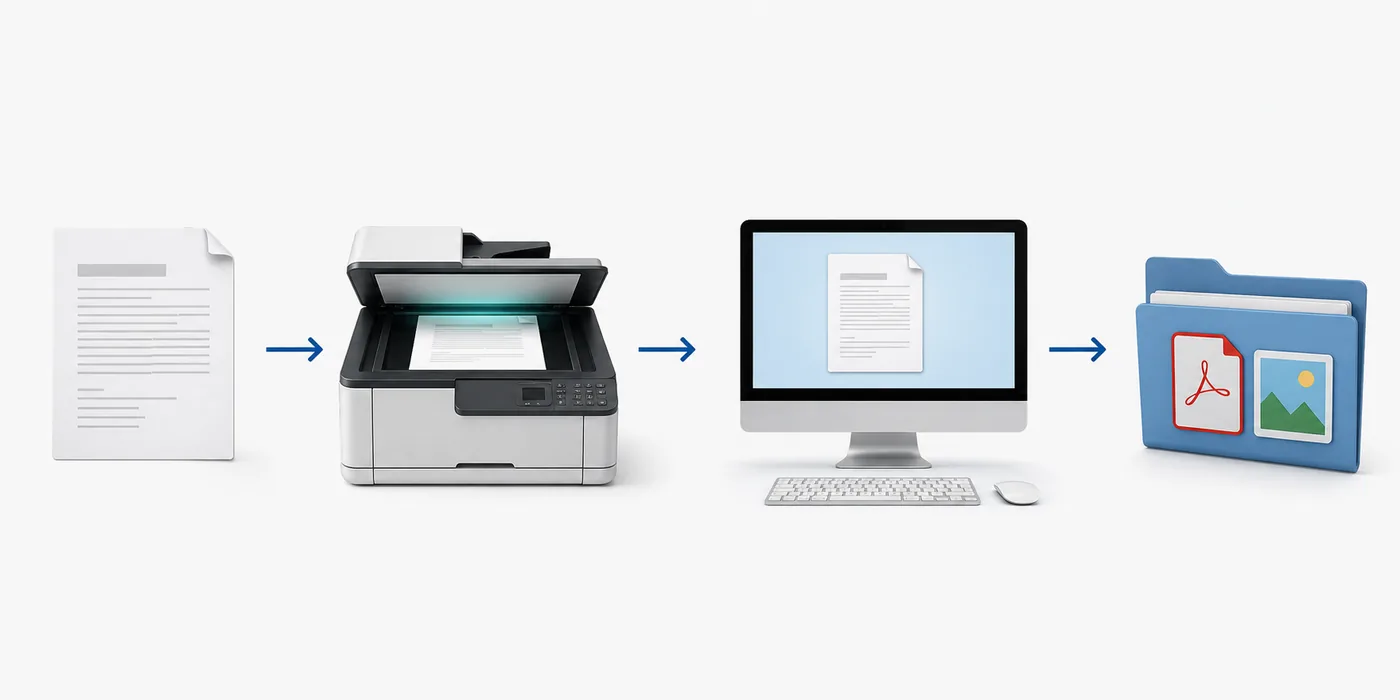
- Carica l’originaleMetti una pagina pulita sul vetro o carta compatibile nell’alimentatore.
- Apri l’app CanonAvvia IJ Scan Utility o IJ Scan Utility Lite dal computer.
- Seleziona lo scannerConferma modello completo e connessione USB o di rete.
- Scegli il tipoUsa Documento per le pagine e Foto per le immagini.
- Conferma la destinazioneScegli una cartella facile da trovare e PDF o JPEG.
- Acquisisci e controllaApri il risultato e verifica bordi, ordine, colori e testo.
Scegli PDF, JPEG, risoluzione e cartella
Usa l’impostazione più semplice che conservi le informazioni necessarie.
Per documenti di testo, 300 dpi è un buon punto di partenza. Una risoluzione superiore aumenta tempo e dimensione senza migliorare sempre la leggibilità. Foto e piccoli dettagli possono richiedere un valore maggiore.
Usa PDF per lettere, moduli e più pagine; JPEG per fotografie o un’immagine singola. Con OCR o PDF ricercabile, verifica nomi, date e numeri.
Salva il primo test in una cartella locale semplice, come Documenti o Immagini. Configura il cloud in seguito, perché permessi e sincronizzazione aggiungono altre variabili.
| Attività | Formato | Impostazione iniziale |
|---|---|---|
| Lettera o ricevuta | 300 dpi, grigio o colore | |
| Più pagine | PDF multipagina | Controllare ordine e pagine mancanti |
| Foto | JPEG | Risoluzione maggiore solo se utile |
| Testo ricercabile | PDF OCR | Correggere nomi, date e numeri |
La Canon stampa ma non scannerizza: soluzioni
Stampa e scansione possono usare componenti software differenti.
Se non compare alcuno scanner, riavvia stampante e computer, ricollega cavo o rete e seleziona di nuovo il dispositivo. Verifica il pacchetto Canon completo. In rete disattiva temporaneamente la VPN e conferma la stessa LAN.
Se la scansione parte e fallisce, prova una pagina con risoluzione predefinita in una cartella locale. Controlla spazio e permessi. Se fallisce solo l’alimentatore, prova una pagina sul vetro.
Se l’applicazione manca, potrebbe essere stato installato solo il driver di stampa. Torna al supporto Canon per modello, sistema e regione corretti.
Verifica il software Canon attuale per il modello esatto
La pagina ufficiale del modello è più affidabile di un’affermazione generica sull’ultima versione.
Canon cambia nomi dei pacchetti, sistemi supportati, date e componenti in base a modello e regione. Questa pagina non pubblica quindi una versione universale, una dimensione fissa o un URL diretto. Usa il selettore del sito e conferma modello e sistema su Canon Support.
Prima di aprire il file controlla il dominio Canon ufficiale, il prodotto, il sistema selezionato e la descrizione del software di scansione o del driver necessario.
Domande sulla scansione Canon verso il computer
Come scannerizzo un documento Canon sul computer?
Carica il documento, apri IJ Scan Utility, scegli scanner e Documento, conferma la cartella e avvia. Poi apri il file per controllarlo.
Posso scannerizzare in Wi‑Fi senza cavo USB?
Sì, se il modello supporta la scansione di rete e stampante e computer sono sulla stessa rete locale rilevabile.
Dove salva i documenti IJ Scan Utility?
La cartella è indicata nelle impostazioni e spesso si trova in Documenti o Immagini. Controllala prima della scansione.
Come salvo direttamente sul Desktop?
Nelle impostazioni del profilo Documento o Foto cambia la destinazione in Desktop e prova una pagina. Una cartella Scansioni è più ordinata.
Perché la Canon stampa ma non scannerizza?
Il driver di stampa di base può funzionare mentre mancano driver scanner, applicazione Canon o selezione corretta del dispositivo.
Qual è l’ultima versione di IJ Scan Utility?
Non esiste una versione universale. Versione, data e dimensione dipendono da modello, sistema e regione Canon.
Come posso scannerizzare dalla stampante Canon al laptop?
Collega la stampante al laptop tramite USB oppure usa la stessa rete locale. Apri IJ Scan Utility, seleziona lo scanner corretto, scegli Documento, controlla la cartella e prova una pagina.
Come posso scannerizzare più pagine dalla stampante Canon al computer?
Usa l’alimentatore automatico se il modello lo supporta oppure acquisisci le pagine una alla volta dal piano. Scegli un PDF multipagina e controlla ordine e completezza.