
Trovare il pacchetto ufficiale per Windows 10
Parti dal modello completo, non da un nome file generico.
Inserisci il modello Canon completo nel motore della home page, scegli Windows 10 e la regione corretta. Poi apri la sezione ufficiale Driver e download dello stesso modello.
Una stampante può stampare con un driver di base mentre mancano l’applicazione di scansione o il driver dello scanner. La descrizione e l’elenco dei dispositivi compatibili sono il controllo finale.
- Confermare il modelloLeggi tutte le lettere e i numeri sull’etichetta del dispositivo.
- Selezionare Windows 10Correggi il filtro se il rilevamento automatico è errato.
- Leggere la descrizioneControlla se l’utility è separata, inclusa o parte del driver.
- Salvare la fonteConserva pagina regionale e contesto del pacchetto per il futuro.
Controllare architettura e tipo di pacchetto
Apri Impostazioni > Sistema > Informazioni e annota se Windows 10 è a 64 o 32 bit. La pagina Canon del modello resta il riferimento perché il supporto cambia tra le famiglie.
Non usare un installer di un altro modello o un archivio che promette un’utility universale. Se Canon offre un pacchetto completo, usa quello documentato senza estrarre file sconosciuti.
| Controllo | Cosa verificare | Perché è importante |
|---|---|---|
| Windows 10 | Sistema a 64 o 32 bit | Scegliere il pacchetto compatibile |
| Modello completo | Tutte le lettere e i numeri | Evitare errori di modello |
| Tipo di pacchetto | Utility, driver o installazione completa | Capire i componenti installati |
| Publisher | Contesto Canon ufficiale | Mantenere tracciabile la fonte |
Installare il pacchetto e provare una scansione
Avvia l’installer ufficiale con la stampante accesa e segui il momento di collegamento indicato. Dopo l’eventuale riavvio, apri IJ Scan Utility, scegli lo scanner e salva un documento di prova in una cartella locale.
Modifica risoluzione, OCR, cartelle cloud e nomi solo dopo che il primo file si apre correttamente. Così distingui un problema di installazione da uno di destinazione.
- Confermare il modello: Leggi tutte le lettere e i numeri sull’etichetta del dispositivo.
- Selezionare Windows 10: Correggi il filtro se il rilevamento automatico è errato.
- Leggere la descrizione: Controlla se l’utility è separata, inclusa o parte del driver.
Scegliere USB, Wi‑Fi o Ethernet
Il download è solo una parte di una configurazione di scansione funzionante.
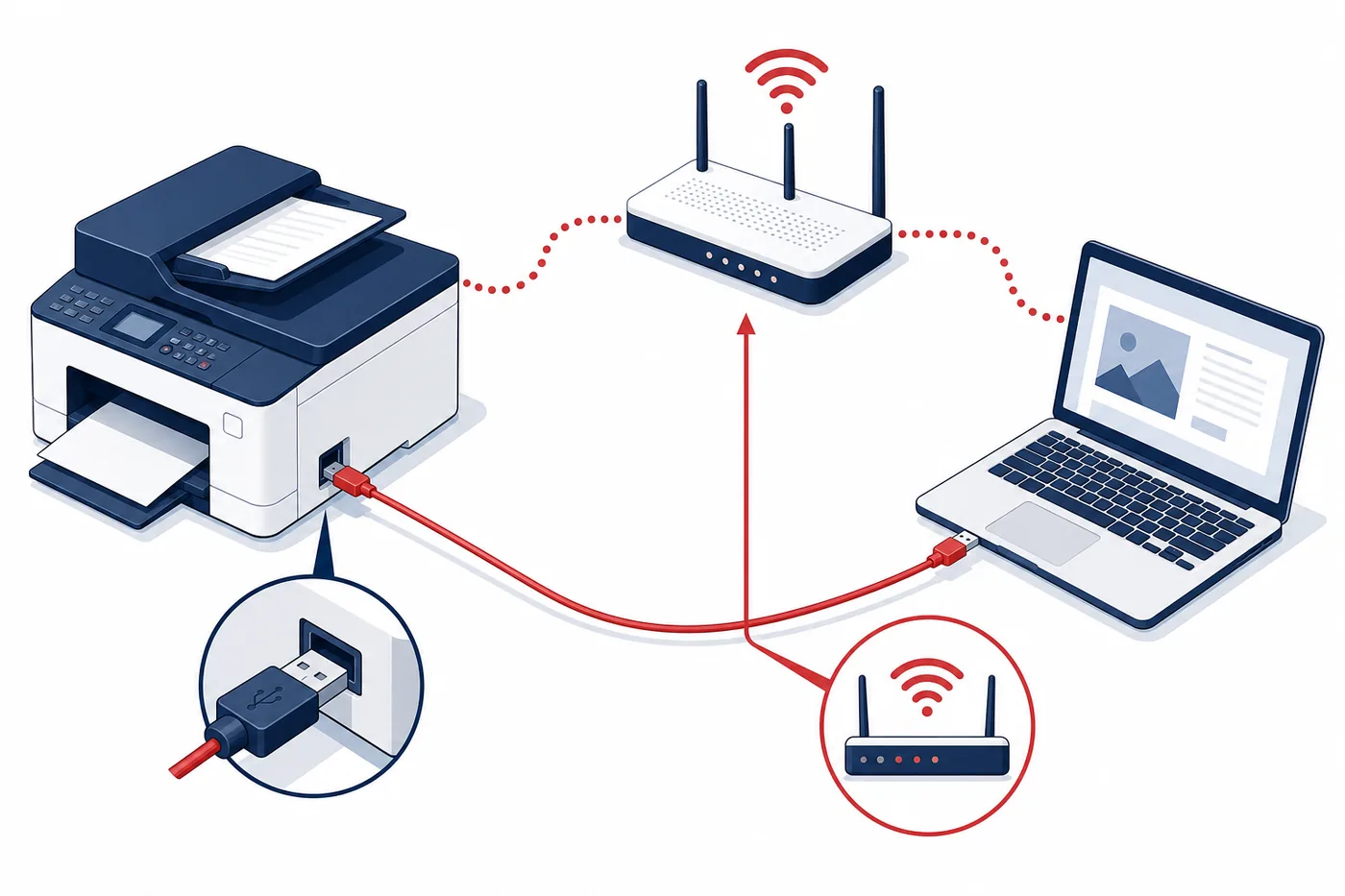
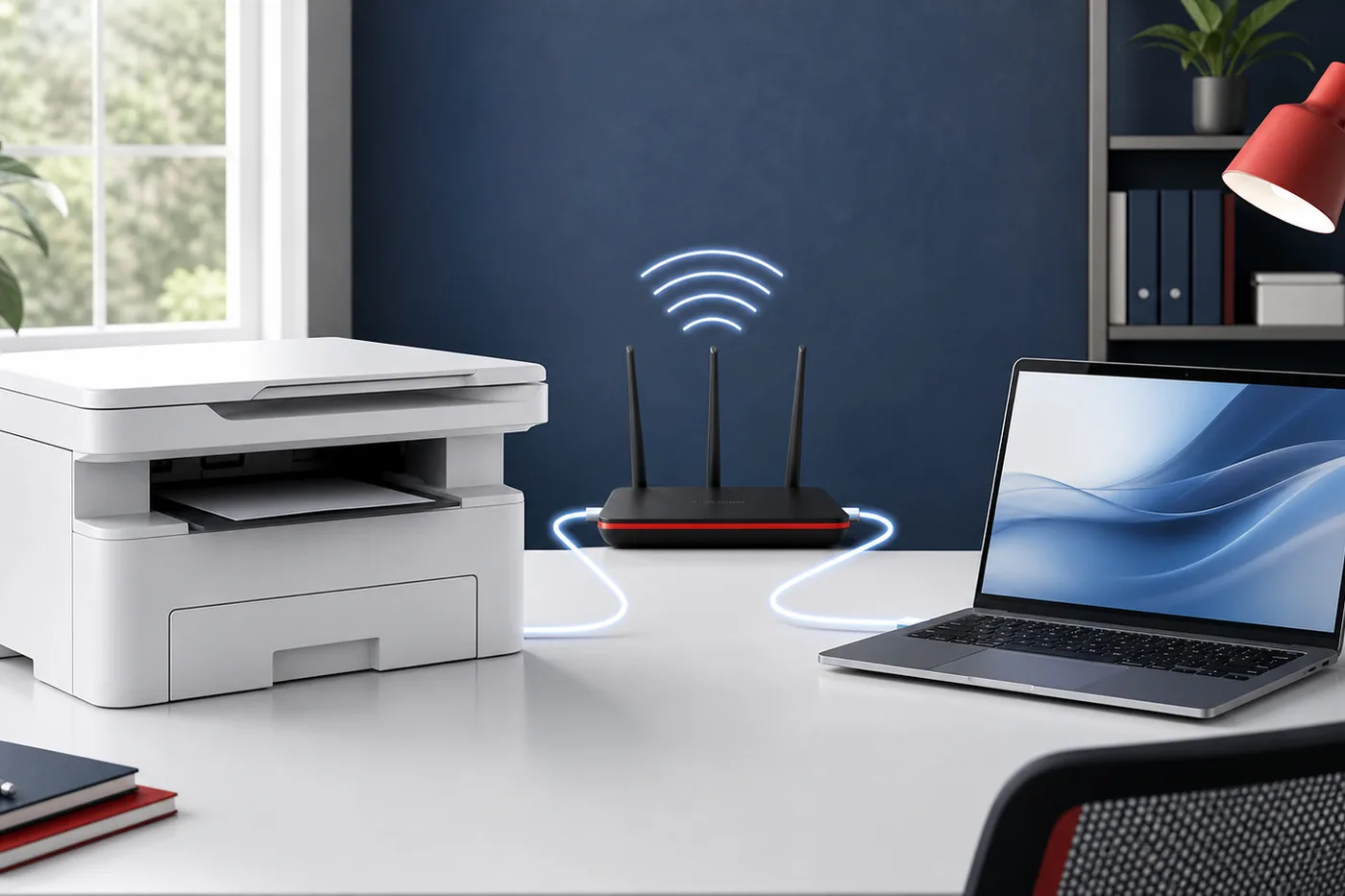
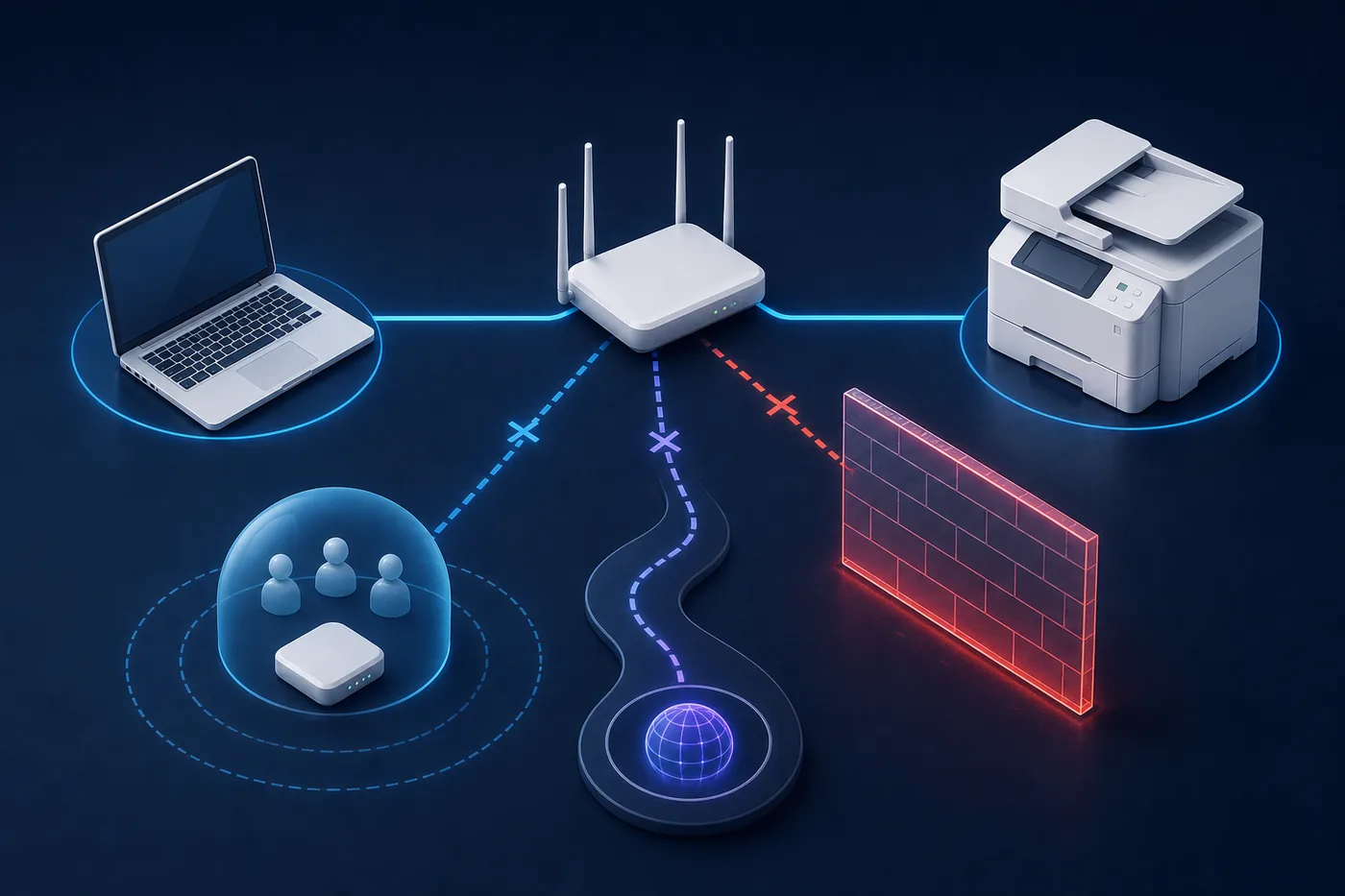
Per USB usa un cavo dati diretto nel primo test e collegalo quando lo chiede il programma. Per Wi‑Fi o Ethernet, stampante e computer devono stare sulla stessa rete locale; rete ospite, VPN e firewall possono bloccare il rilevamento.
Se compaiono più scanner, scegli quello della connessione attiva. Un duplicato offline può sembrare valido ma non completare la scansione.
| Connessione | Primo controllo | Blocco comune |
|---|---|---|
| USB | Cavo dati diretto | Momento del collegamento |
| Wi‑Fi | Stessa rete locale | Rete ospite o VPN |
| Ethernet | Stessa LAN instradata | Firewall o sottorete |
Risolvere l’assenza dell’app o dello scanner
Se IJ Scan Utility non appare, potrebbe essere stato installato solo il driver di stampa. Torna alla pagina del modello e controlla le categorie software, driver scanner e pacchetto completo.
Se l’app si apre ma non trova lo scanner, riavvia i dispositivi, controlla USB o rete locale e verifica la selezione. Evita pulitori del registro e siti di driver riconfezionati.
Controllare l’elenco dei dispositivi in Windows 10
La coda di stampa e il componente dello scanner possono comparire come voci separate.
Al termine dell’installazione apri Impostazioni > Dispositivi > Stampanti e scanner e conferma il modello Canon esatto. Cerca poi IJ Scan Utility o Canon Utilities nel menu Start. In questo modo verifichi che sia stato registrato anche il percorso dello scanner, non solo quello di stampa.
Se compaiono più voci, mantieni quella associata alla connessione USB o di rete attiva ed esegui prima una scansione di una pagina. Una coda precedente può creare confusione, ma non è un motivo per installare il pacchetto di un altro modello Canon.
- Controllare i dispositiviConfronta il nome sul dispositivo con quello mostrato da Windows.
- Cercare l’utilitàCerca l’applicazione di scansione nel menu Start e in Canon Utilities.
- Verificare la connessioneSeleziona la voce USB o di rete utilizzata in questo momento.
- Testare prima di rimuovereSalva una scansione locale prima di eliminare una voce precedente.
Conservare i dati del download
Annota modello, regione, sistema, tipo di pacchetto, connessione e data di controllo. Poiché Canon può cambiare l’offerta per modello e mercato, è un registro operativo e non una dichiarazione universale sulla versione più recente.
Per una reinstallazione futura riparti dalla pagina ufficiale corrente del modello. I documenti scansionati devono inoltre rientrare nel normale backup.
| Voce | Valore |
|---|---|
| Modello | Modello Canon completo |
| Sistema | Windows 10 e architettura |
| Fonte | Pagina regionale ufficiale |
| Test | Una scansione locale si è aperta |
Domande sul download di IJ Scan Utility per Windows 10
Posso scaricare IJ Scan Utility separatamente per Windows 10?
Dipende dal modello e dalla regione. Canon può offrire l’utility da sola oppure insieme a un driver scanner o a un pacchetto completo.
Dove trovo il download a 64 bit per Windows 10?
Apri la pagina Canon ufficiale del modello esatto, seleziona Windows 10 e usa l’architettura indicata. Il nome del file non prova la compatibilità.
Perché posso stampare ma non scansionare?
La stampa può funzionare con un driver di base mentre mancano driver scanner, utility o selezione corretta del dispositivo.
Come verifico il download?
Controlla dominio Canon regionale, modello, sistema, descrizione del pacchetto e publisher, poi esegui una scansione locale di una pagina.
Conviene conservare un installer vecchio?
Puoi conservarlo come riferimento, ma per reinstallare devi partire dalla pagina ufficiale corrente del modello.