
Trouver le paquet officiel pour Windows 10
Commencez par le modèle complet, et non par un nom de fichier générique.
Saisissez le modèle Canon complet dans le moteur de la page d’accueil, sélectionnez Windows 10 et la région appropriée. Ouvrez ensuite la rubrique officielle Pilotes et téléchargements du même modèle.
Une imprimante peut imprimer avec un pilote de base alors que l’application de scan ou le pilote du scanner manque encore. La description et la liste des appareils pris en charge sont décisives.
- Confirmer le modèleRelevez toutes les lettres et tous les chiffres sur l’appareil.
- Sélectionner Windows 10Corrigez le filtre si la détection automatique est incorrecte.
- Lire la descriptionVérifiez si l’utilitaire est séparé, inclus ou intégré au pilote.
- Conserver la sourceGardez la page régionale et le contexte du paquet pour une réinstallation.
Vérifier l’architecture et le type de paquet
Ouvrez Paramètres > Système > Informations et notez si Windows 10 est en 64 ou 32 bits. La page Canon du modèle reste la référence, car la compatibilité varie selon les gammes.
N’utilisez pas un programme d’installation d’un autre modèle ni une archive qui promet un utilitaire universel. Si Canon propose une installation complète, utilisez le paquet documenté dans son ensemble.
| Vérification | Élément à confirmer | Pourquoi c’est important |
|---|---|---|
| Windows 10 | Système 64 ou 32 bits | Choisir le paquet compatible |
| Modèle complet | Toutes les lettres et tous les chiffres | Éviter une erreur de modèle |
| Type de paquet | Utilitaire, pilote ou installation complète | Comprendre les composants |
| Éditeur | Contexte Canon officiel | Garder la source traçable |
Installer le paquet et tester un premier scan
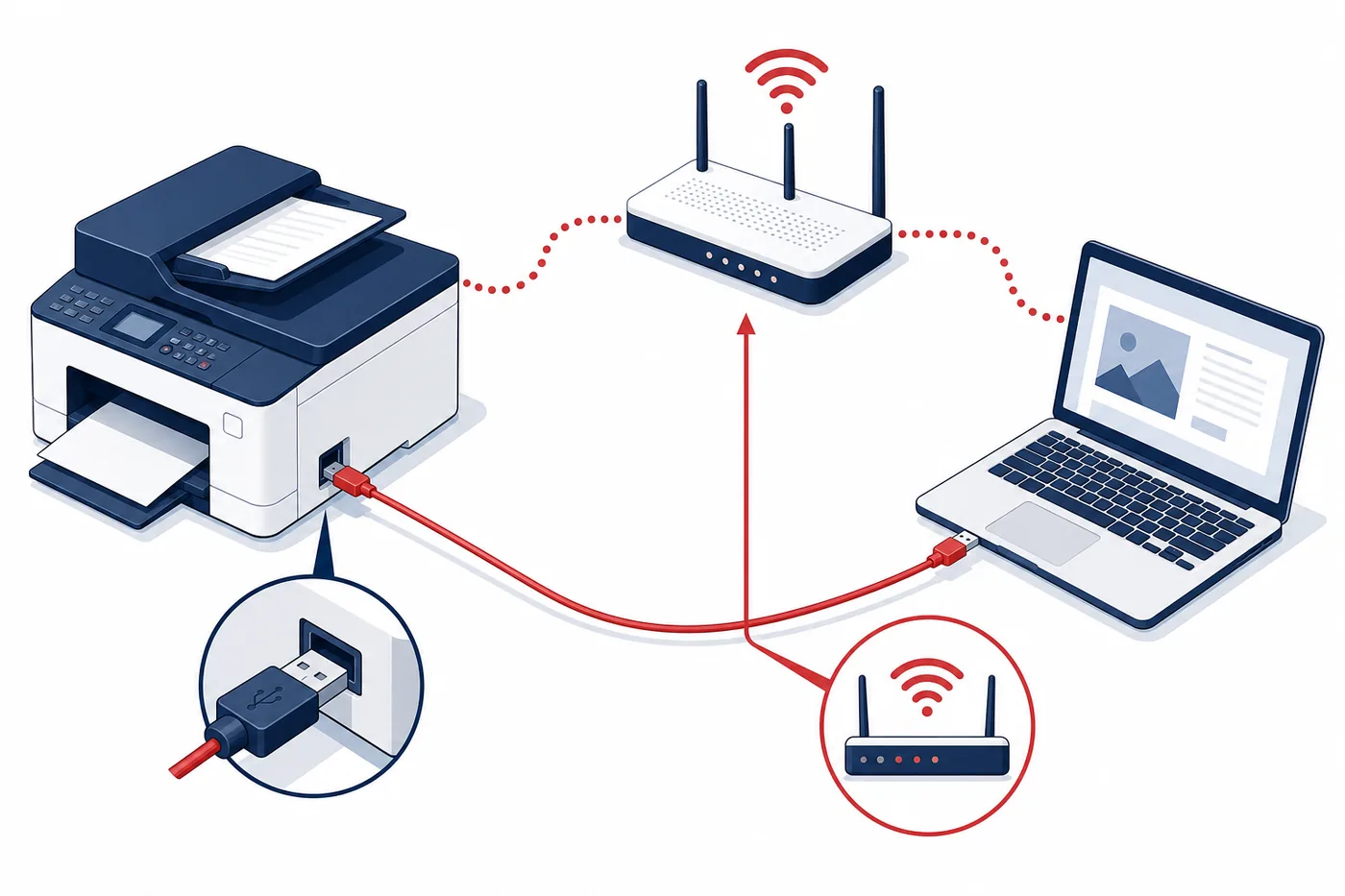
Lancez l’installation officielle avec l’imprimante allumée et respectez le moment de connexion indiqué. Après un éventuel redémarrage, ouvrez IJ Scan Utility, sélectionnez le scanner et enregistrez un document test dans un dossier local.
Ne modifiez la résolution, l’OCR, les dossiers cloud et les noms qu’après l’ouverture correcte du premier fichier. Vous séparerez ainsi un problème d’installation d’un problème de destination.
- Confirmer le modèle: Relevez toutes les lettres et tous les chiffres sur l’appareil.
- Sélectionner Windows 10: Corrigez le filtre si la détection automatique est incorrecte.
- Lire la description: Vérifiez si l’utilitaire est séparé, inclus ou intégré au pilote.
Choisir l’USB, le Wi‑Fi ou l’Ethernet
Le téléchargement n’est qu’une partie d’une installation de scan fonctionnelle.
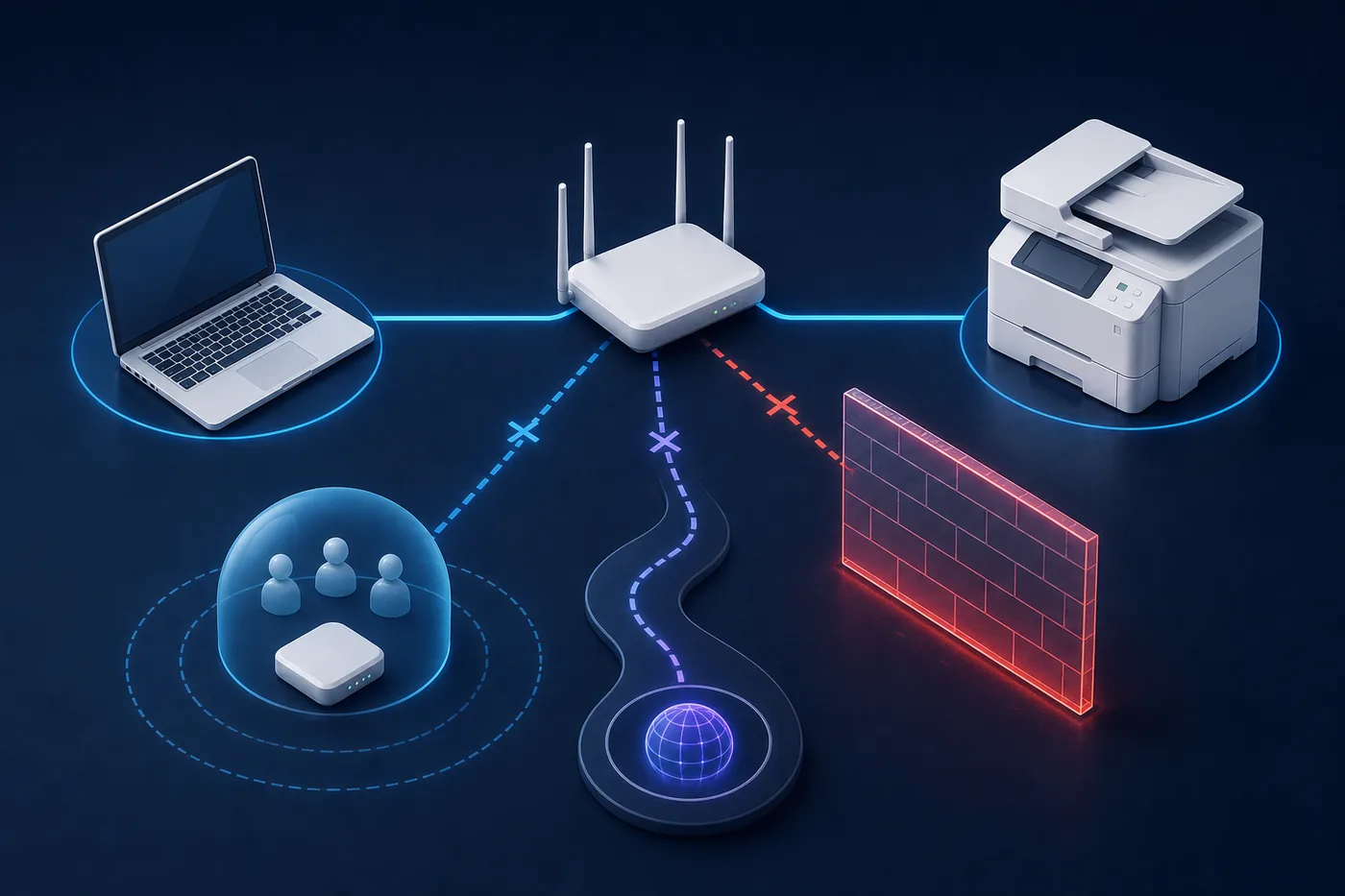
Pour l’USB, utilisez un câble de données direct lors du premier test et branchez-le lorsque l’installateur le demande. En Wi‑Fi ou Ethernet, l’ordinateur et l’imprimante doivent être sur le même réseau local ; réseau invité, VPN et pare-feu peuvent empêcher la détection.
Si plusieurs scanners apparaissent, choisissez celui qui correspond à la connexion active. Une entrée hors ligne peut sembler valide sans permettre le scan.
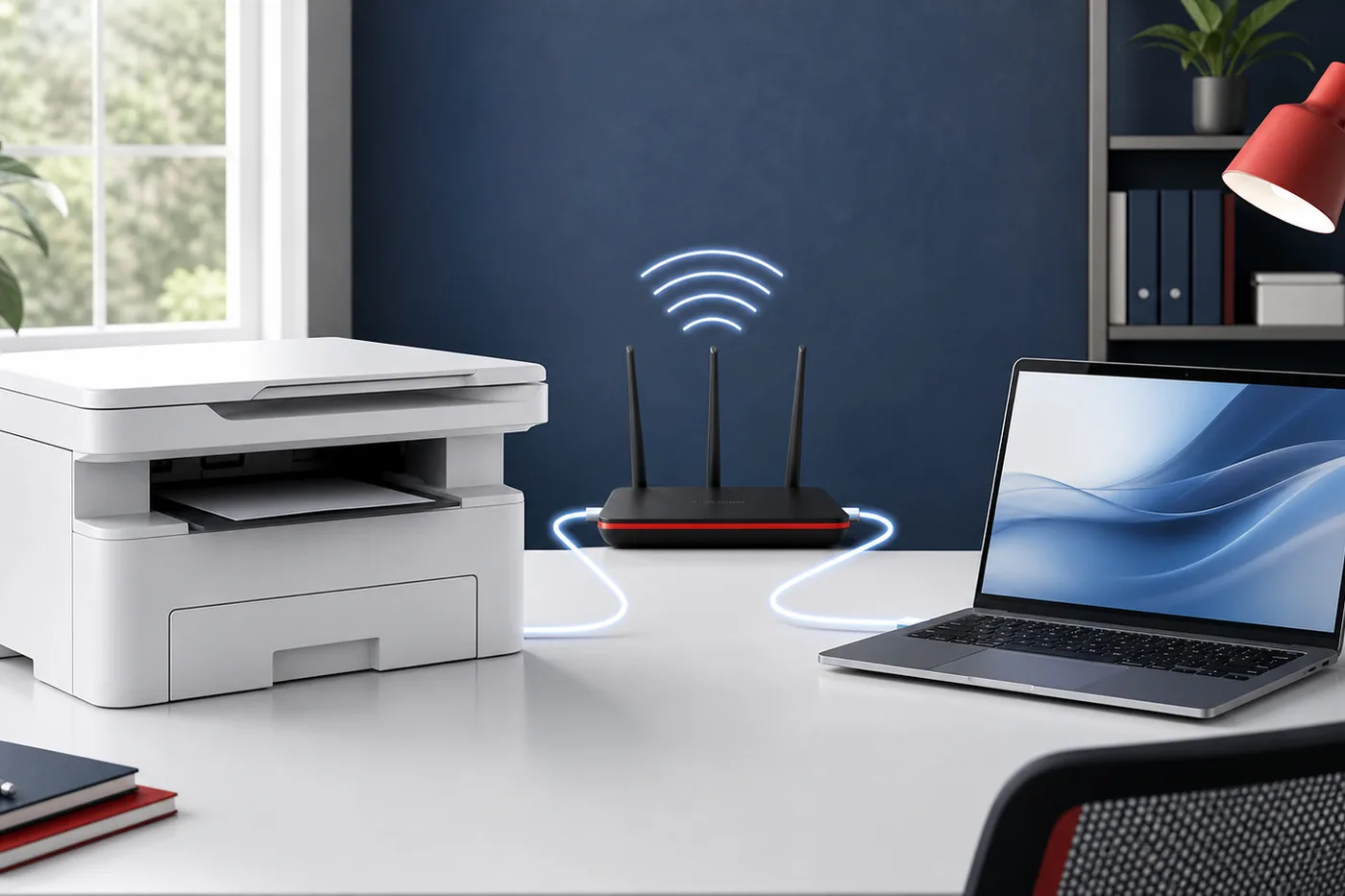
| Connexion | Premier contrôle | Blocage courant |
|---|---|---|
| USB | Câble de données direct | Moment de branchement |
| Wi‑Fi | Même réseau local | Réseau invité ou VPN |
| Ethernet | Même LAN routé | Pare-feu ou sous-réseau |
Résoudre l’absence de l’application ou du scanner
Si IJ Scan Utility n’apparaît pas, seul le pilote d’impression a peut-être été installé. Revenez à la page du modèle et consultez les rubriques logiciel, pilote de scanner et installation complète.
Si l’application s’ouvre mais ne voit aucun scanner, redémarrez les deux appareils, vérifiez l’USB ou le réseau local et contrôlez la sélection. Évitez les nettoyeurs de registre et les sites de pilotes reconditionnés.
Vérifier la liste des appareils dans Windows 10
La file d’impression et le composant du scanner peuvent apparaître comme deux entrées différentes.
Après l’installation, ouvrez Paramètres > Périphériques > Imprimantes et scanners et confirmez le modèle Canon exact. Recherchez ensuite IJ Scan Utility ou Canon Utilities dans le menu Démarrer. Cette vérification montre que le parcours du scanner est enregistré, et pas seulement l’impression.
Si plusieurs entrées apparaissent, gardez celle qui correspond à la connexion USB ou réseau active et effectuez d’abord un test d’une page. Une ancienne file peut expliquer la confusion, mais ne justifie pas l’installation d’un paquet pour un autre modèle Canon.
- Vérifier les appareilsComparez le nom du modèle sur l’appareil avec celui affiché par Windows.
- Rechercher l’utilitaireCherchez l’application de scan dans le menu Démarrer et Canon Utilities.
- Associer la connexionSélectionnez l’entrée USB ou réseau utilisée actuellement.
- Tester avant de nettoyerEnregistrez un scan local avant de supprimer une ancienne entrée.
Conserver les informations du téléchargement
Notez le modèle, la région, le système, le type de paquet, la connexion et la date de vérification. Canon pouvant modifier l’offre selon le modèle et le marché, il s’agit d’un contexte d’installation et non d’une version universellement récente.
Pour une prochaine installation, repartez de la page officielle actuelle du modèle. Les documents scannés doivent aussi être inclus dans votre sauvegarde habituelle.
| Élément | Valeur |
|---|---|
| Modèle | Modèle Canon complet |
| Système | Windows 10 et architecture |
| Source | Page régionale officielle |
| Test | Un scan local s’est ouvert |
Questions sur le téléchargement d’IJ Scan Utility pour Windows 10
Puis-je télécharger IJ Scan Utility séparément pour Windows 10 ?
Cela dépend du modèle et de la région. Canon peut proposer l’utilitaire seul ou avec un pilote de scanner ou une installation complète.
Où trouver le téléchargement 64 bits pour Windows 10 ?
Ouvrez la page Canon officielle du modèle exact, sélectionnez Windows 10 et l’architecture indiquée. Un nom de fichier ne suffit pas à prouver la compatibilité.
Pourquoi puis-je imprimer mais pas scanner ?
L’impression peut fonctionner avec un pilote de base alors que le pilote du scanner, l’utilitaire ou le bon appareil ne sont pas configurés.
Comment vérifier le téléchargement ?
Contrôlez le domaine Canon régional, le modèle, le système, la description du paquet et l’éditeur, puis réalisez un scan local d’une page.
Faut-il garder un ancien installateur ?
Vous pouvez le conserver comme référence, mais une réinstallation doit commencer sur la page officielle actuelle du modèle.