
Encontrar o pacote oficial para Windows 10
Comece pelo modelo completo, não por um nome de arquivo genérico.
Digite o modelo completo da Canon no localizador da página inicial, selecione Windows 10 e a região correta. Em seguida, abra a área oficial de Drivers e downloads do mesmo modelo.
A impressora pode imprimir com um driver básico enquanto o aplicativo ou o driver do scanner ainda não está instalado. A descrição do pacote e a lista de dispositivos compatíveis são a verificação final.
- Confirmar o modeloLeia todas as letras e números na etiqueta do equipamento.
- Selecionar Windows 10Corrija o filtro quando a detecção automática estiver errada.
- Ler a descriçãoConfira se o utilitário é separado, incluído ou parte do driver.
- Guardar a fonteMantenha a página regional e o contexto do pacote para uma reinstalação.
Conferir arquitetura e tipo de pacote
Abra Configurações > Sistema > Sobre e registre se o Windows 10 é de 64 ou 32 bits. A página do modelo Canon continua sendo a referência, pois o suporte varia entre as famílias.
Não use um instalador de outro modelo nem um arquivo que prometa uma utilidade universal. Se a Canon oferecer um pacote completo, use o pacote documentado sem extrair arquivos desconhecidos.
| Verificação | O que confirmar | Por que importa |
|---|---|---|
| Windows 10 | Sistema de 64 ou 32 bits | Escolher o pacote compatível |
| Modelo completo | Todas as letras e números | Evitar erro de modelo |
| Tipo de pacote | Utilitário, driver ou instalação completa | Entender os componentes |
| Editor | Contexto oficial da Canon | Manter a fonte rastreável |
Instalar e fazer o primeiro teste
Execute o instalador oficial com a impressora ligada e siga o momento de conexão indicado. Depois de reiniciar, abra o IJ Scan Utility, selecione o scanner e salve um documento de teste em uma pasta local.
Altere resolução, OCR, pastas na nuvem e nomes somente depois de abrir o primeiro arquivo corretamente. Assim você separa um problema de instalação de um problema de destino.
- Confirmar o modelo: Leia todas as letras e números na etiqueta do equipamento.
- Selecionar Windows 10: Corrija o filtro quando a detecção automática estiver errada.
- Ler a descrição: Confira se o utilitário é separado, incluído ou parte do driver.
Escolher USB, Wi‑Fi ou Ethernet
O download é apenas uma parte de uma configuração de digitalização funcional.
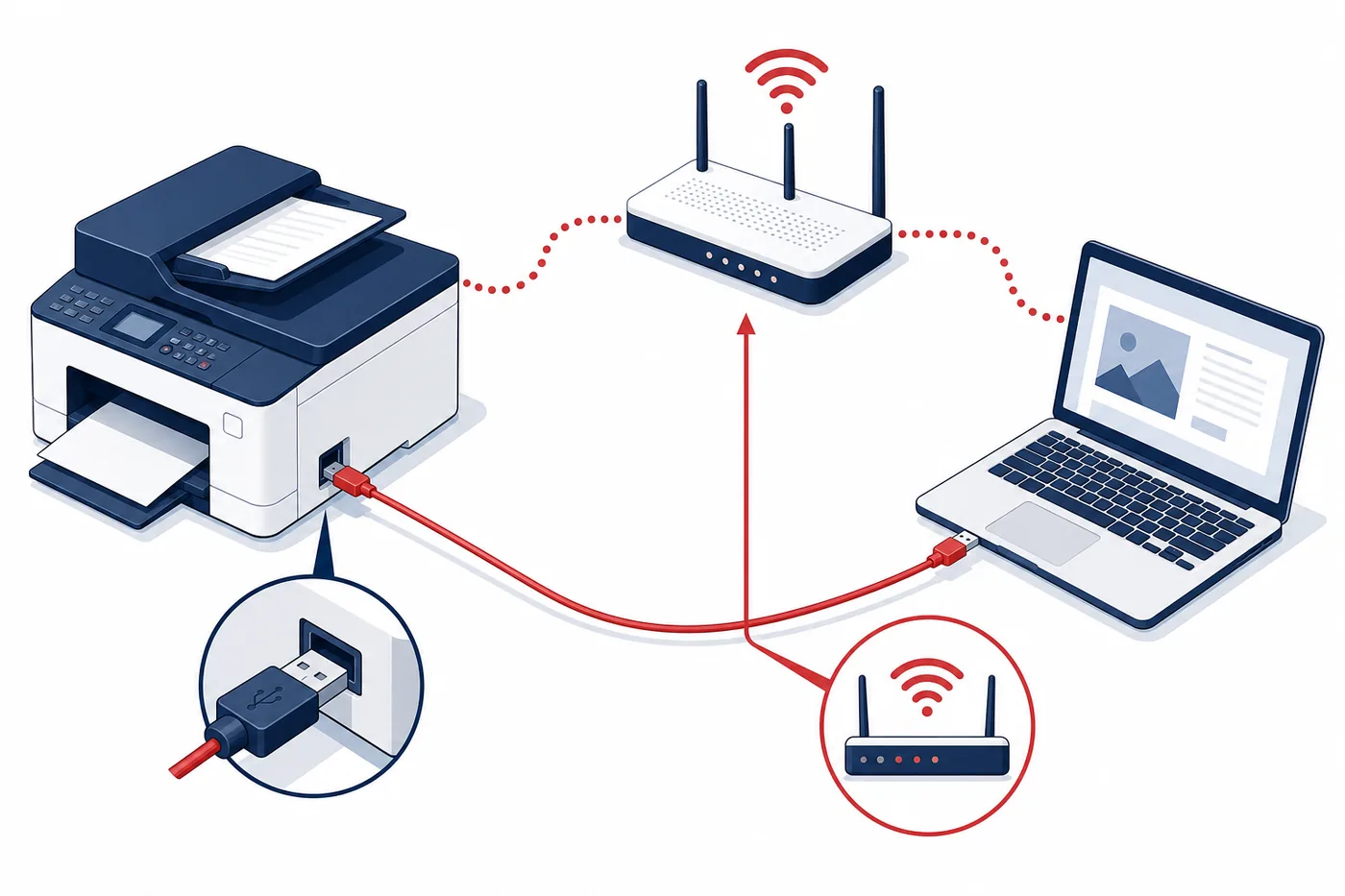
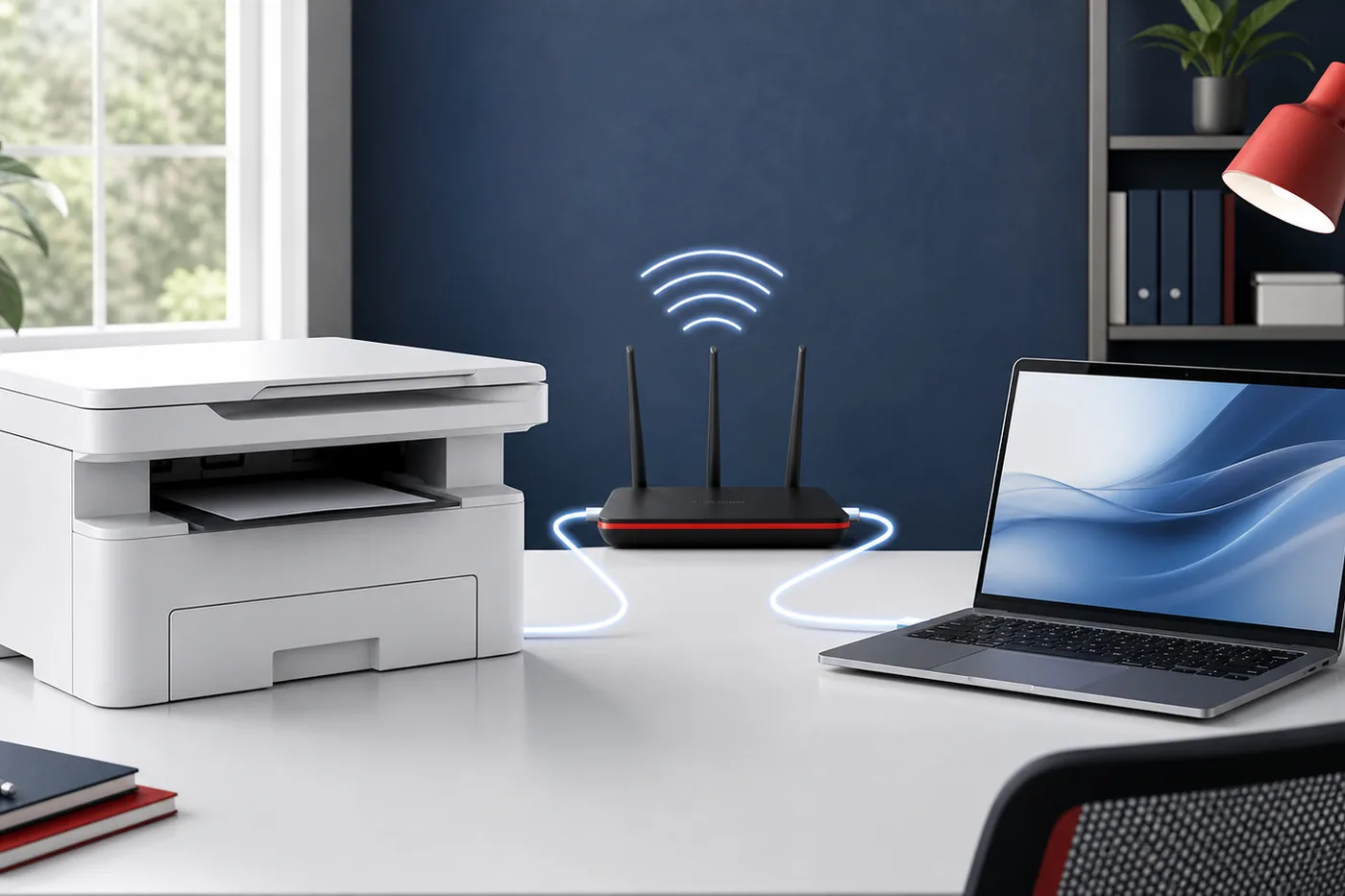
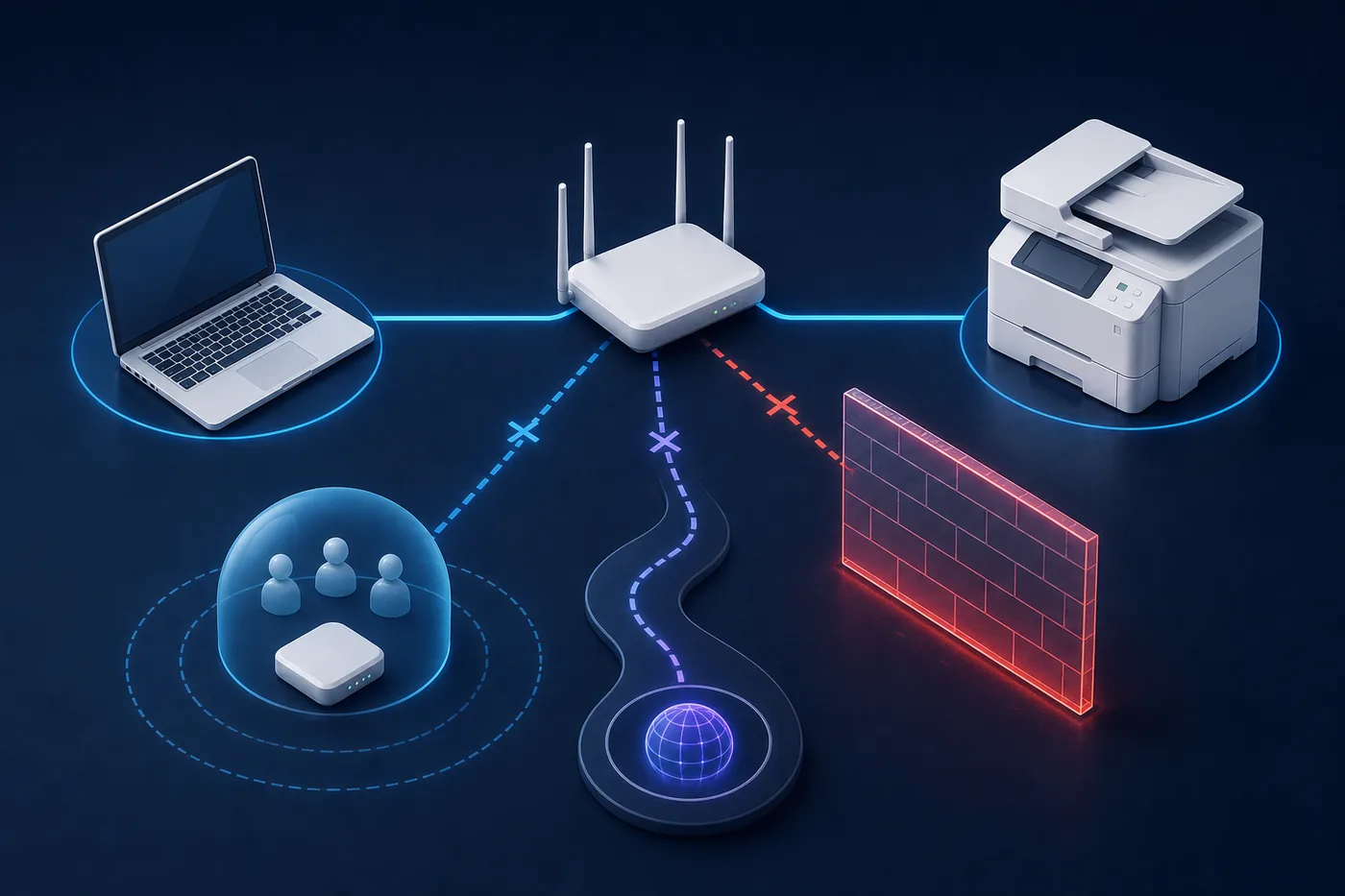
Para USB, use um cabo de dados direto no primeiro teste e conecte-o quando o instalador pedir. Para Wi‑Fi ou Ethernet, impressora e computador precisam estar na mesma rede local; rede de convidados, VPN e firewall podem bloquear a descoberta.
Se aparecerem várias entradas, escolha a que corresponde à conexão ativa. Uma entrada duplicada offline pode parecer correta, mas não conclui a digitalização.
| Conexão | Primeira verificação | Bloqueio comum |
|---|---|---|
| USB | Cabo de dados direto | Momento da conexão |
| Wi‑Fi | Mesma rede local | Rede de convidados ou VPN |
| Ethernet | Mesma LAN roteada | Firewall ou sub-rede |
Resolver a ausência do aplicativo ou scanner
Se o IJ Scan Utility não aparecer, talvez apenas o driver de impressão tenha sido instalado. Volte à página do modelo exato e confira software, driver do scanner e pacote completo.
Se o aplicativo abrir sem encontrar o scanner, reinicie os dispositivos, confira USB ou rede local e revise a seleção. Evite limpadores de registro e sites de drivers reempacotados.
Verifique a lista de dispositivos do Windows 10
A fila de impressão e o componente do scanner podem aparecer como entradas separadas.
Depois da instalação, abra Configurações > Dispositivos > Impressoras e scanners e confirme o modelo Canon exato. Em seguida, pesquise IJ Scan Utility ou Canon Utilities no menu Iniciar. Isso confirma se o caminho do scanner foi registrado, e não apenas a impressão.
Se houver mais de uma entrada, mantenha a que corresponde à conexão USB ou de rede ativa e faça primeiro um teste de uma página. Uma fila antiga pode causar confusão, mas não é motivo para instalar o pacote de outro modelo Canon.
- Verificar os dispositivosCompare o nome no equipamento com o nome mostrado pelo Windows.
- Encontrar o utilitárioPesquise o aplicativo de digitalização no menu Iniciar e em Canon Utilities.
- Conferir a conexãoSelecione a entrada USB ou de rede usada atualmente.
- Testar antes de limparSalve uma digitalização local antes de remover uma entrada antiga.
Registrar os dados do download
Registre modelo, região, sistema, tipo de pacote, conexão e data da verificação. Como a oferta da Canon pode mudar por modelo e mercado, isso é um registro de instalação, não uma afirmação universal de versão mais recente.
Para reinstalar no futuro, comece novamente pela página oficial atual do modelo. Os documentos digitalizados também precisam fazer parte do backup normal.
| Registro | Valor |
|---|---|
| Modelo | Modelo Canon completo |
| Sistema | Windows 10 e arquitetura |
| Fonte | Página regional oficial |
| Teste | Um teste local foi aberto |
Dúvidas sobre o download do IJ Scan Utility para Windows 10
Posso baixar o IJ Scan Utility separadamente para Windows 10?
Depende do modelo e da região. A Canon pode oferecer o utilitário sozinho ou junto com um driver do scanner ou pacote completo.
Onde está o download de 64 bits para Windows 10?
Abra a página oficial da Canon para o modelo exato, selecione Windows 10 e use a arquitetura indicada. O nome do arquivo não prova compatibilidade.
Por que consigo imprimir, mas não digitalizar?
A impressão pode usar um driver básico enquanto faltam o driver do scanner, o utilitário ou a seleção correta do dispositivo.
Como conferir o download?
Verifique o domínio regional da Canon, o modelo, o sistema, a descrição do pacote e o editor; depois faça um teste local de uma página.
Devo guardar um instalador antigo?
Você pode guardá-lo como registro, mas uma reinstalação deve começar pela página oficial atual do modelo.