
Windows 10用の公式パッケージを探す
一般的なファイル名ではなく、プリンターやスキャナーの正式な機種名から始めます。
ホームページの検索欄にCanonの正式な機種名を入力し、Windows 10と地域を選びます。同じ機種のCanon公式サポートページでドライバーとダウンロードの内容を確認してください。
印刷はOSの基本ドライバーで動いても、スキャンアプリやスキャナードライバーが不足していることがあります。対応機種の一覧とパッケージ説明を最終確認に使います。
- 機種名を確認本体ラベルの文字と数字をすべて読み取ります。
- Windows 10を選択自動検出が違う場合はOSフィルターを修正します。
- パッケージ説明を読む単体、同梱、ドライバーの一部のどれかを確認します。
- 入手元を記録後日の再インストール用に地域ページと内容を保存します。
システム構成とパッケージの種類を確認する
設定のシステム情報でWindows 10が64ビットか32ビットかを確認します。対応状況は機種ごとに異なるため、Canonの機種ページを優先してください。
別機種のインストーラーや、万能ツールをうたうアーカイブは使わないでください。セットアップ一式が案内されている場合は、その公式パッケージをそのまま使います。
| 確認項目 | 確認する内容 | 確認する理由 |
|---|---|---|
| Windows 10 | 64ビットまたは32ビット | 対応するパッケージを選ぶため |
| 正式な機種名 | 文字と数字をすべて確認 | 機種違いを防ぐため |
| パッケージの種類 | 単体、ドライバー、セットアップ一式 | 含まれる構成を理解するため |
| 発行元 | Canon公式の案内 | 入手元を追跡できるようにするため |
インストール後に最初のスキャンを試す
プリンターの電源を入れ、公式インストーラーが指定するタイミングで接続します。再起動後にIJ Scan Utilityを開き、スキャナーを選択して、まずローカルフォルダーへ文書を1枚保存します。
最初のファイルを開けることを確認してから、解像度、OCR、クラウド保存、ファイル名を変更します。これにより、インストールと保存先の問題を切り分けられます。
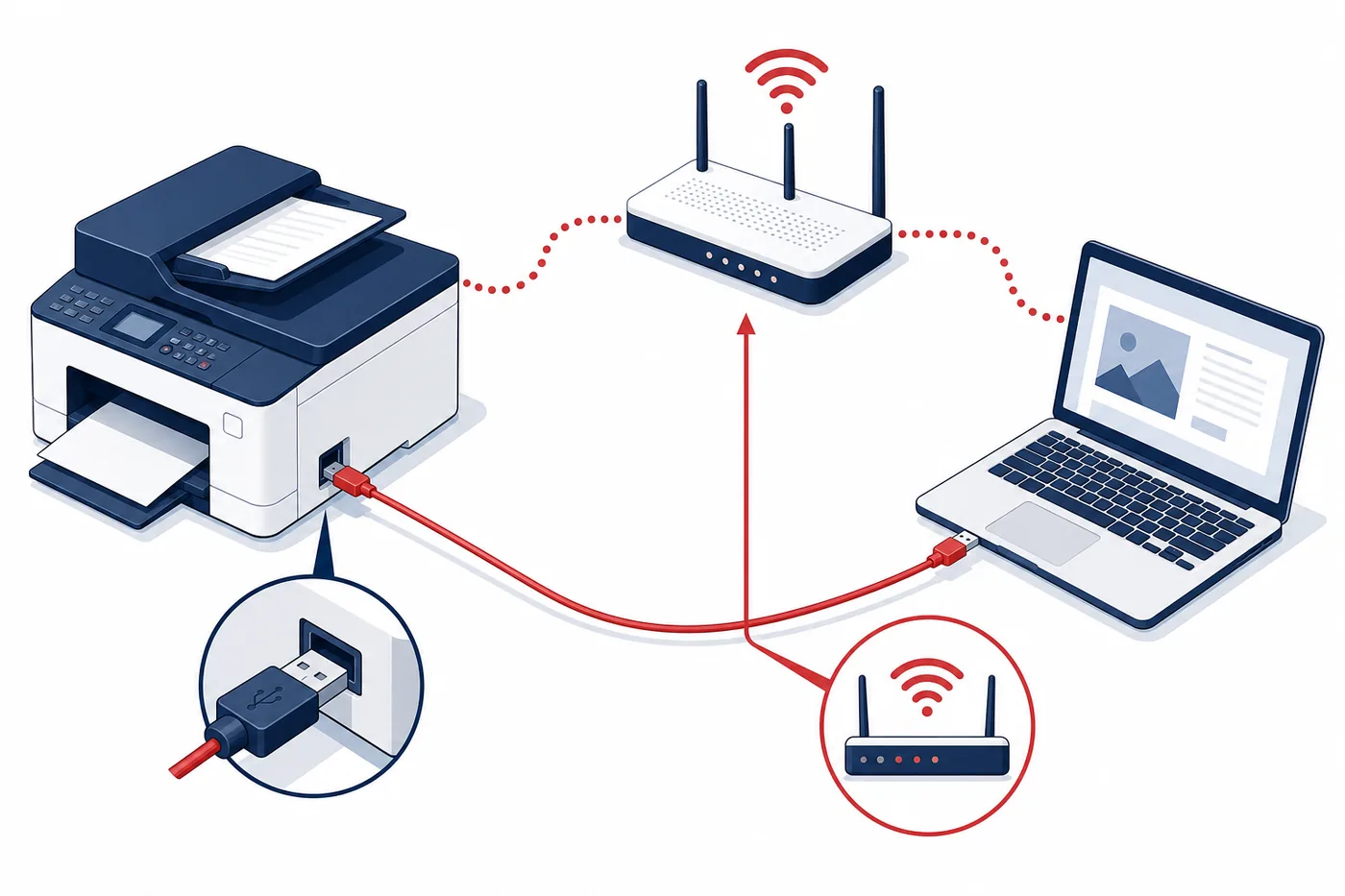
- 機種名を確認: 本体ラベルの文字と数字をすべて読み取ります。
- Windows 10を選択: 自動検出が違う場合はOSフィルターを修正します。
- パッケージ説明を読む: 単体、同梱、ドライバーの一部のどれかを確認します。
USB・Wi‑Fi・Ethernetの接続を選ぶ
ダウンロードだけではスキャン環境は完成しません。
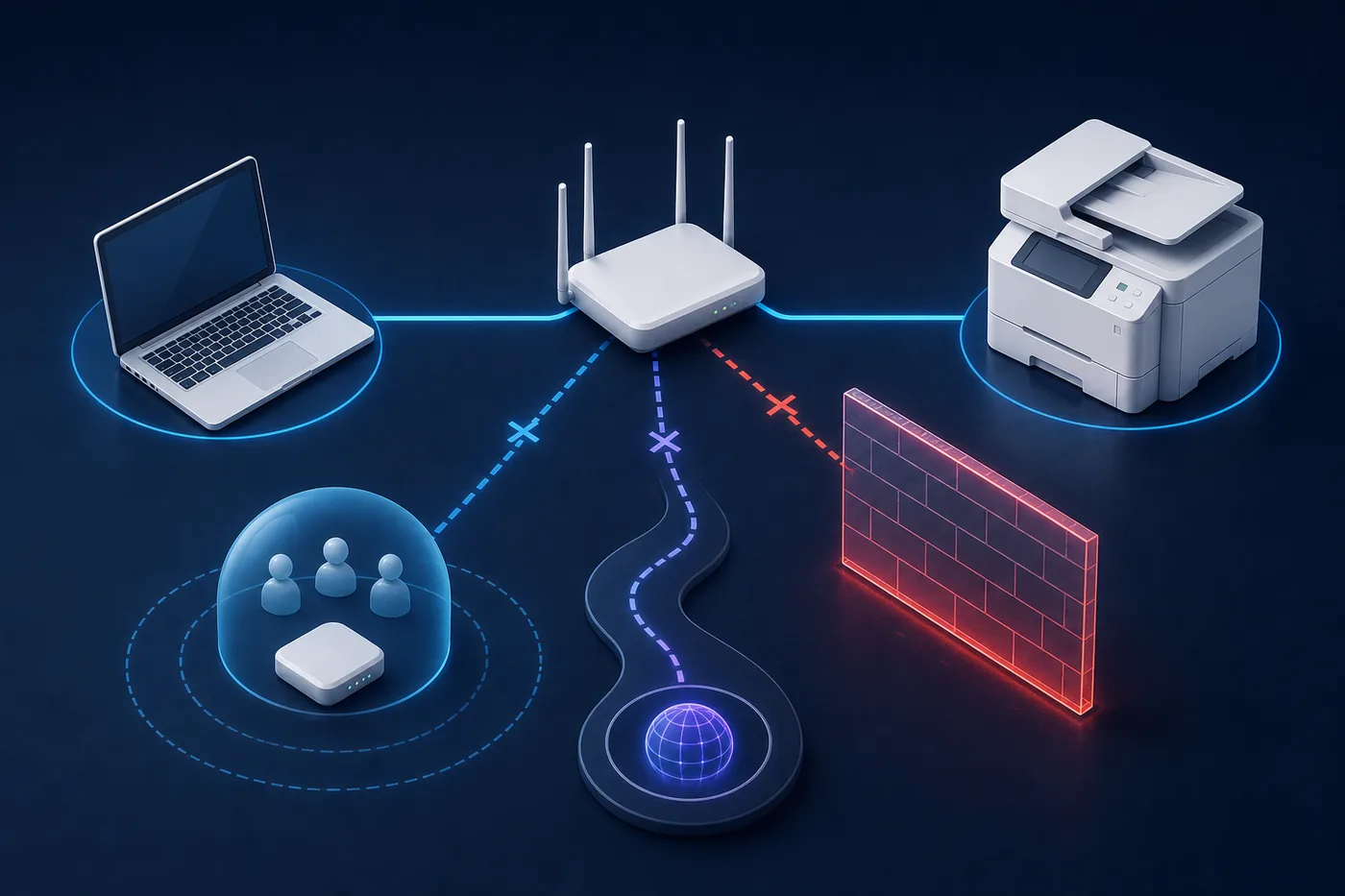
USBでは最初のテストに直接接続できるデータケーブルを使い、インストーラーの指示に従います。Wi‑FiやEthernetでは同じローカルネットワークを使い、ゲストネットワーク、VPN、ファイアウォールによる検出ブロックに注意します。
スキャナーが複数表示された場合は、現在の接続に合う項目を選びます。オフラインの重複項目ではスキャンできません。
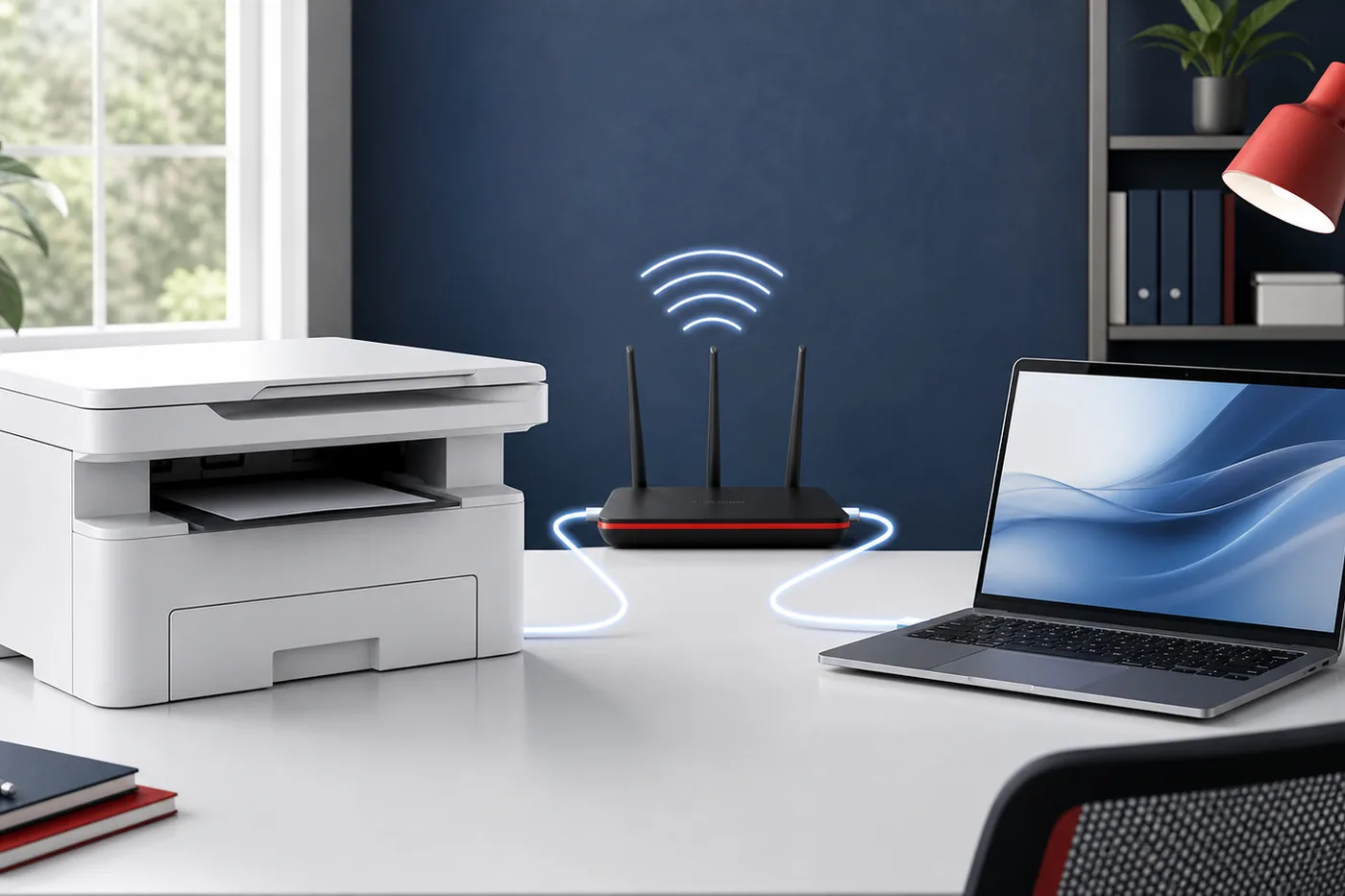
| 接続 | 最初の確認 | よくある問題 |
|---|---|---|
| USB | 直接接続したデータケーブル | 接続するタイミング |
| Wi‑Fi | 同じローカルネットワーク | ゲストネットワークやVPN |
| Ethernet | 同じルーティングLAN | ファイアウォールやサブネット |
アプリやスキャナーが見つからない場合
IJ Scan Utilityが表示されない場合、印刷ドライバーだけが入っている可能性があります。機種ページでソフトウェア、スキャナードライバー、セットアップ一式を確認してください。
アプリは開くのにスキャナーがない場合は、両方の機器を再起動し、USBまたはLANとスキャナー選択を確認します。レジストリクリーナーや再配布ドライバーは避けてください。
Windows 10のデバイス一覧を確認する
プリンターキューとスキャナーの構成は、別の項目として表示されることがあります。
インストールが終わったら、設定 > デバイス > プリンターとスキャナーを開き、Canonの正確な機種名を確認します。次にスタートメニューでIJ Scan UtilityまたはCanon Utilitiesを検索します。印刷だけでなく、スキャンの経路も登録されているかを切り分けられます。
複数の項目がある場合は、現在使っているUSBまたはネットワーク接続に対応する項目を残し、先に1枚だけテストします。古いキューが表示されても、別機種のパッケージをインストールする理由にはなりません。
- デバイス一覧を確認本体の機種名とWindowsに表示された名称を比較します。
- ユーティリティを検索スタートメニューとCanon Utilitiesでスキャンアプリを探します。
- 接続を合わせる現在使用しているUSBまたはネットワークの項目を選びます。
- 削除前にテスト古い項目を削除する前にローカルへ1枚保存します。
再インストール用に情報を記録する
機種、地域、OS、パッケージの種類、接続方法、確認日を記録します。Canonの提供内容は機種や市場で変わるため、これは再インストール用の記録であり、全機種共通の最新版情報ではありません。
次回は現在のCanon公式機種ページから再確認してください。スキャンした文書はアプリの保存先とは別に通常のバックアップへ保存します。
| 記録項目 | 記録内容 |
|---|---|
| 機種 | Canonの正式な機種名 |
| システム | Windows 10と構成 |
| 入手元 | 地域別の公式サポートページ |
| テスト | ローカルのテストスキャンを開けた |
Windows 10用 IJ Scan Utility ダウンロードの質問
Windows 10用IJ Scan Utilityは単体でダウンロードできますか?
機種と地域によります。単体で表示される場合も、スキャナードライバーやセットアップ一式に含まれる場合もあります。
Windows 10の64ビット版はどこにありますか?
機種ごとのCanon公式ページでWindows 10とシステム構成を選びます。ファイル名だけで互換性を判断しないでください。
印刷できるのにスキャンできないのはなぜですか?
印刷用の基本ドライバーは動いていても、スキャナードライバー、アプリ、機器選択が不足していることがあります。
ダウンロードを確認する方法は?
Canonの地域ドメイン、機種名、OS、パッケージ説明、発行元を確認し、1枚のローカルテストスキャンを行います。
古いインストーラーを残してもよいですか?
記録として保管できますが、再インストールは現在の公式機種ページから始めてください。