
Offizielles Paket für Windows 11 finden
Beginnen Sie mit der vollständigen Modellbezeichnung, nicht mit einem allgemeinen Dateinamen.
Geben Sie das vollständige Canon-Modell im Finder auf der Startseite ein, wählen Sie Windows 11 und die passende Region. Öffnen Sie anschließend auf der offiziellen Canon-Supportseite den Bereich für Treiber und Downloads.
Ein Drucker kann über einen Basistreiber drucken, obwohl Scanprogramm oder Scannertreiber fehlen. Entscheidend sind die Paketbeschreibung und die Liste der unterstützten Geräte.
- Modell bestätigenLesen Sie alle Buchstaben und Zahlen vom Typenschild.
- Windows 11 auswählenKorrigieren Sie den Systemfilter, wenn die Erkennung falsch ist.
- Paketbeschreibung lesenPrüfen Sie, ob die Anwendung einzeln, gebündelt oder im Scannertreiber enthalten ist.
- Quelle notierenBewahren Sie Supportseite und Paketkontext für eine spätere Installation auf.
Architektur und Pakettyp prüfen
Öffnen Sie Einstellungen > System > Info und notieren Sie, ob Windows 11 64-Bit oder 32-Bit verwendet. Die Canon-Modellseite bleibt maßgeblich, weil die Unterstützung je Produktfamilie abweichen kann.
Verwenden Sie kein Paket eines anderen Modells und kein Archiv mit dem Versprechen einer universellen Anwendung. Bietet Canon ein Komplettpaket an, sollte es unverändert verwendet werden.
| Prüfung | Was zu bestätigen ist | Warum es wichtig ist |
|---|---|---|
| Windows 11 | 64-Bit oder 32-Bit | Passendes Paket auswählen |
| Vollständiges Modell | Alle Buchstaben und Zahlen | Modellverwechslung vermeiden |
| Pakettyp | Anwendung, Treiber oder Komplettpaket | Installierte Bestandteile verstehen |
| Herausgeber | Offizieller Canon-Kontext | Quelle nachvollziehbar halten |
Paket installieren und ersten Scan testen
Starten Sie das offizielle Installationsprogramm mit eingeschaltetem Drucker und beachten Sie den angegebenen Zeitpunkt für die Verbindung. Öffnen Sie nach einem nötigen Neustart IJ Scan Utility, wählen Sie den Scanner und speichern Sie ein Dokument lokal.
Ändern Sie Auflösung, OCR, Cloud-Ordner und Dateinamen erst nach einem erfolgreichen Test. So lassen sich Installationsfehler von Zielordner- oder Profileinstellungen trennen.
- Modell bestätigen: Lesen Sie alle Buchstaben und Zahlen vom Typenschild.
- Windows 11 auswählen: Korrigieren Sie den Systemfilter, wenn die Erkennung falsch ist.
- Paketbeschreibung lesen: Prüfen Sie, ob die Anwendung einzeln, gebündelt oder im Scannertreiber enthalten ist.
USB, WLAN oder Ethernet auswählen
Der Download allein macht die Scanverbindung noch nicht funktionsfähig.
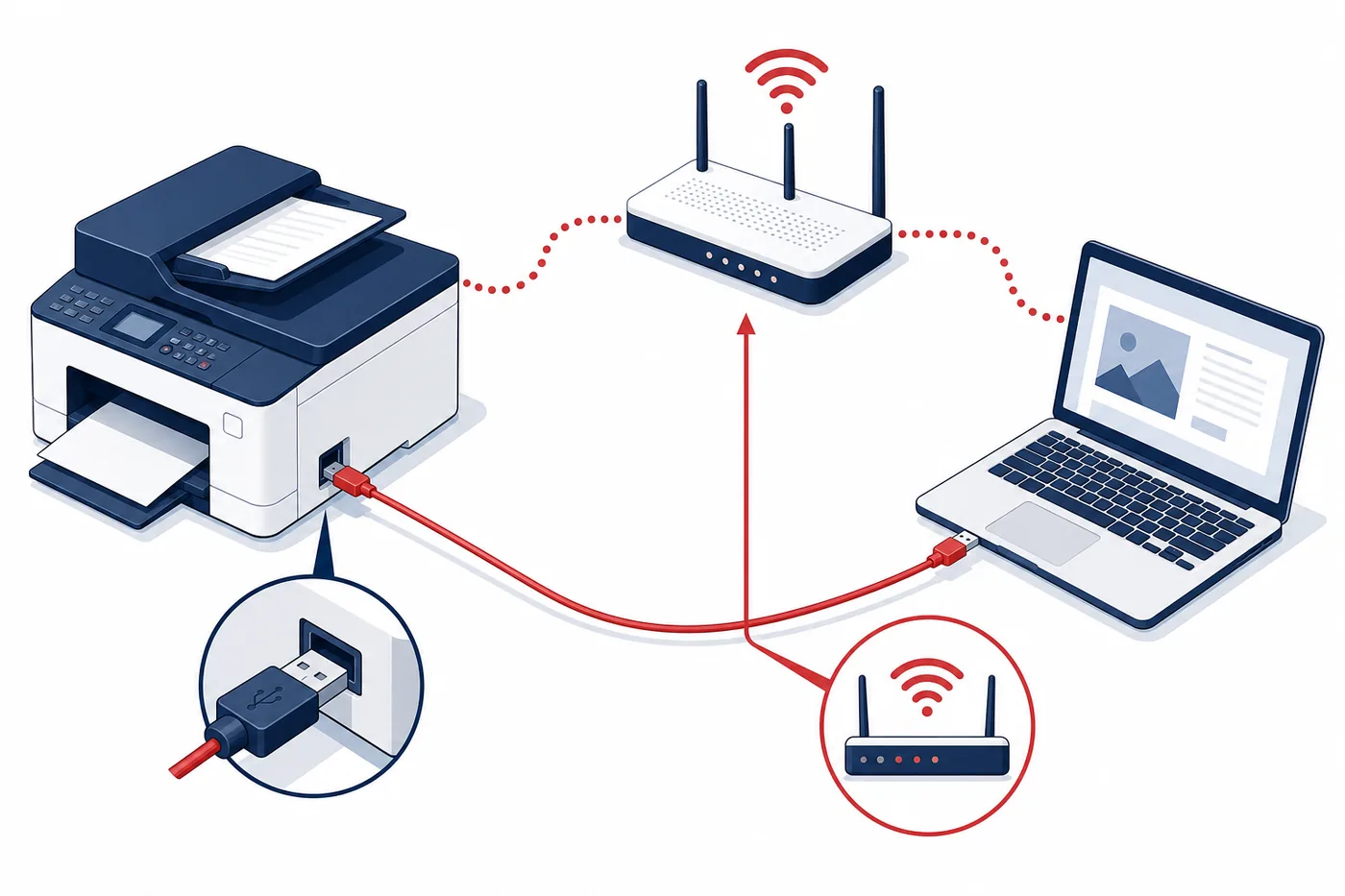
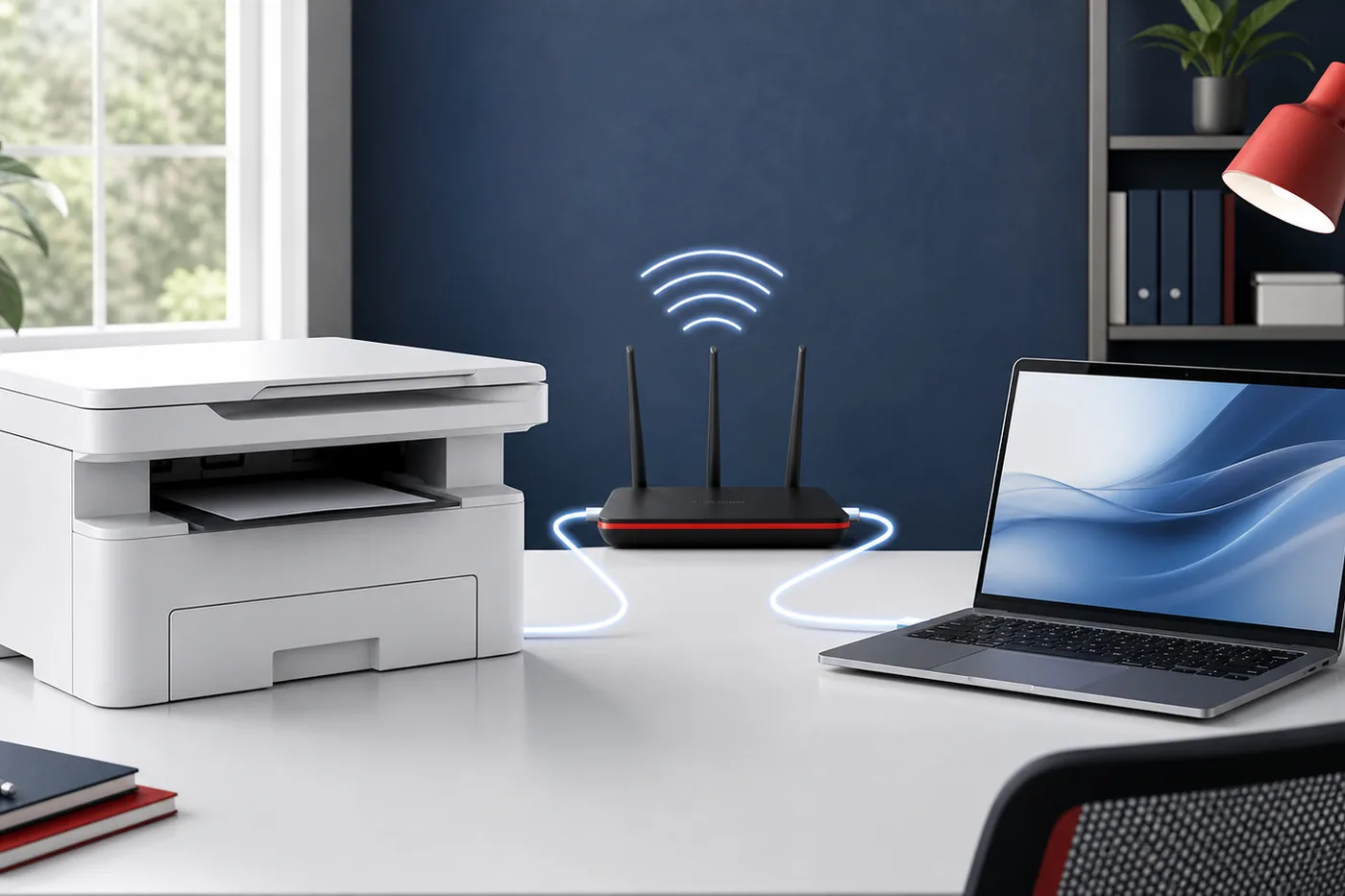
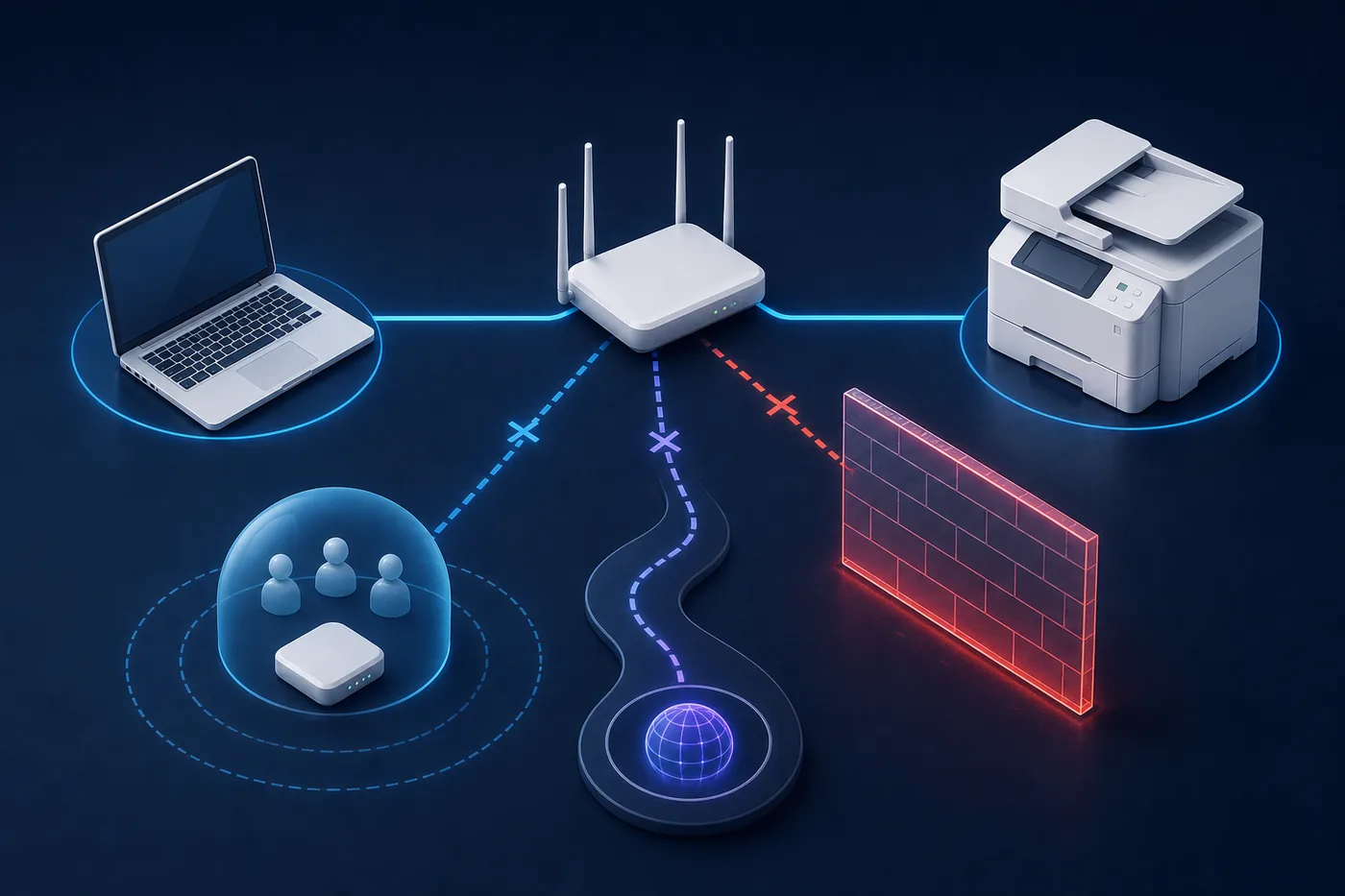
Verwenden Sie für USB beim ersten Test ein direktes Datenkabel und schließen Sie es an, wenn das Programm dazu auffordert. Bei WLAN oder Ethernet müssen Drucker und Computer dasselbe lokale Netzwerk verwenden; Gastnetze, VPNs und Firewalls können die Erkennung blockieren.
Wenn mehrere Scanner angezeigt werden, wählen Sie den Eintrag der aktiven Verbindung. Ein veralteter Offline-Eintrag sieht gültig aus, führt aber nicht zum Scan.
| Verbindung | Erste Prüfung | Häufiges Hindernis |
|---|---|---|
| USB | Direktes Datenkabel | Anschlusszeitpunkt |
| WLAN | Dasselbe lokale Netzwerk | Gastnetz oder VPN |
| Ethernet | Dasselbe geroutete LAN | Firewall oder Subnetzregel |
Fehlende Anwendung oder Scanner beheben
Fehlt IJ Scan Utility, wurde möglicherweise nur der Druckertreiber installiert. Öffnen Sie erneut die Modellseite und prüfen Sie Software-, Scannertreiber- und Komplettpaket-Kategorien.
Öffnet sich die Anwendung, findet aber keinen Scanner, starten Sie beide Geräte neu, prüfen Sie USB oder LAN und kontrollieren Sie die Geräteauswahl. Vermeiden Sie Registry-Reiniger und umgepackte Treiberseiten.
Apps und Geräte in Windows 11 prüfen
Windows 11 kann eine Druckerwarteschlange anzeigen, obwohl die Scan-Anwendung noch geprüft werden muss.
Öffnen Sie Einstellungen > Bluetooth & Geräte > Drucker & Scanner und prüfen Sie das genaue Canon-Modell. Kontrollieren Sie danach unter Einstellungen > Apps > Installierte Apps, ob IJ Scan Utility, IJ Scan Utility Lite oder Canon Utilities vorhanden ist. So unterscheiden Sie einen registrierten Drucker von einem vollständigen Scanablauf.
Nach einem Windows-Upgrade können alte Warteschlangen oder Netzwerkgeräte sichtbar bleiben. Wählen Sie den Eintrag für die aktuelle Verbindung und führen Sie einen lokalen Scan durch, bevor Sie etwas entfernen oder ein Paket für ein anderes Modell installieren.
- Gerät bestätigenVergleichen Sie den Windows-11-Eintrag mit dem Modell auf dem Canon-Gerät.
- Installierte Apps prüfenSuchen Sie nach der im Paket genannten Canon-Anwendung.
- Aktiven Pfad wählenWählen Sie den aktuellen USB- oder Netzwerk-Scanner statt einer alten Kopie.
- Lokal testenSpeichern und öffnen Sie einen einfachen Scan vor weiteren Einstellungen.
Download für eine spätere Installation dokumentieren
Notieren Sie Modell, Region, Betriebssystem, Pakettyp, Verbindung und Prüfdatum. Da Canon Angebote nach Modell und Markt ändern kann, ist dies ein Installationsnachweis und keine allgemeine Aussage zur neuesten Version.
Für eine spätere Neuinstallation sollte wieder die aktuelle offizielle Modellseite verwendet werden. Gescannte Dokumente gehören zusätzlich in eine normale Datensicherung.
| Aufzeichnung | Wert |
|---|---|
| Modell | Vollständiges Canon-Modell |
| System | Windows 11 und Architektur |
| Quelle | Offizielle regionale Supportseite |
| Test | Lokaler Testscan wurde geöffnet |
Fragen zum IJ-Scan-Utility-Download für Windows 11
Kann ich IJ Scan Utility für Windows 11 separat herunterladen?
Das hängt von Modell und Region ab. Canon kann die Anwendung einzeln oder zusammen mit Scannertreiber beziehungsweise Komplettpaket anbieten.
Wo finde ich den 64-Bit-Download für Windows 11?
Öffnen Sie die offizielle Canon-Seite des genauen Modells, wählen Sie Windows 11 und die dort angegebene Architektur. Ein Dateiname allein beweist keine Kompatibilität.
Warum kann ich drucken, aber nicht scannen?
Drucken kann mit einem Basistreiber funktionieren, während Scannertreiber, Anwendung oder die richtige Geräteauswahl fehlen.
Wie prüfe ich den Download?
Kontrollieren Sie Canon-Domain, Modell, Systemfilter, Paketbeschreibung und Herausgeber und führen Sie anschließend einen lokalen Testscan aus.
Soll ich einen alten Installer behalten?
Als Dokumentation ist das möglich; für eine Neuinstallation sollte die aktuelle offizielle Modellseite maßgeblich sein.