
Encontrar el paquete oficial para Windows 11
Empieza por el modelo completo de la impresora, no por un nombre de archivo genérico.
Escribe el modelo completo de Canon en el buscador de la página de inicio, selecciona Windows 11 y tu región. Después abre el área oficial de Canon para ese mismo modelo y revisa Drivers y descargas.
Una impresora puede imprimir con un controlador básico mientras faltan la aplicación de escaneo o el controlador del escáner. La descripción del paquete y los dispositivos compatibles son la comprobación final.
- Confirmar el modeloLee todas las letras y números de la etiqueta del equipo.
- Seleccionar Windows 11Corrige el filtro del sistema si la detección automática se equivoca.
- Leer la descripciónComprueba si la utilidad es independiente, está incluida o forma parte del controlador.
- Guardar la fuenteConserva la página regional y el contexto del paquete para futuras instalaciones.
Comprobar arquitectura y tipo de paquete
Abre Configuración > Sistema > Acerca de y anota si Windows 11 es de 64 o 32 bits. La página del modelo Canon sigue siendo la autoridad porque la compatibilidad cambia entre familias.
No uses un instalador de otro modelo ni un archivo que prometa una utilidad universal. Si Canon ofrece una instalación completa, utiliza ese paquete documentado sin extraer archivos desconocidos.
| Comprobación | Qué confirmar | Por qué importa |
|---|---|---|
| Windows 11 | Sistema de 64 o 32 bits | Elegir el paquete compatible |
| Modelo completo | Todas las letras y números | Evitar errores de modelo |
| Tipo de paquete | Utilidad, controlador o instalación completa | Entender los componentes |
| Editor | Contexto oficial de Canon | Mantener la fuente trazable |
Instalar el paquete y hacer una primera prueba
Ejecuta el instalador oficial con la impresora encendida y sigue el momento de conexión que indique. Después del reinicio, abre IJ Scan Utility, selecciona el escáner y guarda un documento de prueba en una carpeta local.
Cambia resolución, OCR, carpetas en la nube y nombres de archivo solo después de que se abra correctamente el primer archivo. Así separas un problema de instalación de un problema de destino.
- Confirmar el modelo: Lee todas las letras y números de la etiqueta del equipo.
- Seleccionar Windows 11: Corrige el filtro del sistema si la detección automática se equivoca.
- Leer la descripción: Comprueba si la utilidad es independiente, está incluida o forma parte del controlador.
Elegir USB, Wi‑Fi o Ethernet
La descarga es solo una parte de una configuración de escaneo funcional.
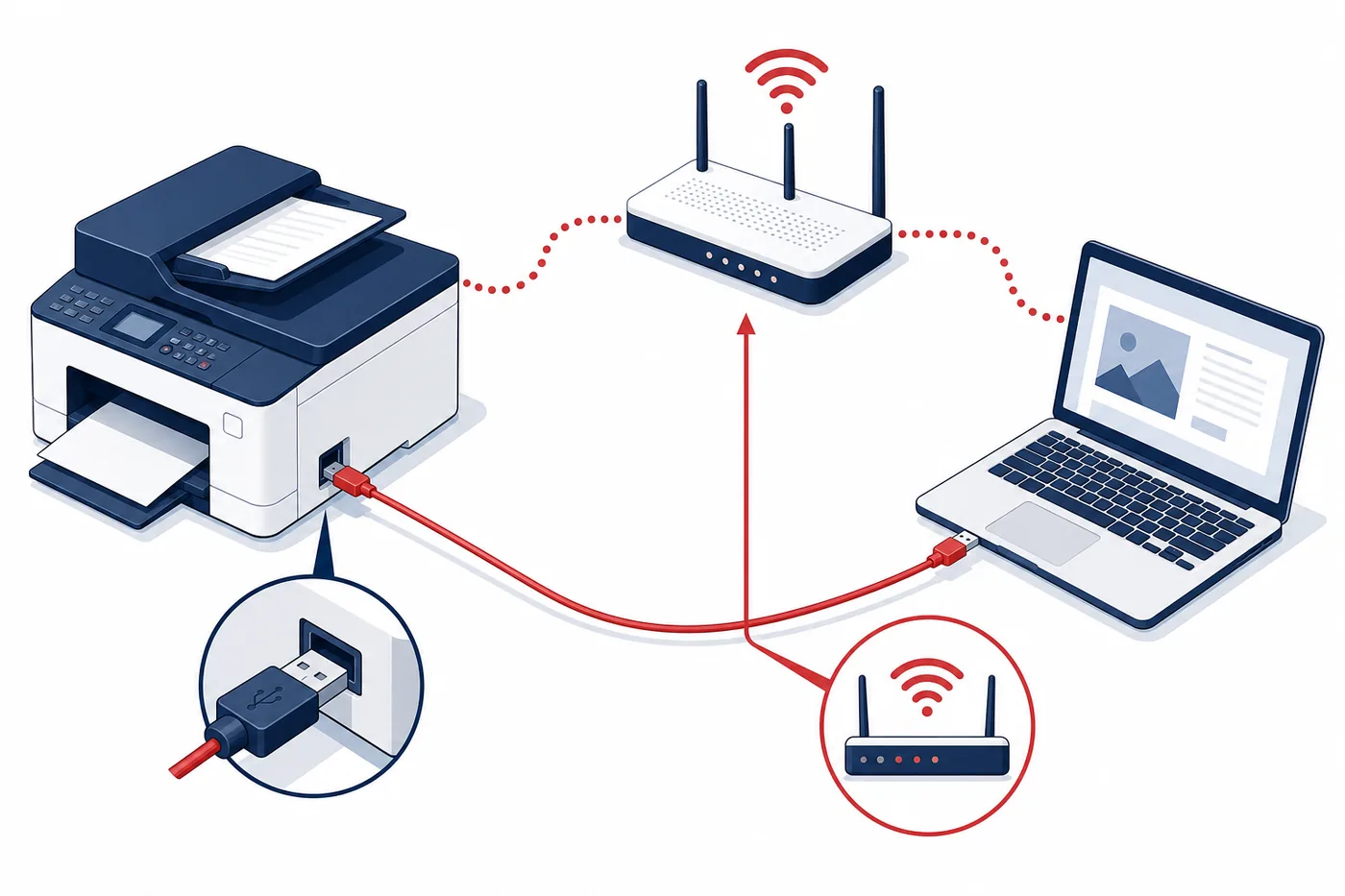
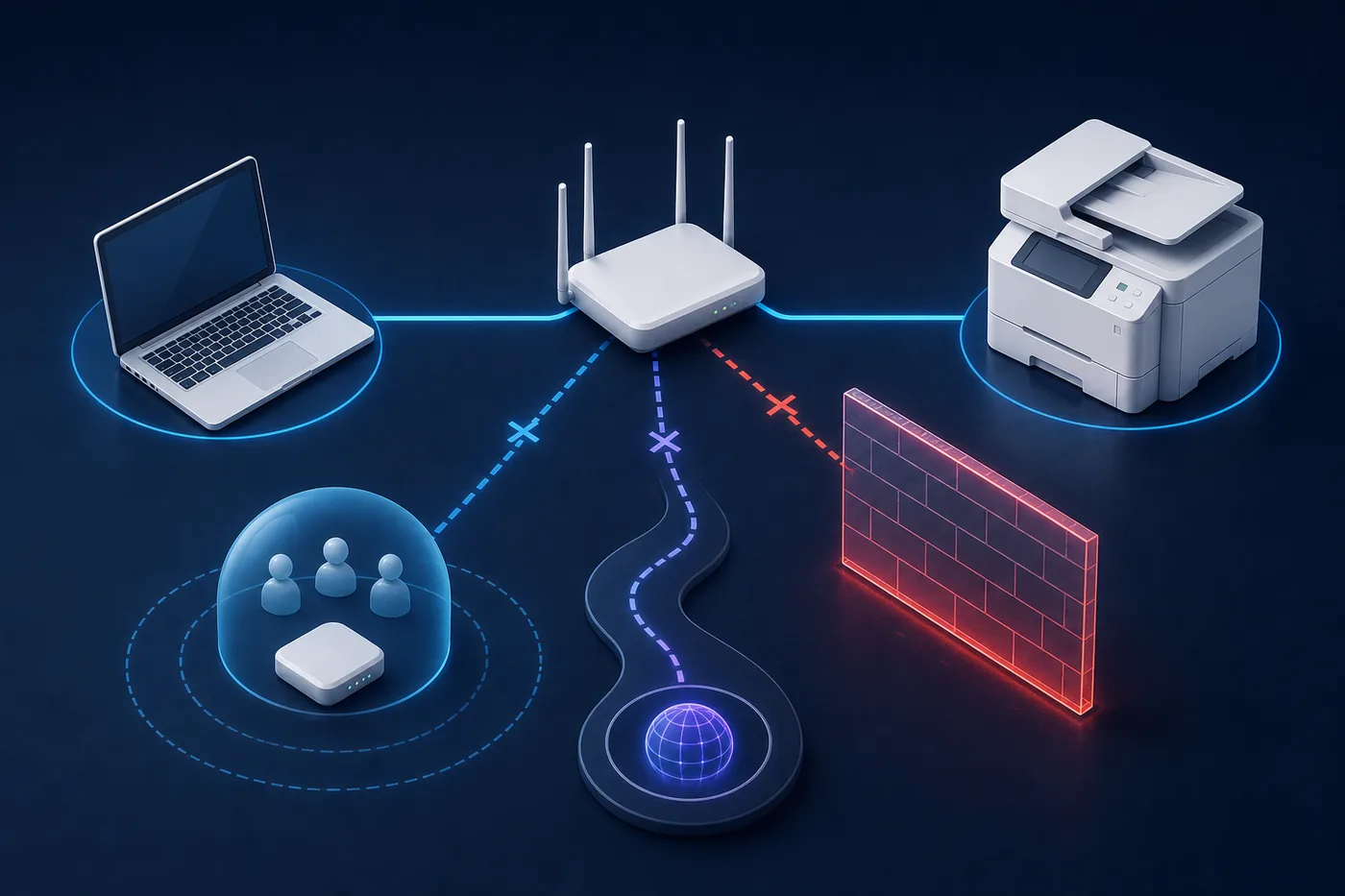
Para USB, utiliza un cable de datos conectado directamente durante la primera prueba y conéctalo cuando el instalador lo solicite. Para Wi‑Fi o Ethernet, la impresora y el ordenador deben estar en la misma red local; las redes de invitados, las VPN y los cortafuegos pueden impedir la detección.
Si aparecen varias entradas, elige la que corresponda a la conexión activa. Una entrada duplicada sin conexión puede parecer correcta, pero no completará el escaneo.
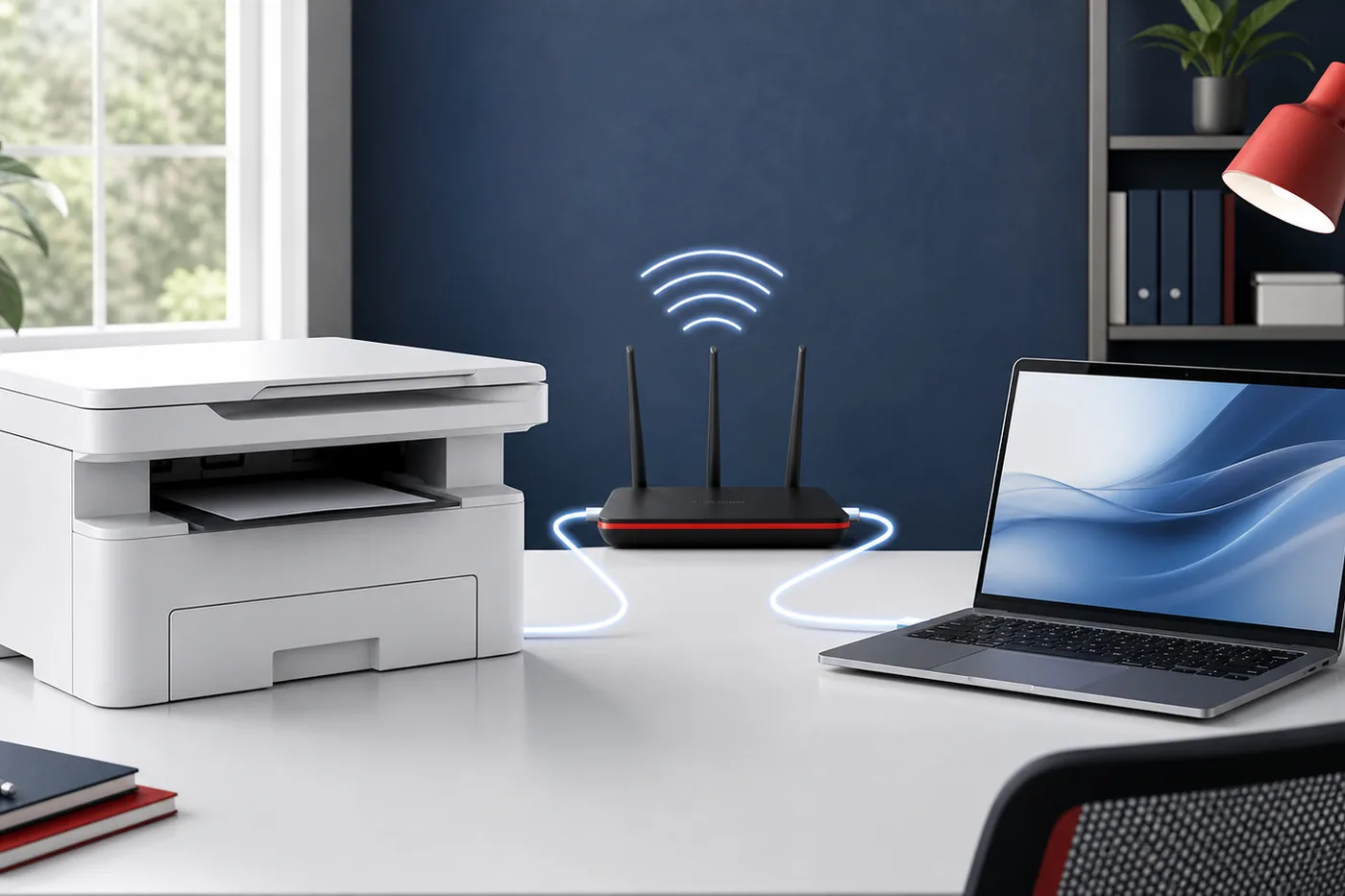
| Conexión | Primera comprobación | Bloqueo habitual |
|---|---|---|
| USB | Cable de datos directo | Momento de conexión |
| Wi‑Fi | Misma red local | Red de invitados o VPN |
| Ethernet | Misma LAN enrutada | Cortafuegos o subred |
Resolver la ausencia de la aplicación o del escáner
Si no aparece IJ Scan Utility, quizá solo se instaló el controlador de impresión. Vuelve a la página del modelo exacto y revisa las categorías de software, controlador del escáner e instalación completa.
Si la aplicación se abre pero no encuentra el escáner, reinicia ambos dispositivos, comprueba USB o red local y revisa la selección del escáner. Evita limpiadores del registro y sitios de controladores recompilados.
Comprobar aplicaciones y dispositivos en Windows 11
Windows 11 puede mostrar una cola de impresión aunque la aplicación de escaneo aún necesite atención.
Abre Configuración > Bluetooth y dispositivos > Impresoras y escáneres y confirma el modelo exacto de Canon. Después revisa Configuración > Aplicaciones > Aplicaciones instaladas para encontrar IJ Scan Utility, IJ Scan Utility Lite o Canon Utilities, según el paquete. Esto separa una impresora registrada de un flujo de escaneo completo.
Después de una actualización pueden quedar visibles una cola antigua o una entrada de red anterior. Selecciona la entrada de la conexión activa y completa un escaneo local antes de eliminarla o probar un paquete de otro modelo.
- Confirmar el dispositivoCompara la entrada de Windows 11 con el modelo impreso en el equipo Canon.
- Revisar las aplicacionesBusca la utilidad Canon indicada por la descripción del paquete.
- Elegir la ruta activaSelecciona el escáner USB o de red actual y no una entrada antigua.
- Hacer una prueba localGuarda y abre un escaneo sencillo antes de cambiar ajustes avanzados.
Guardar los datos de la descarga
Anota modelo, región, sistema, tipo de paquete, conexión y fecha de comprobación. Como Canon puede cambiar la oferta por modelo y mercado, es un registro de instalación, no una afirmación universal de versión más reciente.
Antes de reinstalar, vuelve a la página oficial actual del modelo. Además, guarda los documentos escaneados en el sistema normal de copias de seguridad.
| Registro | Valor |
|---|---|
| Modelo | Modelo Canon completo |
| Sistema | Windows 11 y arquitectura |
| Fuente | Página regional oficial de soporte |
| Prueba | Se abrió un escaneo local |
Preguntas sobre la descarga de IJ Scan Utility para Windows 11
¿Puedo descargar IJ Scan Utility para Windows 11 por separado?
Depende del modelo y la región. Canon puede ofrecerla aparte o junto con un controlador de escáner o una instalación completa.
¿Dónde está la descarga de 64 bits para Windows 11?
Abre la página oficial de Canon del modelo exacto, selecciona Windows 11 y usa la arquitectura que indique el sitio. El nombre del archivo no demuestra compatibilidad.
¿Por qué puedo imprimir pero no escanear?
La impresión puede funcionar con un controlador básico mientras faltan el controlador del escáner, la utilidad o la selección correcta del dispositivo.
¿Cómo compruebo la descarga?
Verifica el dominio regional de Canon, el modelo, el sistema, la descripción del paquete y el editor; después realiza un escaneo local de una página.
¿Debo conservar un instalador antiguo?
Puedes conservarlo como referencia, pero una reinstalación debe comenzar en la página oficial actual del modelo.