
Welches Paket ist für den Canon G2020 richtig?
Der richtige Treiber muss Modell, Betriebssystem und Scan-Aufgabe zusammenbringen.
Suchergebnisse vermischen oft PIXMA G2020, G2060 und andere G-Modelle. G2020 und G2060 stehen in der geprüften offiziellen Windows-Liste zusammen, trotzdem sind nicht alle G-Pakete austauschbar. Lies das Typenschild und behalte die vollständige Bezeichnung G2020 bei.
Canon G2020 Scanner-Treiber bezeichnet normalerweise den modellbezogenen Abruf. IJ Scan Utility ist die Scan-Anwendung nach der kompatiblen Installation; der MP Driver stellt die geprüften Druck- und Scan-Funktionen bereit.
- Verwende Canon G2020 als exakte Modellbezeichnung.
- Wähle Windows oder macOS vor der Installation.
- MP Driver, Setup-Paket und IJ Scan Utility sind nicht dieselbe Datei.
- Lass die offizielle Canon-Seite geöffnet.
| Suchbegriff | Bedeutung | Aktion |
|---|---|---|
| Canon G2020 Scannertreiber | Abruf für exaktes Modell | Hauptthema dieser Seite |
| Canon PIXMA G2020 Treiber | Drucker- und Scannerpaket desselben Modells | In der Einleitung verwenden |
| IJ Scan Utility für Canon G2020 | Scan-App nach der Installation | Im ersten Scan erklären |
| Canon-Scanner-Software | Breite Softwareauswahl | Allgemeinen Anleitung verwenden |
| Canon G2010 Treiber | Anderes exaktes Modell | Auf dem G2010-Anleitung halten |
Aktuelle offizielle G2020-Abrufs für Windows
Canon nennt zwei Windows-Wege; die geprüften Dateien bleiben getrennt, damit die Wahl verständlich bleibt.
Die MP-Driver-Seite der Serie G2020/G2060 nennt Version 1.04, aktualisiert am 2026-08-04, mit 84,54 MB. Die geprüfte Weiterleitung führte zu einer .exe-Datei mit 88.647.856 Bytes.
Canon listet außerdem ein Setup-Paket mit 20,38 MB vom 2022-04-26. Es eignet sich für den geführten Ablauf mit zusätzlicher Software, ist aber nicht die jüngere Versionsangabe.
| Paket | Geprüfte Daten | Wann wählen |
|---|---|---|
| G2020/G2060 MP Driver | Version 1.04; 2026-08-04; 84.54 MB | Windows-Treiber und Scannen |
| G2020-Setup-Paket | 2022-04-26; 20.38 MB | Geführte Installation mit Zusatzsoftware |
| IJ-Scan-Utility-Handbuch | Windows-Handbuch der G2020-Serie | Nach der Installation verwenden |
G2020-Treiber und IJ Scan Utility installieren
Installiere zuerst das Modellpaket, lasse Windows den Scanner registrieren und teste eine einfache Seite.
Schließe alte Canon-Setup-Fenster, speichere die Datei in einem bekannten Ordner und prüfe den Namen G2020/G2060. Die geprüfte Direktdatei kommt vom Canon-Server und ist kein Drittanbieterarchiv.
Starte das Paket, bleibe online und verbinde den Drucker erst, wenn Canon dazu auffordert. Mehrere ähnliche G-Treiber können doppelte Einträge erzeugen.
- G2010, G3010 und G3110 nicht als Ersatz verwenden.
- Installer vor dem ersten Test nicht umbenennen.
- Nur auf Aufforderung von Canon oder Windows neu starten.
- Bei fehlender App zuerst Canon Utilities durchsuchen.
- Modell prüfenPIXMA G2020 vom Etikett ablesen und mit dem Paketnamen vergleichen.
- Paket wählenMP Driver 1.04 oder das geführte Setup-Paket wählen.
- Installer startenWindows online halten und den Drucker zum richtigen Zeitpunkt verbinden.
- Registrierung abschließenTreiber- und Scannerregistrierung abwarten.
- Quelle notierenCanon-Seite, Paketname und Installationsdatum aufbewahren.
IJ Scan Utility öffnen und den ersten Scan ausführen
Ein kurzer Test bestätigt Treiber, Gerät, Verbindung und Speicherrechte.
Öffne IJ Scan Utility aus Canon Utilities oder dem Installationsordner. Das offizielle Handbuch zeigt Auto, Document, Photo, Custom, OCR, Stitch, ScanGear und PDF Editor.
Lege eine Seite auf das Glas, wähle Document oder Photo und speichere als PDF oder JPEG. Prüfe Kanten, Drehung, Farbe und Text vor weiteren Einstellungen.
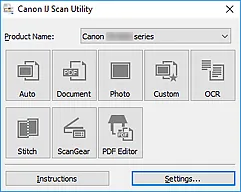
- Anwendung findenIJ Scan Utility über Canon Utilities öffnen.
- Scanner wählenDen aktiven Canon-G2020-Eintrag in den Einstellungen bestätigen.
- Modus wählenDocument für Seiten und Photo für Bilder verwenden.
- Ausgabe wählenPDF oder JPEG und einen erreichbaren Zielordner festlegen.
- Ergebnis prüfenDie gespeicherte Datei vollständig kontrollieren.
USB, WLAN und Scanner-Auswahl
Der G2020 kann je nach USB- oder Netzwerkverbindung unterschiedlich erscheinen.
USB ist der einfachste Diagnoseweg, weil die drahtlose Suche beim ersten Test entfällt. Wenn USB funktioniert, kann die weitere Suche auf die Netzwerkerkennung konzentriert werden.
Bei WLAN müssen Computer und Drucker im vorgesehenen lokalen Netzwerk sein. Wenn mehrere G2020-Einträge erscheinen, vergleiche Verbindungslabel und aktives Gerät.
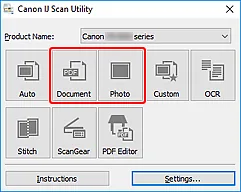
- Lokal testenUSB verwenden, um Installation und Netzwerkerkennung zu trennen.
- Netzwerk prüfenFür WLAN dasselbe lokale Netzwerk bestätigen.
- Einstellungen öffnenModell und Verbindungslabel vor dem Scan vergleichen.
- Eine Variable ändernKabel, Router oder Zielordner nacheinander ändern.
| Verbindung | Erste Prüfung | Typischer Fehler |
|---|---|---|
| USB | Kabel und G2020-Eintrag verwenden | Alten Netzwerk-Eintrag testen |
| Wi-Fi | Dasselbe lokale Netzwerk verwenden | Gast-WLAN oder blockierendes VPN |
| Mehrere Einträge | Aktive Verbindung und Modell abgleichen | Altes Duplikat wählen |
Wenn der Canon-G2020-Scanner nicht gefunden wird
Das Symptom zeigt, ob Paket, Verbindung, Gerät oder Speicherordner geprüft werden muss.
Wenn der G2020 druckt, aber nicht scannt, ist die Scannerkomponente möglicherweise nicht verfügbar. Prüfe Paket, Einstellungen und zunächst USB.
Beginnt der Scan, kann aber nicht speichern, prüfe Zielordner und Windows-Berechtigungen. Bleibe beim offiziellen Paket statt zu einem ungeprüften Spiegel zu wechseln.
- Fehlertext und Verbindung vor einer Neuinstallation notieren.
- G2020 und nahe G-Modelle nicht mischen.
- Eine lokale Testseite vor erweiterten Netzwerkeinstellungen scannen.
- Bei unklarer Paketbeschreibung zur Canon-Modellroute zurückkehren.
| Problem | Erste Prüfung | Nützliche nächste Seite |
|---|---|---|
| Druckt, scannt aber nicht | Paket und Scanner-Eintrag prüfen | Canon-Scanner-Software-Anleitung |
| IJ Scan Utility fehlt | Canon Utilities und Setup-Status prüfen | Hilfe bei fehlender Utility |
| Scanner wird nicht gefunden | USB/WLAN und aktive Verbindung prüfen | Anleitung für Netzwerkscans |
| Scan kann nicht speichern | Zielordner und Berechtigung prüfen | Installationsguide |
Canon-G2020-Abruf-Checkliste
Eine sichere Abruf-Entscheidung gleicht Modell, System, Paket und offiziellen Host ab.
Prüfe vor dem Abruf Modell, Betriebssystem, Paket-Zweck, offiziellen Host und sichtbare Dateidaten. Der MP-Driver-Button verweist auf den am 2026-08-22 geprüften Canon-Dateiserver.
Diese unabhängige Seite hostet oder verändert keine Canon-Installer. Für macOS öffnest du die regionale Canon-Seite und wählst das dort angebotene G2020-Paket.
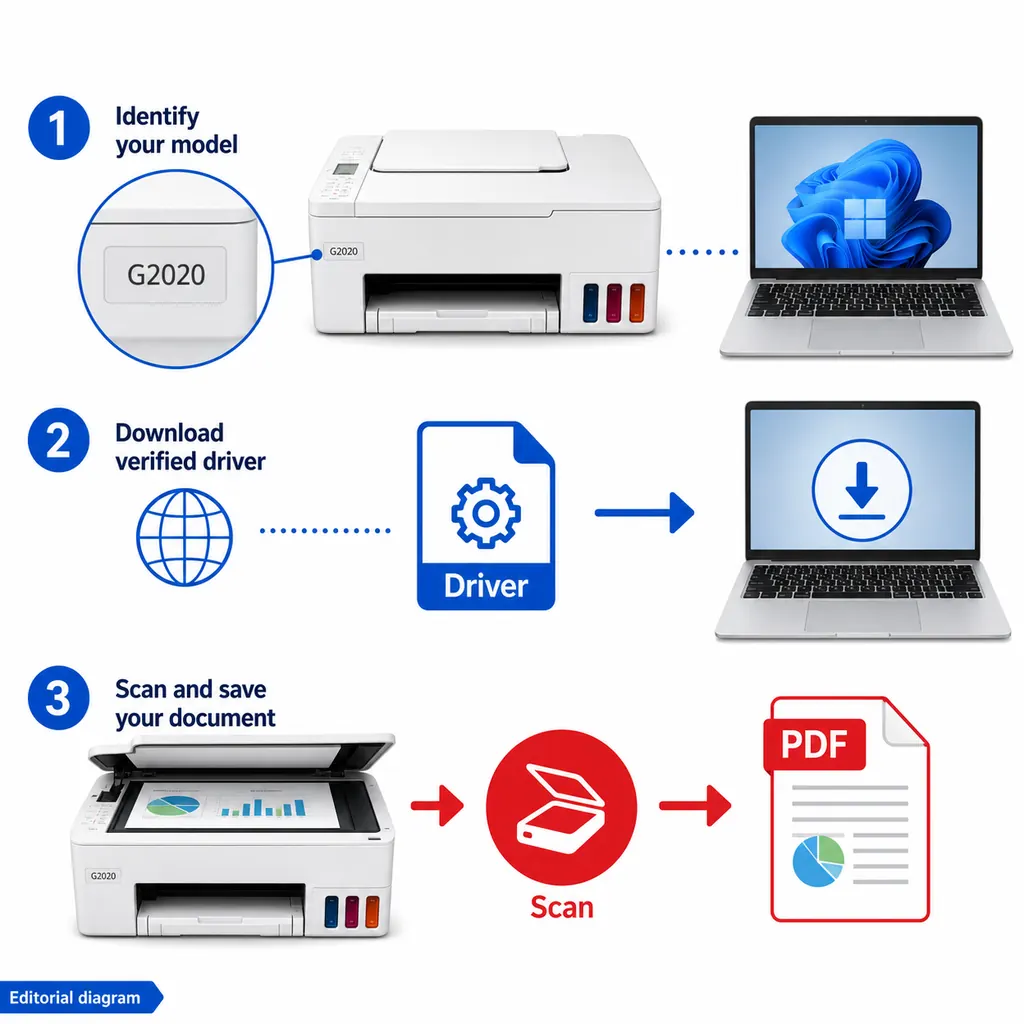
- Offizielle Canon-Seite bevorzugen.
- Version und Größe nur als aktuell ansehen, wenn Canon sie nennt.
- Handbuch beim ersten Scan bereithalten.
- Keine persönlichen Daten auf fremden Abrufseiten eingeben.
- Keine persönlichen Daten auf fremden Abrufseiten eingeben.
Häufige Fragen zum Canon-G2020-Treiber und zu IJ Scan Utility
Was ist der aktuelle Canon-G2020-Scanner-Treiber?
Bei der Prüfung am 2026-08-22 nannte Canon für den Windows MP Driver der Serie G2020/G2060 Version 1.04, aktualisiert am 2026-08-04, mit 84,54 MB. Prüfe die regionale Seite vor einer späteren Installation erneut.
Verwendet der Canon G2020 IJ Scan Utility?
Das Handbuch der G2020-Serie dokumentiert IJ Scan Utility für Windows. Installiere zuerst das kompatible Paket und bestätige den G2020 in den Einstellungen.
MP Driver oder Setup-Paket herunterladen?
Der MP Driver ist der geprüfte Windows-Treiberweg. Das Setup-Paket eignet sich für eine geführte Installation mit zusätzlicher Software; Datum und Größe unterscheiden sich.
Warum druckt mein G2020, scannt aber nicht?
Prüfe Scannerkomponente, ausgewählten Eintrag und Verbindung. Paket, Einstellungen und zunächst USB kontrollieren.
Ist diese Seite die offizielle Canon-Seite?
Nein. Dies ist ein unabhängiger Anleitung. Die Abruf- und Referenzlinks führen zu offiziellen Canon-Seiten und Dateien.