
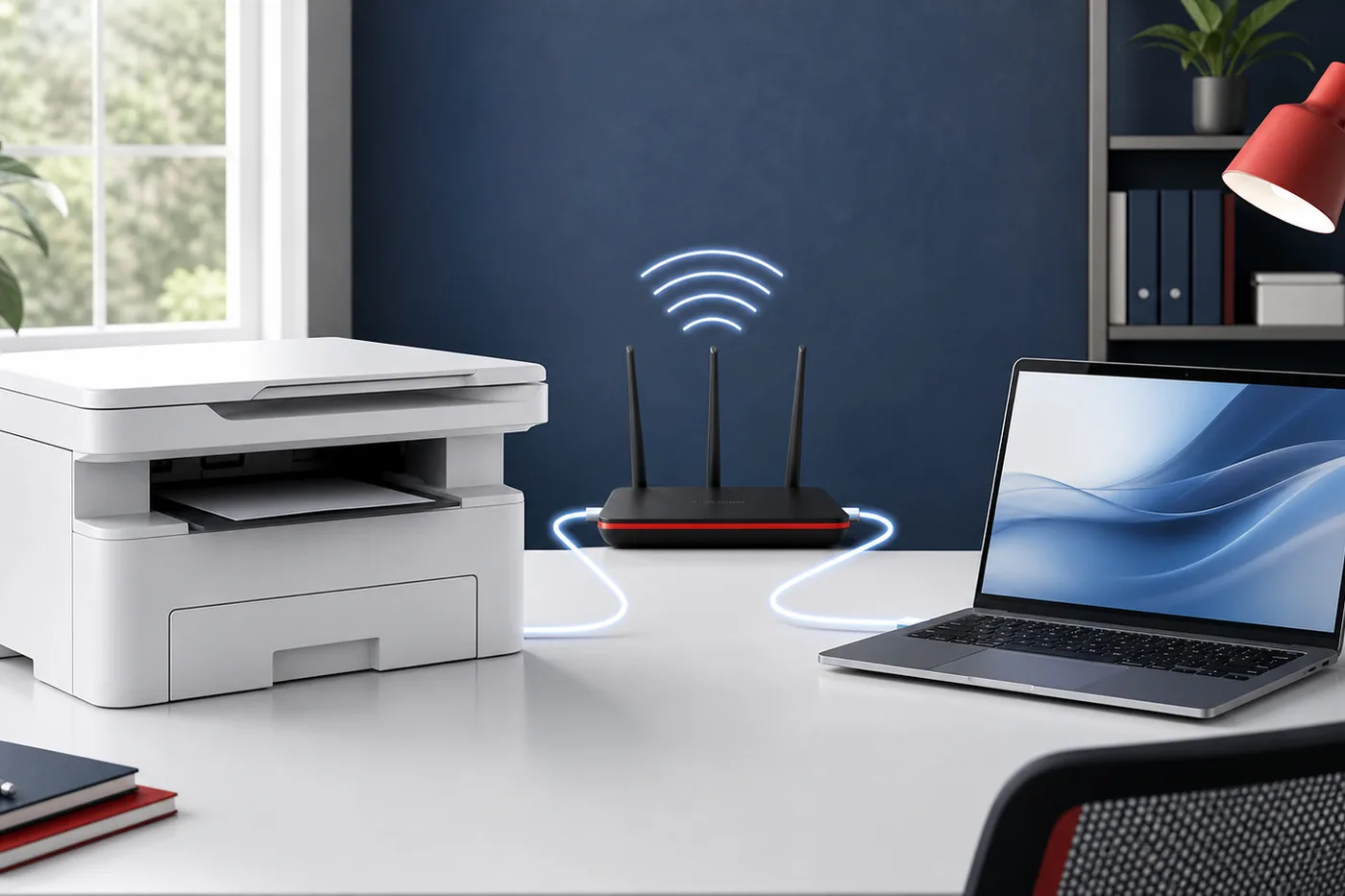
Was das Canon Netzwerk-Scan-Dienstprogramm wirklich macht
Die Netzwerkkomponente erkennt und wählt ein kompatibles Canon-Gerät; sie ersetzt nicht den Scannertreiber.
Unter Windows startet häufig IJ Scan Utility den Scan, während IJ Network Scanner Selector EX2 den ausgewählten Netzwerkscanner verwaltet. Der Selector kann im Infobereich laufen und Scans vom Computer oder bei unterstützten Geräten vom Bedienfeld vorbereiten.
Die Namen unterscheiden sich: IJ Scan Utility für viele Tintenstrahlgeräte, IJ Scan Utility Lite auf dem Mac und MF Scan Utility für bestimmte imageCLASS- oder i-SENSYS-Geräte. Funktioniert USB, aber WLAN nicht, prüfen Sie Auswahl, Netzwerk, Treiber und Firewall statt denselben Installer erneut zu laden.
| Komponente | Aufgabe | Nicht zu verwechseln mit |
|---|---|---|
| IJ Scan Utility | Dokument-, Foto- und PDF-Scans starten | Universellem Treiber |
| IJ Network Scanner Selector EX2 | Canon-Netzwerkscanner auswählen | Bildeditor |
| ScanGear | Treiber und erweiterte Einstellungen | Netzwerkauswahl |
| MF Scan Utility | Unterstützte Lasergeräte scannen | PIXMA-IJ-Software |
Aktuelles Paket für das genaue Modell prüfen
Die offizielle Modellseite ist verlässlicher als eine pauschale Aussage zur neuesten Version.
Canon kann den Selector in ein vollständiges Treiberpaket, einen Scannertreiber oder eine empfohlene Einrichtung integrieren. Version, Datum, Größe und unterstützte Systeme unterscheiden sich je Modell und Region.
Darum führt diese Website zur offiziellen Supportseite und erfindet keinen Direktlink. Wählen Sie Modell, System und Region und prüfen Sie die Beschreibung der Scan-Software. Notieren Sie Modellsuffix, Paketname und Prüfdatum.
Drucker, Computer und lokales Netzwerk vorbereiten
Erforderlich sind der richtige Treiber und gegenseitige Erreichbarkeit im selben LAN.
Verbinden Sie beide Geräte mit dem normalen Heim- oder Firmennetz. Gast-WLAN, Client-Isolation oder ein getrenntes VLAN kann Internet erlauben und die Scannererkennung blockieren. WLAN und Ethernet sind möglich, wenn der Router lokalen Verkehr zulässt.
Installieren Sie das Canon-Paket für das Modell. Ein Windows-Basistreiber kann Drucken ermöglichen, obwohl Scannerkomponenten fehlen. Trennen Sie für den ersten Test das VPN, aktivieren Sie den Drucker und prüfen Sie seine aktuelle lokale IP-Adresse.
- Genaues Modell und System bestätigt
- Scannertreiber installiert
- Dasselbe erreichbare LAN
- VPN und Gast-WLAN ausgeschlossen
- Aktuelle Netzwerkadresse bekannt
Netzwerkeintrag statt USB-Eintrag auswählen
Ein Gerät kann mehrfach erscheinen, wenn USB und WLAN eingerichtet wurden.
Wählen Sie den Eintrag passend zur aktiven Verbindung. USB prüft Hardware und Basistreiber, bestätigt aber nicht die WLAN-Erkennung. Der Netzwerkeintrag kann einen anderen Anschluss oder Kennzeichner verwenden.
Löschen Sie nicht sofort alle Geräte. Testen Sie den bekannten Weg, identifizieren Sie den funktionierenden Eintrag und wechseln Sie dann in IJ Network Scanner Selector EX2 zum Netzwerkscanner.
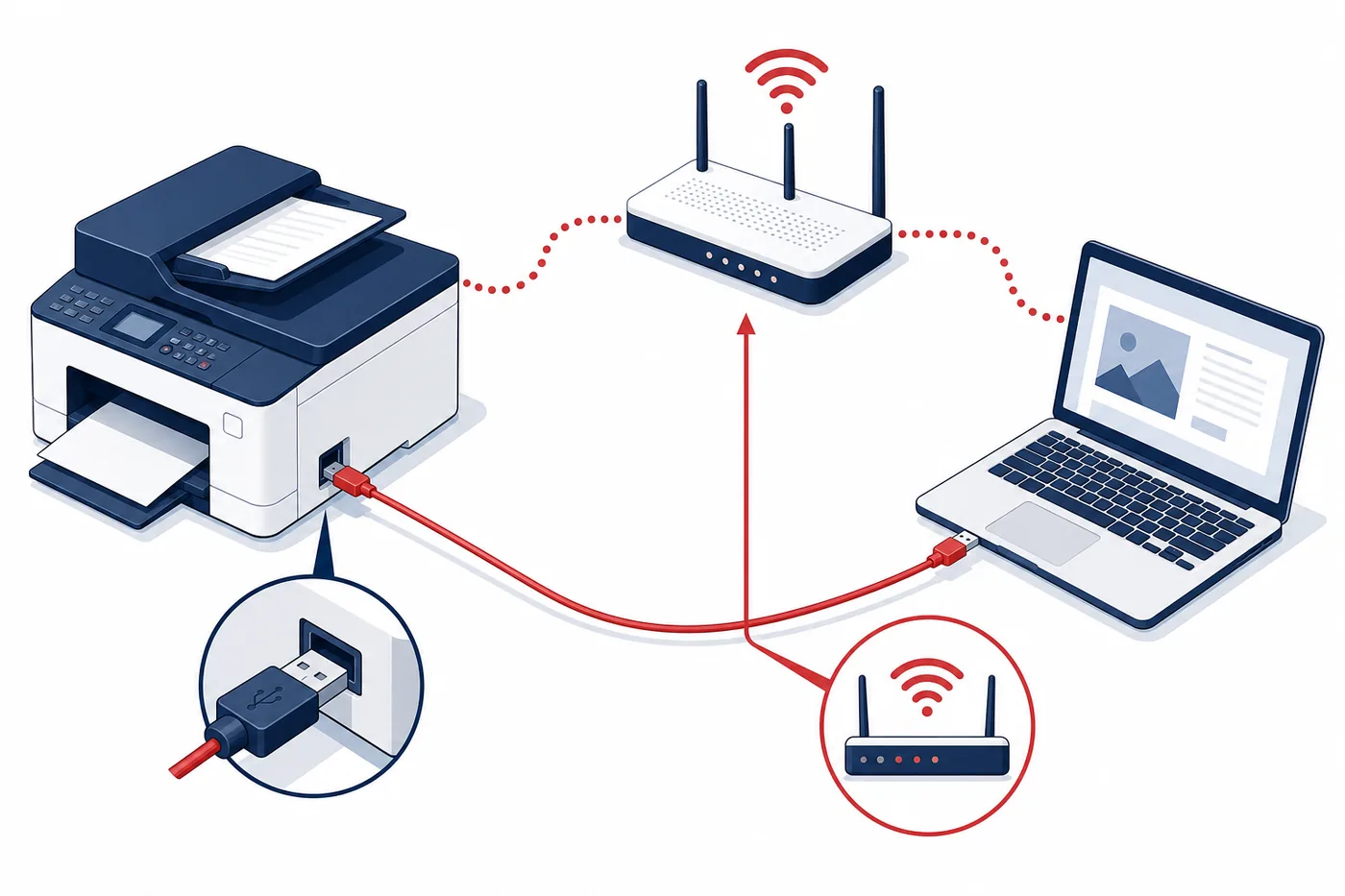
| Verbindung | Einsatz | Auswahl | Häufige Ursache |
|---|---|---|---|
| USB | Ersttest | Direktes USB-Gerät | Kabel oder Treiber |
| WLAN | Gemeinsames Scannen | Netzwerkversion des Geräts | Isolation, VPN oder alte IP |
| Ethernet | Stabiles Firmennetz | Scanner im LAN | Subnetz oder Firewall |
| Mehrere Einträge | Frühere USB/WLAN-Nutzung | Aktuellen Weg zuordnen | Offline-Duplikat |
IJ Network Scanner Selector EX2 unter Windows einrichten
Öffnen Sie den installierten Selector, suchen Sie das Gerät und registrieren Sie den richtigen Netzwerkscanner.
Suchen Sie im Startmenü, im Ordner Canon Utilities oder im Infobereich nach IJ Network Scanner Selector EX2. Öffnen Sie die Einstellungen, aktualisieren Sie die Liste und wählen Sie das Modell passend zur aktuellen Verbindung.
Fehlt es, prüfen Sie das Netzwerk und suchen erneut. Verwenden Sie die aktuelle lokale IP nur, wenn die offizielle Modellanleitung dies vorsieht. Bestätigen Sie und scannen Sie eine Seite in einen lokalen Ordner, bevor Sie OCR oder Cloud-Ziele einrichten.
- Selector öffnenStartmenü oder Infobereich verwenden.
- Scanner suchenDrucker im selben LAN aktiv halten.
- Netzwerkgerät wählenOffline-USB-Duplikat vermeiden.
- Bestätigen und testenEine Seite lokal speichern.
- Erweiterungen späterOCR und Cloud erst nach dem Grundtest.
Nicht gefundenen Canon-Netzwerkscanner beheben
Prüfen Sie Hardware, Auswahl, Netzwerk und Sicherheit getrennt.
Bestätigen Sie zuerst über Netzwerkinformation oder Routerliste, dass der Drucker online ist. Kann der Computer ihn nicht erreichen, behebt eine Neuinstallation weder ein geändertes WLAN-Kennwort noch Gast-Isolation.
Öffnen Sie den Selector erneut, entfernen Sie nur klar veraltete Einträge und suchen Sie neu. Funktionierendes USB ist ein wichtiger Hinweis. Erlauben Sie anschließend signierte Canon-Komponenten im privaten Netzwerk, stellen Sie die Firewall wieder her und prüfen Sie den lokalen Zugriff des VPN.
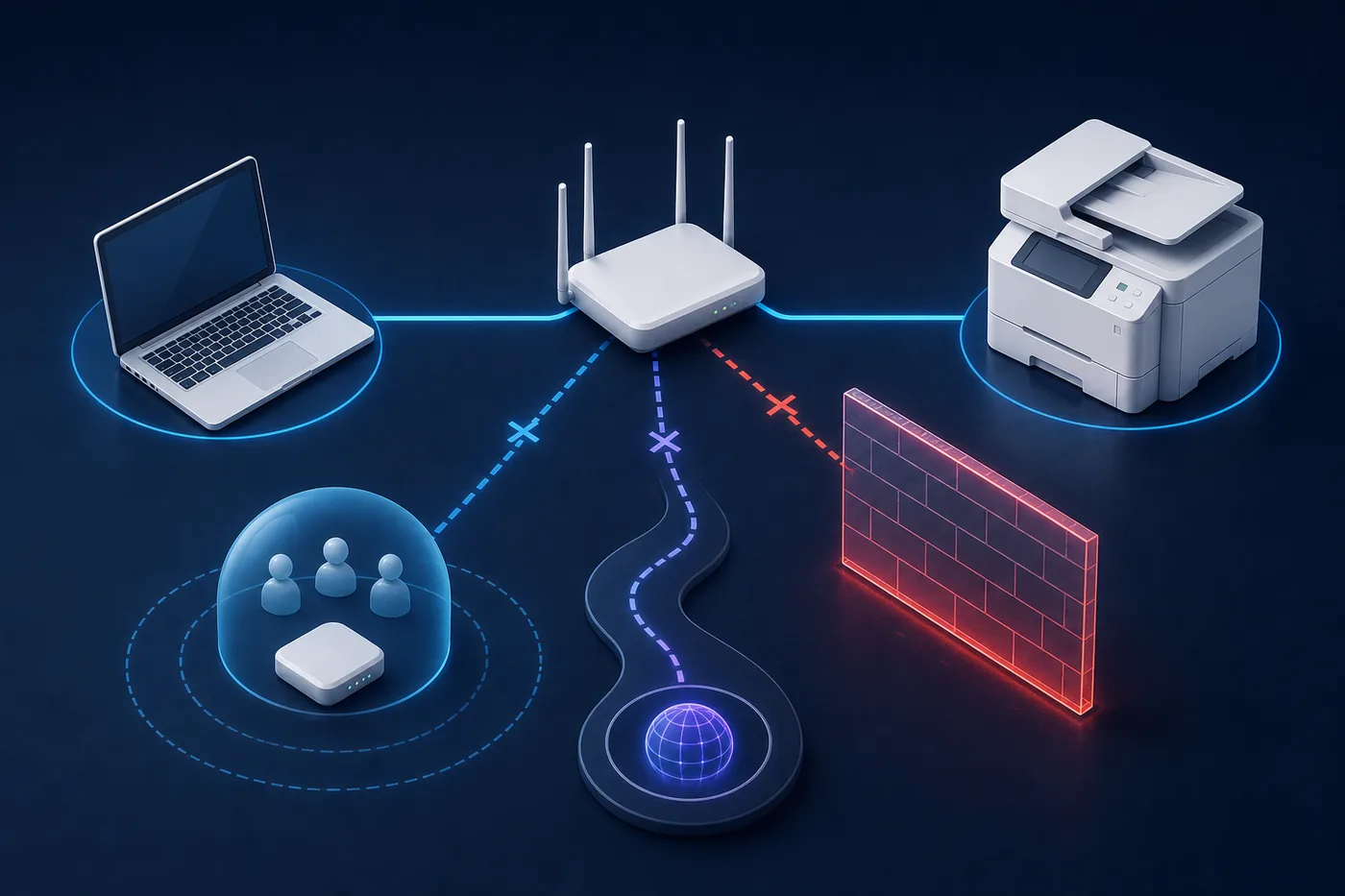
| Symptom | Wahrscheinliche Ebene | Sicherer Test |
|---|---|---|
| Drucken ja, Scannen nein | Paket oder Selector | Offizielles Paket installieren |
| Nach Routerwechsel verschwunden | Neues Netz oder IP | Neu verbinden und suchen |
| USB ja, WLAN nein | Netzwerkerkennung | Netzwerkeintrag ohne VPN wählen |
| Nur ohne Firewall | Private Netzwerkregel | Canon erlauben, Schutz aktivieren |
| Nur im Gast-WLAN Fehler | Client-Isolation | Normales LAN verwenden |
Nur über den offiziellen Canon-Modellweg herunterladen
Scan-Software greift auf lokale Geräte und Dateien zu; die Herkunft muss überprüfbar sein.
Vermeiden Sie eine angeblich universelle aktuelle EXE für alle Modelle. Ein vertrauenswürdiger Weg nennt Produkt, System, Paketzweck, Region und Herausgeber. Brechen Sie unbekannte Downloadmanager oder Archive ab.
Diese Website hostet keine Canon-Dateien. Fehlt ein stabiler verifizierter Direktlink, ist die offizielle Modell- oder Regionsseite das richtige Ziel. Bewahren Sie den ursprünglichen Dateinamen und die Supportseite auf.
Fragen zu Canon Netzwerk-Scans
Was ist IJ Network Scanner Selector EX2?
Eine Canon-Komponente, die in kompatiblen Windows-Systemen den lokalen Netzwerkscanner für IJ Scan Utility auswählt.
Wo lade ich das Netzwerk-Dienstprogramm herunter?
Auf der offiziellen Canon-Seite für Modell und Region nach Auswahl des Betriebssystems und Prüfung des Treiber- oder Komplettpakets.
Warum kann ich per WLAN drucken, aber nicht scannen?
Möglicherweise ist nur ein Basistreiber vorhanden oder VPN, Firewall beziehungsweise Isolation blockiert die Erkennung.
Wie wähle ich den Netzwerkscanner?
Selector öffnen, Geräte suchen, passenden Netzwerkeintrag bestätigen und eine Seite testen.
Soll ich eine IP-Adresse verwenden?
Nur wenn die automatische Suche scheitert und die offizielle Anleitung dies unterstützt; verwenden Sie die aktuelle lokale IP.
Welche Version ist die neueste?
Es gibt keine zuverlässige universelle Version. Prüfen Sie Version, Datum und Größe auf der Modellseite.
Gilt der Selector auch für Mac?
Der Windows-Name gilt möglicherweise nicht. Prüfen Sie IJ Scan Utility Lite und das macOS-Paket des Modells.