
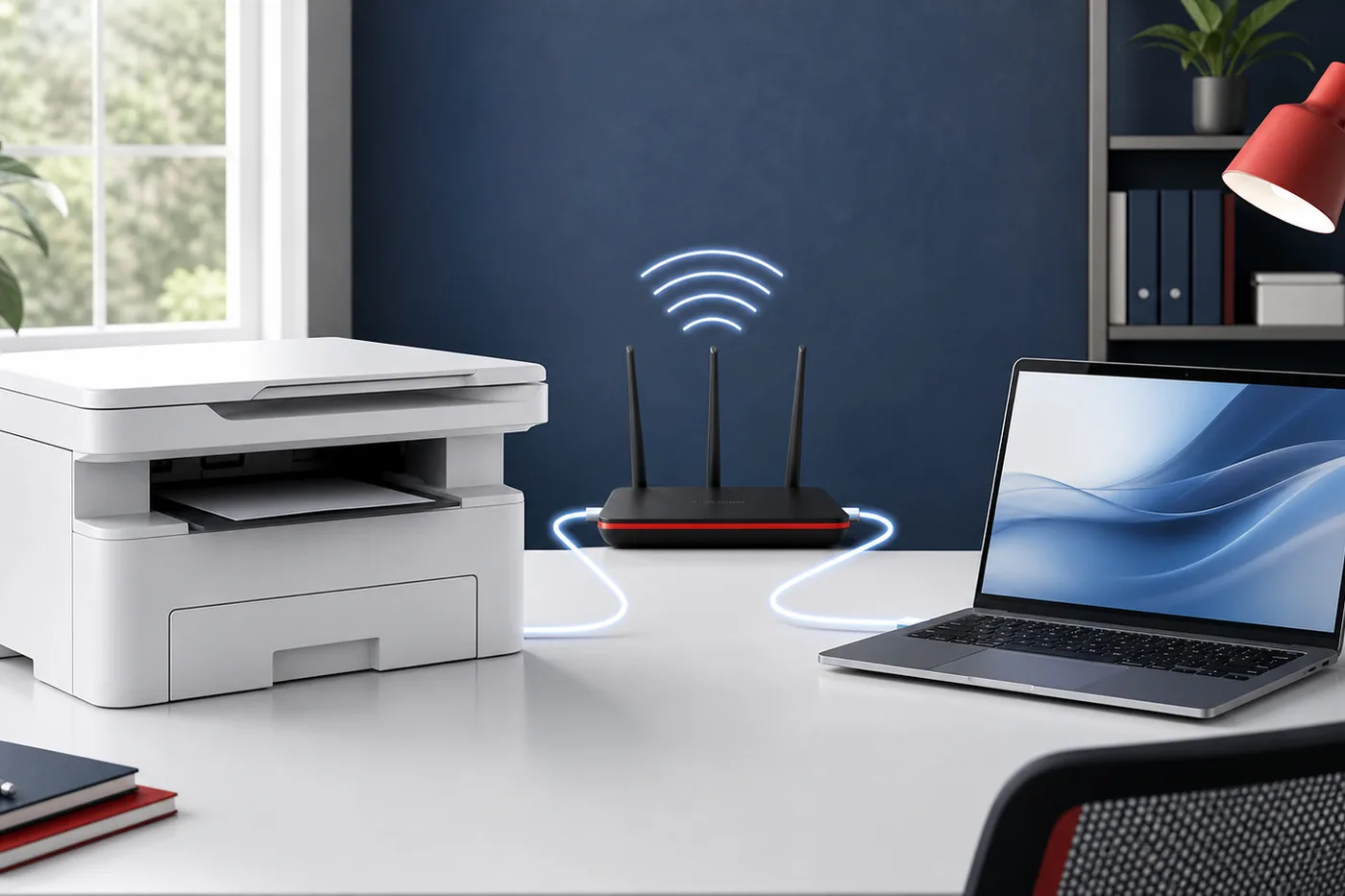
Cosa fa davvero l’utilità di scansione di rete Canon
Il componente di rete rileva e seleziona un dispositivo Canon compatibile; non sostituisce il driver dello scanner.
In molte installazioni Windows, IJ Scan Utility avvia la scansione mentre IJ Network Scanner Selector EX2 mantiene selezionato lo scanner di rete. Il selettore può restare nell’area di notifica e preparare le scansioni dal computer o, sui modelli compatibili, dal pannello della stampante.
I nomi cambiano: IJ Scan Utility per molti dispositivi inkjet, IJ Scan Utility Lite su Mac e MF Scan Utility per alcuni imageCLASS o i-SENSYS. Se USB funziona ma Wi-Fi no, controlla selezione, rete, driver e firewall prima di reinstallare.
| Componente | Funzione | Non è |
|---|---|---|
| IJ Scan Utility | Avvia documenti, foto e PDF | Driver universale |
| IJ Network Scanner Selector EX2 | Seleziona lo scanner Canon di rete | Editor di immagini |
| ScanGear | Driver e impostazioni avanzate | Selettore di rete |
| MF Scan Utility | Scansione per dispositivi laser compatibili | Utilità PIXMA |
Verifica il pacchetto attuale del modello esatto
La pagina ufficiale del modello è più affidabile di una generica dichiarazione sull’ultima versione.
Canon può includere il selettore in un pacchetto completo, nel driver scanner o in una configurazione consigliata. Versione, data, dimensione e sistemi supportati variano per modello e regione.
Per questo il sito usa la pagina ufficiale e non inventa un link diretto. Scegli modello, sistema e regione, quindi verifica la descrizione del software di scansione. Annota suffisso del modello, nome del pacchetto e data del controllo.
Prepara stampante, computer e rete locale
Il rilevamento richiede il driver corretto e comunicazione sulla stessa LAN.
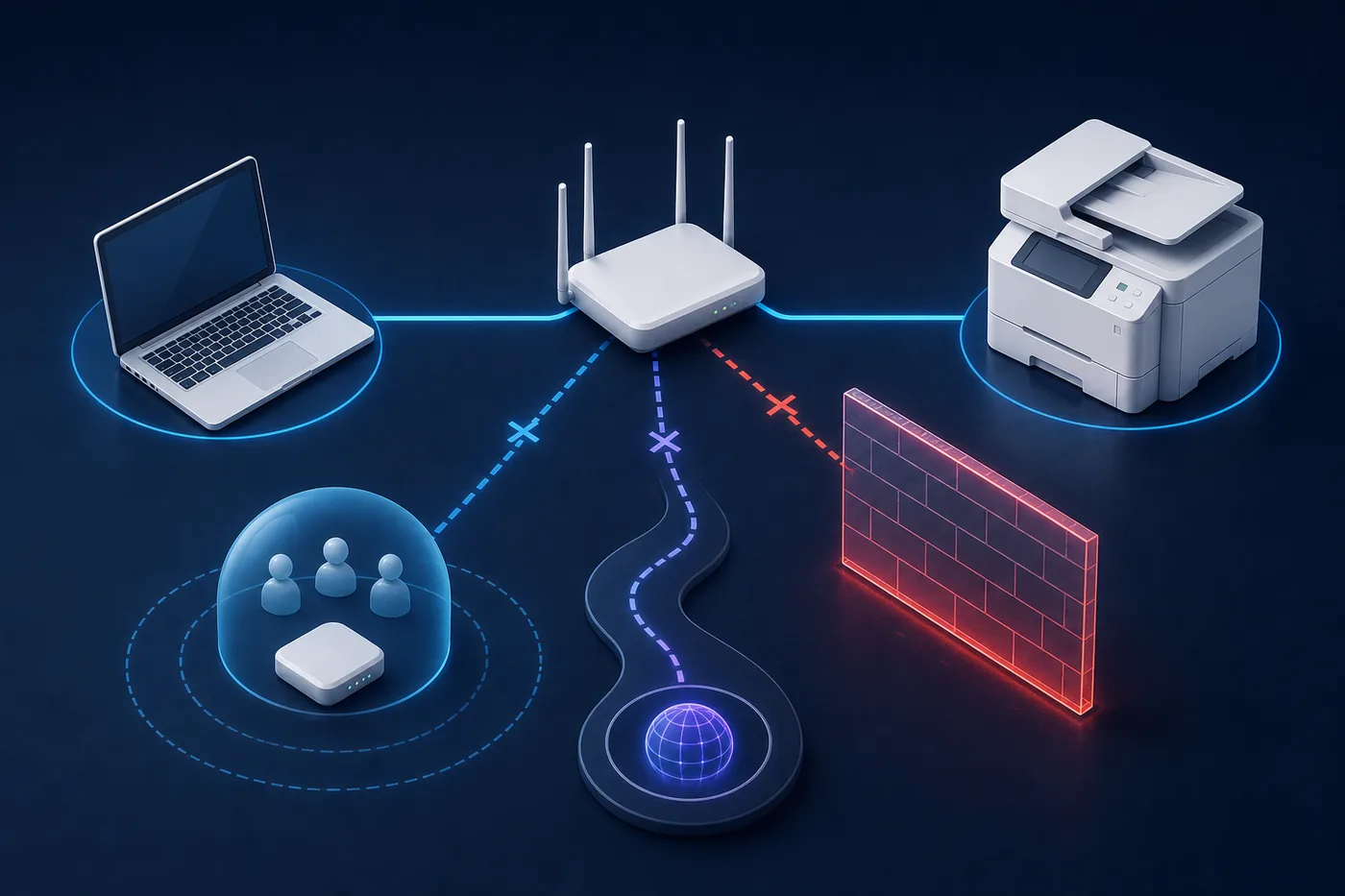
Collega entrambi alla normale rete di casa o ufficio. Wi-Fi ospite, isolamento client o VLAN separata possono consentire Internet e bloccare lo scanner. Wi-Fi ed Ethernet possono convivere se il router permette il traffico locale.
Installa il pacchetto Canon del modello. Un driver di stampa base di Windows può stampare senza installare lo scanner. Per la prima prova disconnetti la VPN, mantieni attiva la stampante e verifica l’IP locale attuale nel router o nelle informazioni di rete.
- Modello e sistema confermati
- Driver scanner installato
- Stessa LAN raggiungibile
- VPN e rete ospite escluse
- Indirizzo attuale della stampante verificato
Scegli la voce di rete invece della voce USB
Lo stesso dispositivo può comparire più volte quando sono stati configurati USB e Wi-Fi.
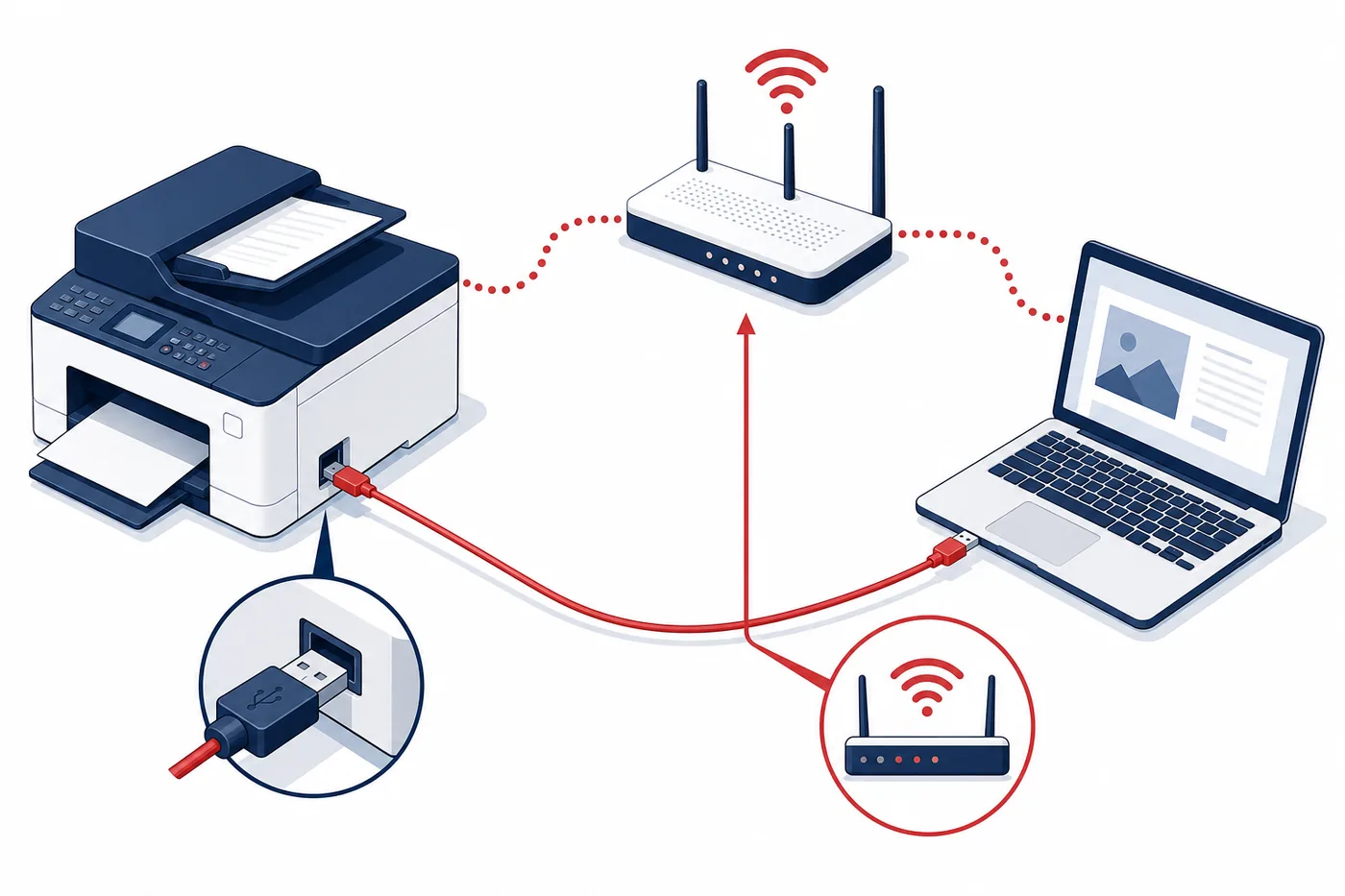
Seleziona la voce che corrisponde alla connessione attiva. USB è utile per testare hardware e driver, ma non prova il rilevamento Wi-Fi. La voce di rete può usare una porta o un indicatore differente.
Non eliminare tutti i dispositivi. Prova il percorso noto, identifica la voce funzionante e poi passa allo scanner di rete in IJ Network Scanner Selector EX2.
| Connessione | Uso | Selezione | Errore comune |
|---|---|---|---|
| USB | Test iniziale | Dispositivo USB diretto | Cavo o driver |
| Wi-Fi | Scansione condivisa | Versione di rete del dispositivo | Isolamento, VPN o vecchio IP |
| Ethernet | Rete ufficio stabile | Scanner sulla LAN | Sottorete o firewall |
| Più voci | Vecchie configurazioni | Abbinare al percorso attuale | Duplicato offline |
Configura IJ Network Scanner Selector EX2 in Windows
Apri il selettore installato, cerca il dispositivo e registra lo scanner di rete corretto.
Cerca IJ Network Scanner Selector EX2 nel menu Start, nella cartella Canon Utilities o nell’area di notifica. Apri le impostazioni, aggiorna l’elenco e seleziona il modello corrispondente alla connessione attuale.
Se non compare, ricontrolla la rete e cerca di nuovo. Usa l’IP locale corrente solo se il manuale ufficiale del modello lo consente. Conferma e scansiona una pagina in una cartella locale prima di configurare OCR o cloud.
- Apri il selettoreUsa Start o l’area di notifica.
- Cerca gli scannerMantieni la stampante attiva sulla stessa LAN.
- Scegli il dispositivo di reteEvita un duplicato USB offline.
- Conferma e provaSalva una pagina in locale.
- Aggiungi funzioni avanzateConfigura OCR e cloud dopo il test.
Risolvi uno scanner Canon di rete non trovato
Controlla separatamente hardware, selezione, rete e sicurezza.
Conferma prima che la stampante sia online tramite le informazioni di rete o l’elenco del router. Se il computer non la raggiunge, reinstallare l’app non corregge una password Wi-Fi cambiata o l’isolamento della rete ospite.
Riapri il selettore, rimuovi solo una voce chiaramente vecchia e cerca di nuovo. Se USB funziona, conserva questo indizio. Poi consenti i componenti Canon firmati sulla rete privata, ripristina il firewall e verifica se la VPN blocca la LAN.
| Sintomo | Livello probabile | Controllo sicuro |
|---|---|---|
| Stampa ma non scansiona | Pacchetto o selettore | Installare il pacchetto ufficiale |
| Scomparso dopo cambio router | Nuova rete o IP | Riconnettere e cercare |
| USB sì, Wi-Fi no | Rilevamento rete | Scegliere la voce di rete senza VPN |
| Funziona senza firewall | Regola rete privata | Consentire Canon e ripristinare |
| Errore sul Wi-Fi ospite | Isolamento client | Usare la LAN principale |
Scarica solo dal percorso ufficiale del modello Canon
Il software accede al dispositivo locale e ai file scansionati, quindi la provenienza deve essere verificabile.
Evita un eseguibile dichiarato universale per tutti i modelli. Un percorso affidabile identifica prodotto, sistema, scopo del pacchetto, regione ed editore. Annulla download manager o archivi di origine incerta.
Questo sito non ospita file Canon. Senza un link diretto stabile e verificato, la destinazione corretta è la pagina ufficiale del modello o della regione. Conserva il nome originale e il collegamento di supporto.
Domande sulla scansione di rete Canon
Cos’è IJ Network Scanner Selector EX2?
È un componente Canon che seleziona lo scanner della rete locale per IJ Scan Utility in ambienti Windows compatibili.
Dove scarico l’utilità di rete Canon?
Dalla pagina ufficiale del modello e della regione, dopo aver scelto il sistema e verificato driver o pacchetto completo.
Perché stampo via Wi-Fi ma non scansiono?
Può essere presente solo il driver di stampa base, oppure VPN, firewall e isolamento possono bloccare il rilevamento.
Come seleziono lo scanner di rete?
Apri il selettore, cerca i dispositivi, scegli la voce di rete corretta, conferma e prova una pagina.
Devo aggiungerlo tramite IP?
Solo se il rilevamento automatico fallisce e il manuale ufficiale lo consente; usa l’IP locale attuale.
Qual è l’ultima versione?
Non esiste una versione universale affidabile. Controlla versione, data e dimensione sulla pagina ufficiale del modello.
Il selettore funziona su Mac?
Il nome Windows potrebbe non applicarsi. Controlla IJ Scan Utility Lite e il pacchetto macOS del modello.