
À quoi sert réellement l’utilitaire de numérisation réseau Canon
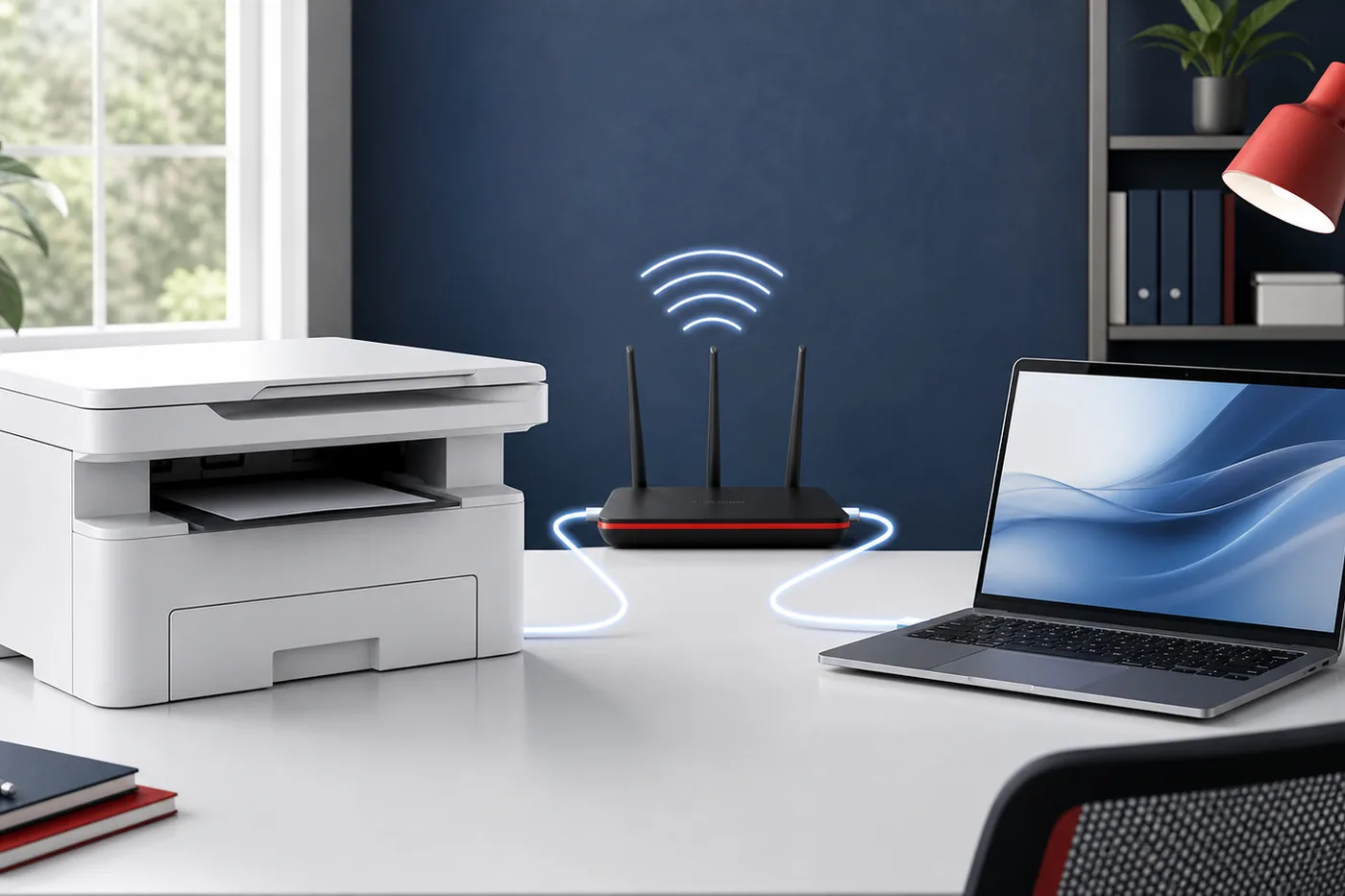
Le composant réseau détecte et sélectionne un appareil Canon compatible ; il ne remplace pas le pilote du scanner.
Sous Windows, IJ Scan Utility lance souvent la numérisation tandis qu’IJ Network Scanner Selector EX2 conserve le scanner réseau sélectionné. Le sélecteur peut fonctionner dans la zone de notification et préparer la numérisation depuis l’ordinateur ou, selon le modèle, depuis le panneau de l’imprimante.
Les noms varient : IJ Scan Utility pour de nombreux appareils jet d’encre, IJ Scan Utility Lite sur Mac et MF Scan Utility pour certains imageCLASS ou i-SENSYS. Si l’USB fonctionne mais pas le Wi-Fi, contrôlez la sélection, le réseau, le pilote et le pare-feu.
| Composant | Fonction | À ne pas confondre avec |
|---|---|---|
| IJ Scan Utility | Lance documents, photos et PDF | Un pilote universel |
| IJ Network Scanner Selector EX2 | Sélectionne le scanner Canon réseau | Un éditeur d’images |
| ScanGear | Pilote et réglages avancés | Le sélecteur réseau |
| MF Scan Utility | Numérise avec certains appareils laser | L’utilitaire PIXMA |
Vérifiez le package actuel du modèle exact
La page officielle du modèle est plus fiable qu’une promesse de dernière version.
Canon peut intégrer le sélecteur dans un package complet, un pilote de scanner ou un téléchargement recommandé. Version, date, taille et systèmes pris en charge diffèrent selon le modèle et la région.
Le site renvoie donc vers l’assistance officielle au lieu d’inventer un lien direct. Choisissez modèle, système et région, puis vérifiez que Canon décrit le logiciel de numérisation ou le pilote requis. Notez le suffixe du modèle, le nom du package et la date.
Préparez l’imprimante, l’ordinateur et le réseau local
La détection exige le bon pilote et une communication sur le même réseau local.
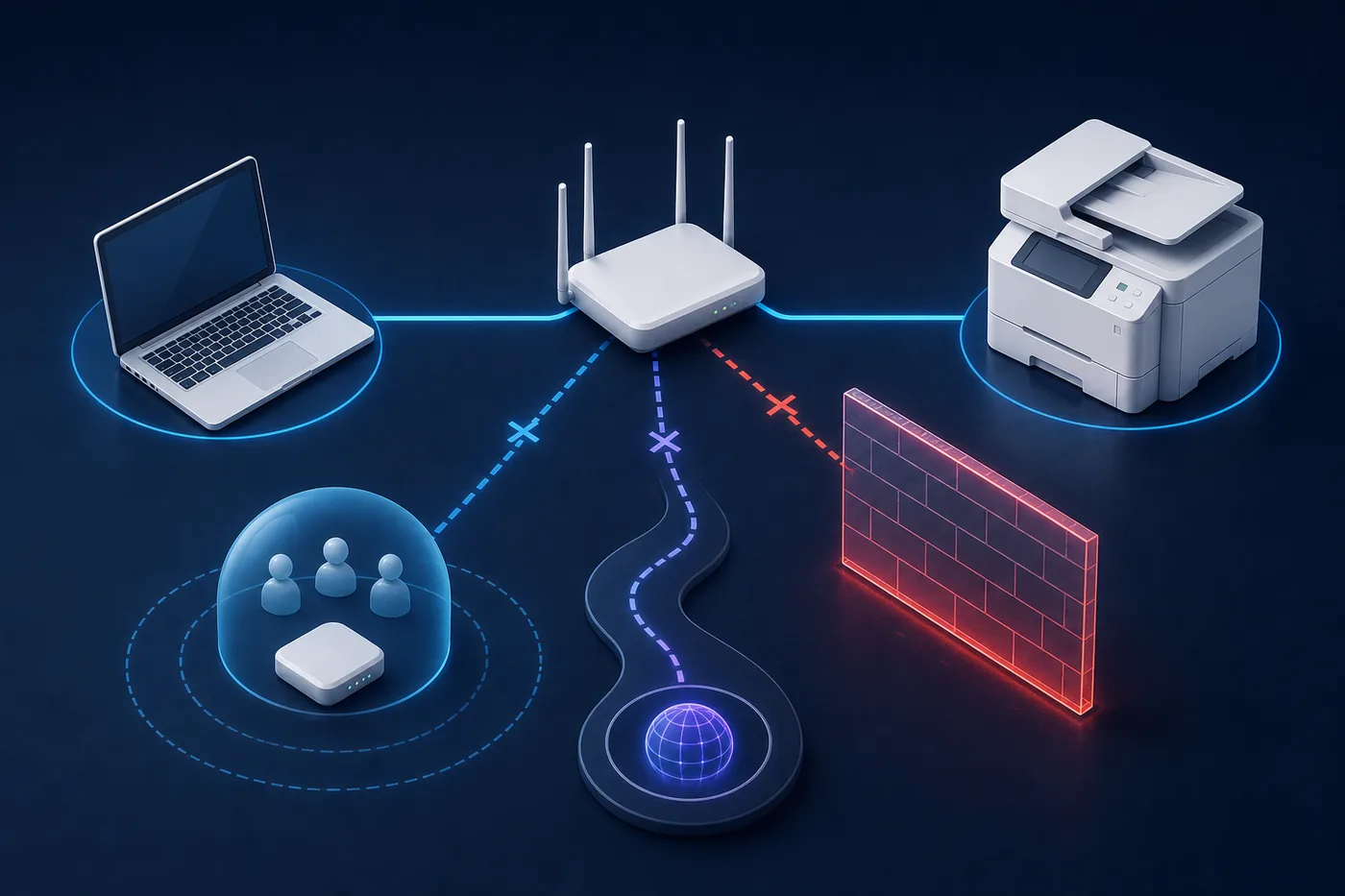
Reliez les appareils au réseau domestique ou professionnel normal. Un Wi-Fi invité, l’isolation des clients ou un VLAN séparé peut autoriser Internet tout en bloquant le scanner. Wi-Fi et Ethernet peuvent cohabiter si le routeur autorise le trafic local.
Installez le package Canon du modèle : Windows peut imprimer avec un pilote de base alors que le pilote du scanner manque. Pour le premier essai, déconnectez le VPN, réveillez l’imprimante et vérifiez son adresse IP actuelle.
- Modèle et système confirmés
- Pilote du scanner installé
- Même réseau local accessible
- VPN et Wi-Fi invité écartés
- Imprimante active avec adresse actuelle
Choisissez l’entrée réseau plutôt que l’entrée USB
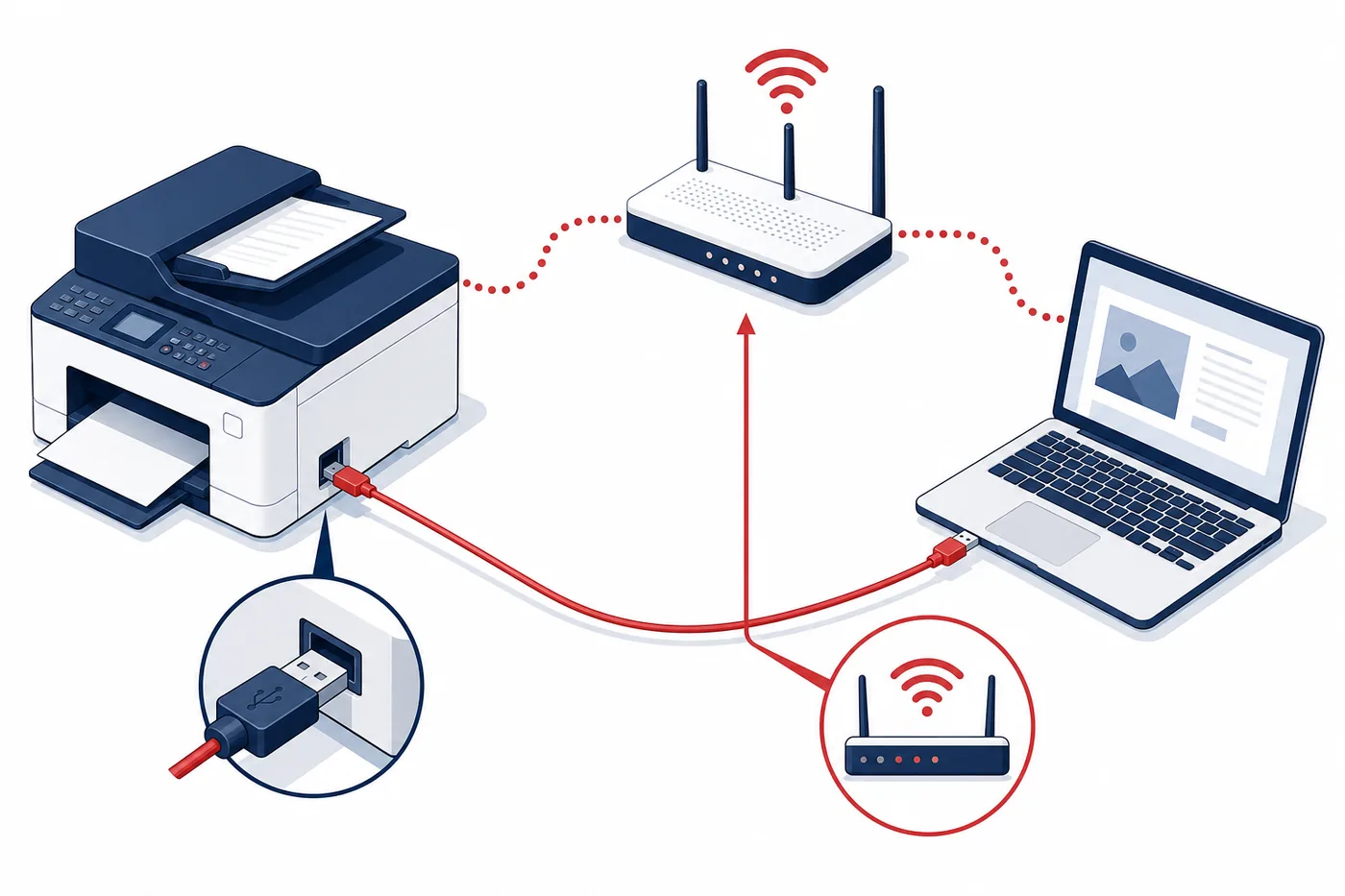
Le même appareil peut apparaître deux fois lorsque USB et Wi-Fi ont été configurés.
Sélectionnez l’entrée correspondant à la connexion active. L’USB vérifie le matériel et le pilote, mais ne prouve pas la détection Wi-Fi. L’entrée réseau peut utiliser un autre port ou marqueur.
Ne supprimez pas tous les appareils. Testez la liaison connue, identifiez l’entrée fonctionnelle, puis choisissez le scanner réseau dans IJ Network Scanner Selector EX2.
| Connexion | Usage | Sélection | Panne fréquente |
|---|---|---|---|
| USB | Test initial | Scanner USB direct | Câble ou pilote |
| Wi-Fi | Numérisation partagée | Version réseau de l’appareil | Isolation, VPN ou ancienne IP |
| Ethernet | Réseau de bureau stable | Scanner du LAN | Sous-réseau ou pare-feu |
| Plusieurs entrées | Anciennes liaisons | Faire correspondre la liaison | Doublon hors ligne |
Configurez IJ Network Scanner Selector EX2 sous Windows
Ouvrez le sélecteur installé, recherchez l’appareil et enregistrez le bon scanner réseau.
Recherchez IJ Network Scanner Selector EX2 dans le menu Démarrer, le dossier Canon Utilities ou la zone de notification. Ouvrez les paramètres, attendez la liste et sélectionnez le modèle correspondant à la connexion active.
S’il manque, relancez la recherche après vérification du réseau. Utilisez l’IP locale actuelle uniquement si le manuel du modèle le prévoit. Confirmez, puis numérisez une page dans un dossier local avant l’OCR, le cloud ou le panneau de l’appareil.
- Ouvrir le sélecteurUtilisez Démarrer ou l’icône de notification.
- Rechercher les scannersGardez l’imprimante active sur le même LAN.
- Choisir l’appareil réseauÉvitez un doublon USB hors ligne.
- Confirmer et testerNumérisez une page dans un dossier local.
- Ajouter les options avancéesConfigurez OCR ou cloud après le test.
Corrigez un scanner réseau Canon introuvable
Vérifiez séparément le matériel, la sélection, le réseau et la sécurité.
Confirmez d’abord que l’imprimante est en ligne à l’aide de ses informations réseau ou de la liste du routeur. Si l’ordinateur ne peut pas la joindre, réinstaller l’application ne corrigera pas un mot de passe Wi-Fi changé ou l’isolation du réseau invité.
Rouvrez ensuite le sélecteur, retirez uniquement une entrée manifestement ancienne et recherchez à nouveau. Si l’USB fonctionne, conservez cet indice. Autorisez enfin les composants Canon signés sur le réseau privé, restaurez le pare-feu et testez le VPN.
| Symptôme | Cause probable | Vérification |
|---|---|---|
| Imprime mais ne numérise pas | Package ou sélecteur | Installer le package officiel |
| Disparu après changement de routeur | Nouveau réseau ou IP | Reconnecter et rechercher |
| USB oui, Wi-Fi non | Détection réseau | Choisir l’entrée réseau sans VPN |
| Fonctionne pare-feu coupé | Règle réseau privé | Autoriser Canon puis restaurer |
| Échec sur Wi-Fi invité | Isolation | Utiliser le réseau principal |
Téléchargez uniquement par le parcours officiel Canon
Le logiciel accède au matériel local et aux fichiers numérisés : sa provenance est essentielle.
Évitez un exécutable prétendument universel. Un parcours fiable identifie le produit, le système, la fonction du package et la région. Annulez tout gestionnaire ou installateur dont l’origine et l’éditeur sont invérifiables.
Ce site n’héberge aucun fichier Canon. Sans lien direct stable et vérifié, la bonne destination reste la page officielle du modèle ou de la région. Conservez le nom d’origine et le favori d’assistance pour les réinstallations.
Questions sur la numérisation réseau Canon
Qu’est-ce qu’IJ Network Scanner Selector EX2 ?
C’est un composant Canon qui sélectionne un scanner compatible sur le réseau local pour IJ Scan Utility ; ce n’est pas un pilote universel.
Où télécharger l’utilitaire réseau Canon ?
Sur la page officielle du modèle et de la région, après sélection du système et vérification du pilote ou package complet.
Pourquoi puis-je imprimer en Wi-Fi mais pas numériser ?
Un pilote d’impression basique peut être présent tandis que le pilote scanner manque, ou la détection peut être bloquée par VPN, pare-feu ou isolation.
Comment sélectionner le scanner réseau ?
Ouvrez le sélecteur, recherchez les appareils, choisissez l’entrée réseau correcte, confirmez et testez une page.
Faut-il l’ajouter par adresse IP ?
Seulement si la détection automatique échoue et si le manuel officiel l’autorise ; utilisez l’IP locale actuelle.
Quelle est la dernière version ?
Il n’existe pas de version universelle fiable. Vérifiez version, date et taille sur la page officielle du modèle.
Le sélecteur fonctionne-t-il sur Mac ?
Le nom Windows peut ne pas s’appliquer. Consultez IJ Scan Utility Lite et le package macOS du modèle.