
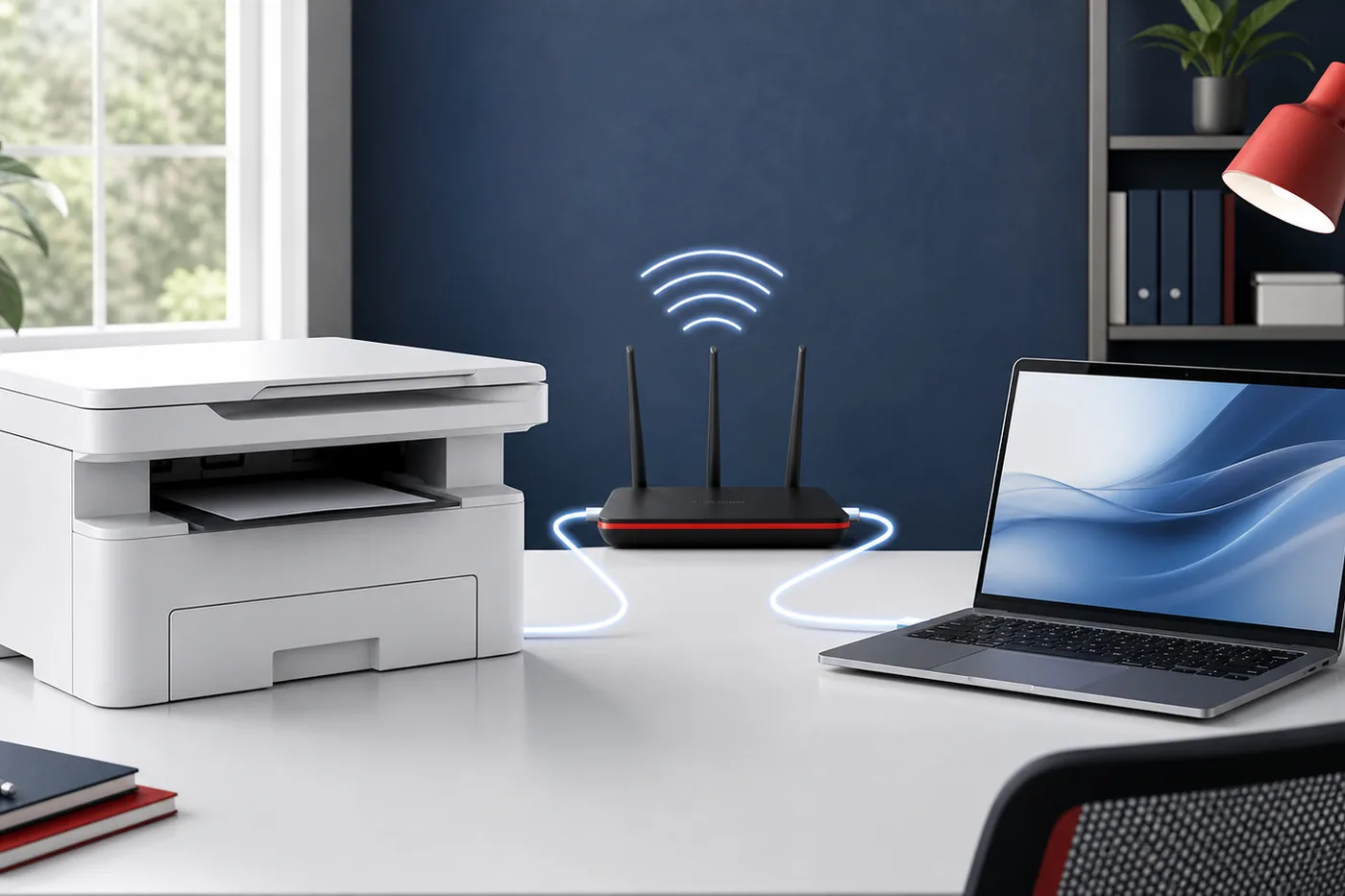
O que o utilitário de digitalização em rede Canon faz
O componente localiza e seleciona um dispositivo Canon compatível; ele não substitui o driver do scanner.
Em muitas instalações Windows, o IJ Scan Utility executa a digitalização e o IJ Network Scanner Selector EX2 mantém o scanner de rede selecionado. O seletor pode ficar na área de notificação e preparar tarefas pelo computador ou pelo painel de modelos compatíveis.
Os nomes variam: IJ Scan Utility em muitos equipamentos jato de tinta, IJ Scan Utility Lite no Mac e MF Scan Utility em determinados imageCLASS ou i-SENSYS. Se USB funciona e Wi-Fi não, verifique seleção, rede, driver e firewall antes de reinstalar.
| Componente | Função | Não é |
|---|---|---|
| IJ Scan Utility | Inicia documentos, fotos e PDFs | Driver universal |
| IJ Network Scanner Selector EX2 | Seleciona o scanner Canon da rede | Editor de imagens |
| ScanGear | Driver e opções avançadas | Seletor de rede |
| MF Scan Utility | Digitaliza em equipamentos laser compatíveis | Utilitário PIXMA |
Verifique o pacote atual do modelo exato
A página oficial do modelo é mais confiável que uma alegação genérica de última versão.
A Canon pode incluir o seletor no pacote completo, no driver do scanner ou em uma instalação recomendada. Versão, data, tamanho e sistemas compatíveis mudam por modelo e região.
Por isso usamos a página oficial, não um link direto adivinhado. Escolha modelo, sistema e região e confirme a descrição do software de digitalização. Registre o sufixo do modelo, o nome do pacote e a data da consulta.
Prepare impressora, computador e rede local
A detecção exige o driver correto e comunicação na mesma LAN.
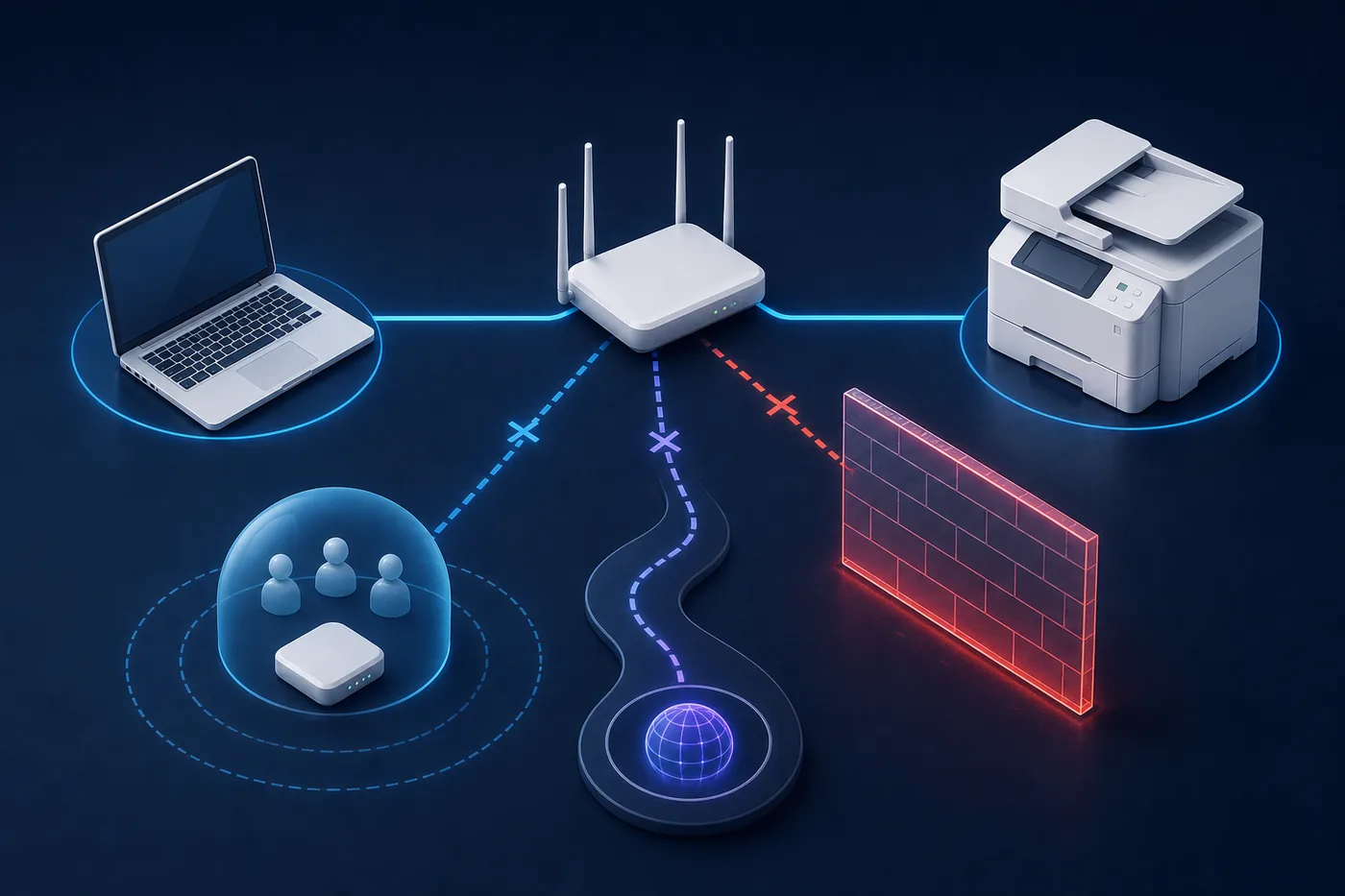
Conecte ambos à rede normal da casa ou do escritório. Wi-Fi de convidados, isolamento de clientes ou VLAN separada pode permitir Internet e bloquear o scanner. Wi-Fi e Ethernet podem coexistir se o roteador permitir tráfego local.
Instale o pacote Canon do modelo. Um driver básico do Windows pode imprimir sem instalar o componente de scanner. No primeiro teste, desconecte a VPN, mantenha a impressora ativa e confirme o IP local atual no roteador ou nas informações de rede.
- Modelo e sistema confirmados
- Driver do scanner instalado
- Mesma LAN acessível
- VPN e rede de convidados descartadas
- Endereço atual da impressora confirmado
Escolha a entrada de rede, não a entrada USB
O mesmo equipamento pode aparecer mais de uma vez quando USB e Wi-Fi foram configurados.
Selecione a entrada correspondente à conexão ativa. USB é bom para testar hardware e driver, mas não comprova a descoberta Wi-Fi. A entrada de rede pode usar outro marcador ou porta.
Não remova todos os dispositivos. Teste o caminho conhecido, identifique a entrada que funciona e depois mude para o scanner de rede no IJ Network Scanner Selector EX2.
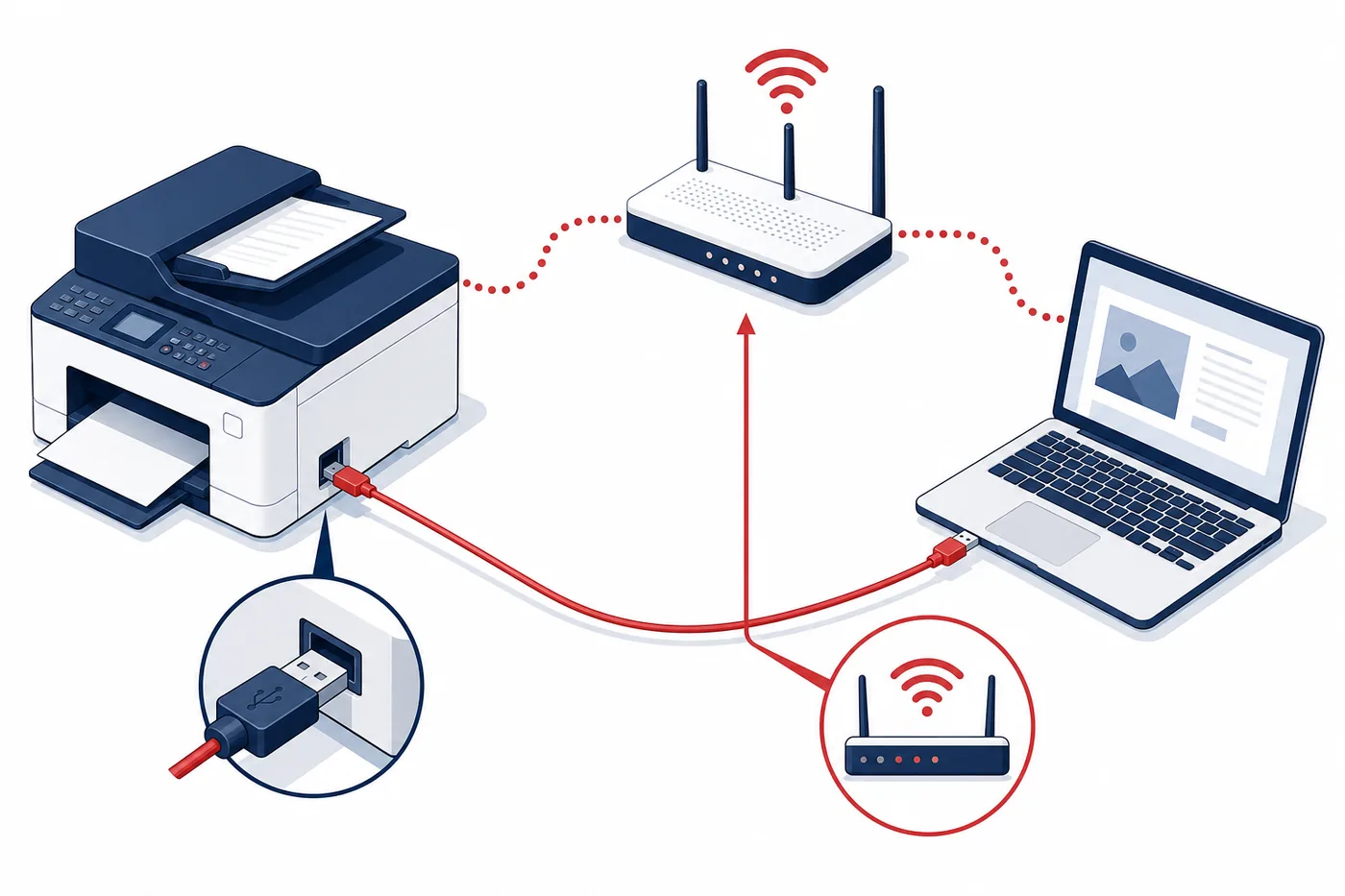
| Conexão | Uso | Seleção | Falha comum |
|---|---|---|---|
| USB | Teste inicial | Dispositivo USB direto | Cabo ou driver |
| Wi-Fi | Digitalização compartilhada | Versão de rede do dispositivo | Isolamento, VPN ou IP antigo |
| Ethernet | Rede estável | Scanner da LAN | Sub-rede ou firewall |
| Várias entradas | Configurações anteriores | Combinar com o caminho atual | Duplicata offline |
Configure o IJ Network Scanner Selector EX2 no Windows
Abra o seletor instalado, procure o equipamento e registre o scanner de rede correto.
Procure o IJ Network Scanner Selector EX2 no menu Iniciar, na pasta Canon Utilities ou na área de notificação. Abra as configurações, atualize a lista e selecione o modelo que corresponde à conexão atual.
Se não aparecer, revise a rede e procure novamente. Use o IP local atual apenas quando o manual oficial do modelo permitir. Confirme e digitalize uma página para uma pasta local antes de configurar OCR ou nuvem.
- Abrir o seletorUse Iniciar ou a área de notificação.
- Procurar scannersMantenha a impressora ativa na mesma LAN.
- Escolher o dispositivo de redeEvite uma duplicata USB offline.
- Confirmar e testarSalve uma página localmente.
- Adicionar recursos avançadosConfigure OCR e nuvem após o teste.
Corrija um scanner Canon de rede não encontrado
Verifique separadamente hardware, seleção, rede e segurança.
Confirme primeiro que a impressora está online pelas informações de rede ou pela lista do roteador. Se o computador não alcança o equipamento, reinstalar o aplicativo não corrige senha Wi-Fi alterada nem isolamento de convidados.
Reabra o seletor, remova apenas uma entrada claramente antiga e procure novamente. Se USB funciona, preserve essa pista. Depois permita os componentes Canon assinados na rede privada, restaure o firewall e teste se a VPN bloqueia a LAN.
| Sintoma | Camada provável | Próximo teste |
|---|---|---|
| Imprime, mas não digitaliza | Pacote ou seletor | Instalar pacote oficial |
| Sumiu após trocar roteador | Nova rede ou IP | Reconectar e procurar |
| USB funciona, Wi-Fi não | Descoberta de rede | Escolher entrada de rede sem VPN |
| Só funciona sem firewall | Regra de rede privada | Permitir Canon e restaurar |
| Falha no Wi-Fi de convidados | Isolamento | Usar a LAN principal |
Baixe somente pelo caminho oficial do modelo Canon
O software acessa o equipamento local e os arquivos digitalizados, portanto a origem deve ser verificável.
Evite um executável supostamente universal para todos os modelos. Um caminho confiável identifica produto, sistema, finalidade do pacote, região e editor. Cancele gerenciadores ou arquivos de origem desconhecida.
Este site não hospeda arquivos Canon. Sem link direto estável e verificado, o destino correto é a página oficial do modelo ou da região. Preserve o nome original e salve a página de suporte.
Perguntas sobre digitalização em rede Canon
O que é IJ Network Scanner Selector EX2?
É um componente Canon que seleciona o scanner da rede local para o IJ Scan Utility em ambientes Windows compatíveis.
Onde baixar o utilitário de rede Canon?
Na página oficial do modelo e da região, após escolher o sistema e verificar o driver ou pacote completo.
Por que imprimo por Wi-Fi, mas não digitalizo?
Pode existir apenas um driver básico de impressão ou VPN, firewall e isolamento podem bloquear a descoberta.
Como selecionar o scanner de rede?
Abra o seletor, procure dispositivos, escolha a entrada de rede correta, confirme e teste uma página.
Devo adicionar pelo IP?
Somente se a descoberta automática falhar e o manual oficial permitir; use o IP local atual.
Qual é a versão mais recente?
Não há uma versão universal confiável. Verifique versão, data e tamanho na página oficial do modelo.
O seletor funciona no Mac?
O nome do Windows pode não se aplicar. Consulte o IJ Scan Utility Lite e o pacote macOS do modelo.