
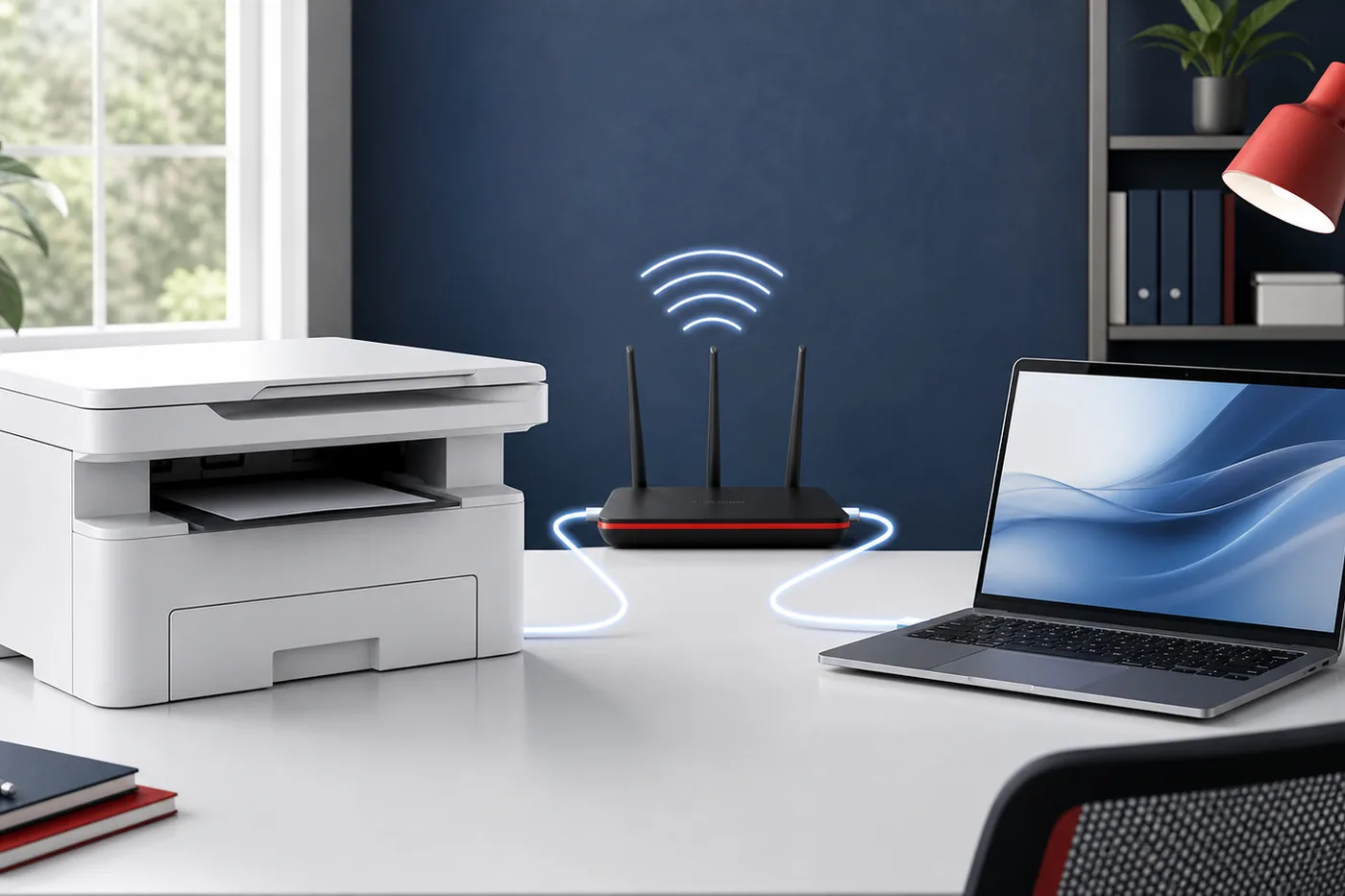
Qué hace realmente la utilidad de escaneo en red Canon
El componente de red ayuda a localizar y seleccionar un dispositivo Canon compatible; no sustituye al controlador del escáner.
En muchas instalaciones de Windows, IJ Scan Utility inicia la tarea y IJ Network Scanner Selector EX2 mantiene seleccionado el escáner de red. El selector puede ejecutarse en el área de notificación y preparar el equipo para escanear desde el ordenador o, si el modelo lo admite, desde el panel de la impresora.
Los nombres cambian según la familia: IJ Scan Utility para muchos equipos de inyección, IJ Scan Utility Lite en Mac y MF Scan Utility para determinados imageCLASS o i-SENSYS. Si el USB funciona pero el Wi-Fi no, revisa primero la selección, la red, el controlador y el firewall.
| Componente | Función | No es |
|---|---|---|
| IJ Scan Utility | Inicia escaneos de documentos, fotos y PDF | Un controlador universal |
| IJ Network Scanner Selector EX2 | Selecciona el escáner Canon de la red | Un editor de imágenes |
| ScanGear | Controlador y opciones avanzadas | El selector de red |
| MF Scan Utility | Escaneo para equipos láser compatibles | La utilidad PIXMA |
Comprueba el paquete actual para el modelo exacto
La página oficial del modelo es más fiable que cualquier afirmación de “última versión”.
Canon puede incluir el selector dentro de un paquete completo, un controlador de escáner o una descarga recomendada. Versión, fecha, tamaño y compatibilidad pueden cambiar entre modelos y regiones.
Por eso el sitio dirige a la página oficial y no inventa un enlace directo. Selecciona modelo, sistema y región; confirma que Canon describe software de escaneo o el controlador necesario. Guarda el sufijo del modelo, el nombre del paquete y la fecha de comprobación.
Prepara la impresora, el ordenador y la red local
La detección necesita el controlador correcto y comunicación dentro de la misma LAN.
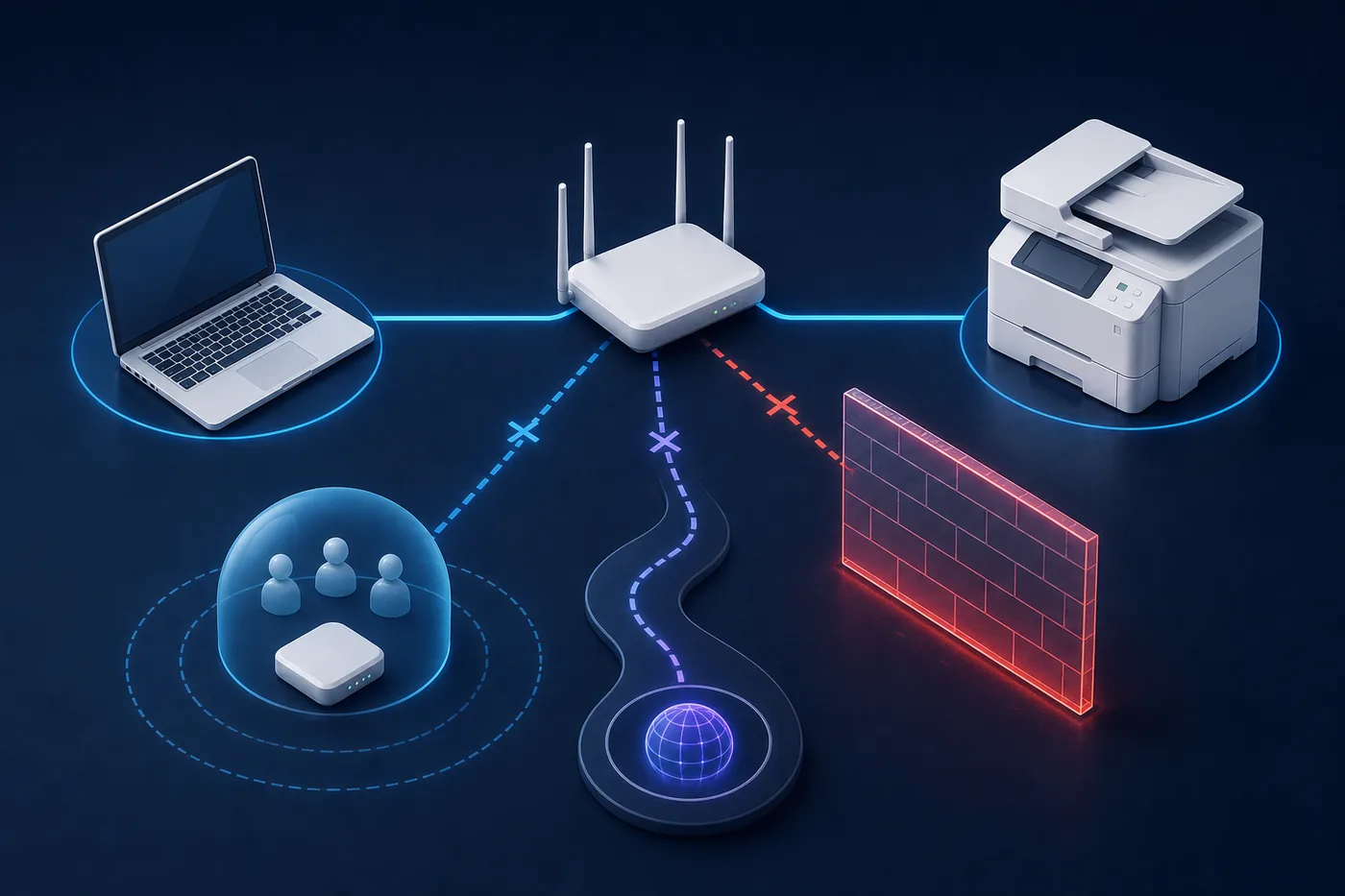
Conecta ambos equipos a la red doméstica o de oficina normal. Una red de invitados, el aislamiento de clientes o una VLAN separada puede permitir Internet y bloquear el escáner. Wi-Fi y Ethernet pueden convivir si el router permite el tráfico local.
Instala el paquete Canon del modelo: Windows puede imprimir con un controlador básico aunque falten el controlador de escáner y el selector. Para la primera prueba desconecta la VPN, despierta la impresora y comprueba su dirección IP actual en el router o en la hoja de información de red.
- Modelo y sistema operativo confirmados
- Controlador de escáner instalado
- Misma red local accesible
- VPN y red de invitados descartadas
- Impresora activa con dirección actual
Elige la entrada de red y no la entrada USB
Un mismo dispositivo puede aparecer dos veces si se configuraron USB y Wi-Fi.
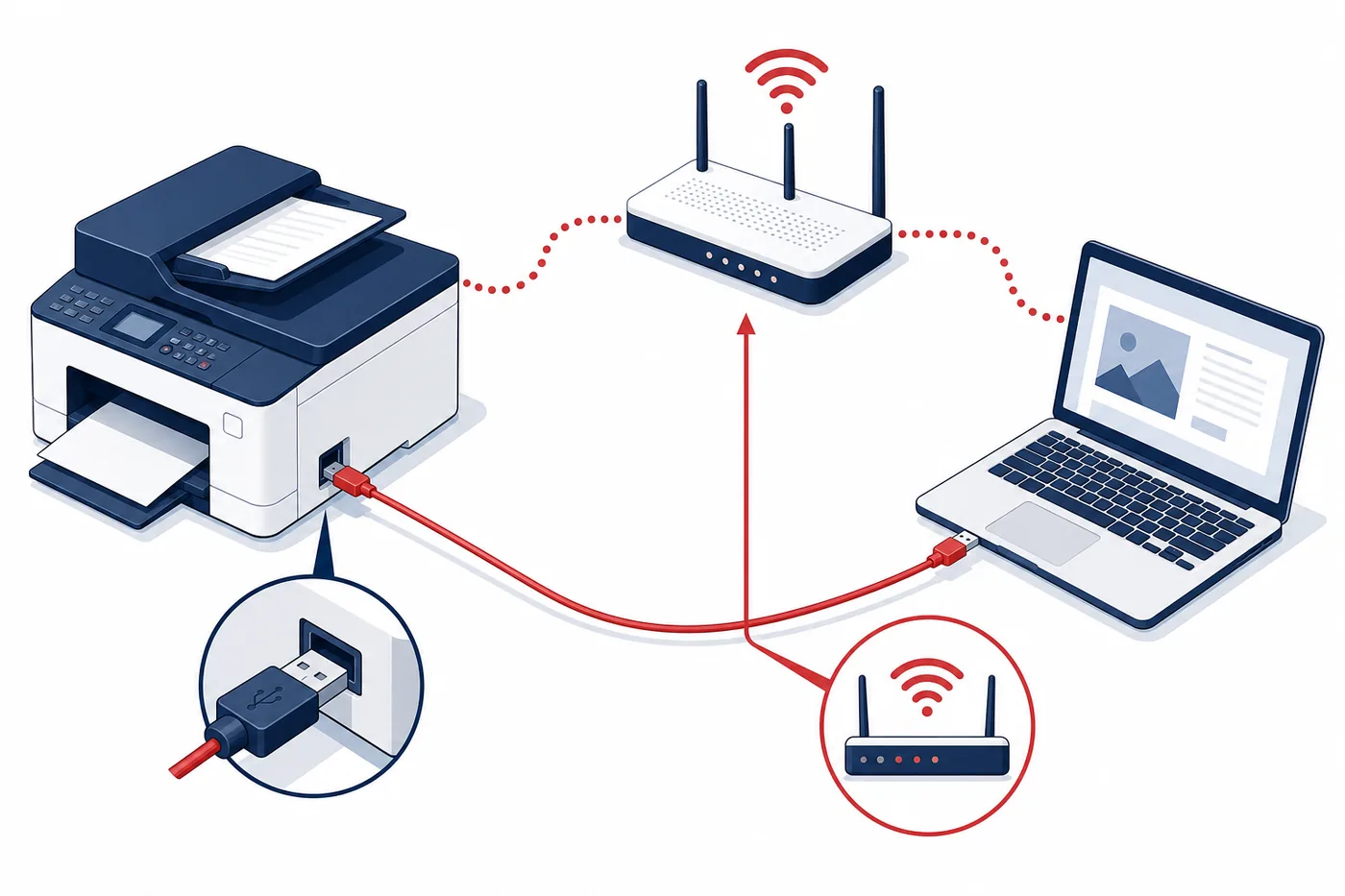
Selecciona la entrada que corresponde a la conexión activa. USB sirve para comprobar hardware y controlador, pero no prueba la detección inalámbrica. La entrada de red puede mostrar otro puerto o marcador según el paquete.
No borres todos los dispositivos. Prueba la ruta conocida, identifica la entrada que funciona y cambia después al escáner de red en IJ Network Scanner Selector EX2.
| Conexión | Uso | Comprobación | Fallo común |
|---|---|---|---|
| USB | Prueba inicial | Entrada USB directa | Cable o controlador |
| Wi-Fi | Escaneo compartido | Versión de red del equipo | Aislamiento, VPN o IP antigua |
| Ethernet | Red estable de oficina | Escáner de la LAN | Subred o firewall |
| Varias entradas | USB y Wi-Fi previos | Coincidir con la ruta actual | Duplicado sin conexión |
Configura IJ Network Scanner Selector EX2 en Windows
Abre el selector instalado, busca el dispositivo y registra el escáner de red correcto.
Busca IJ Network Scanner Selector EX2 en Inicio, en Canon Utilities o en el área de notificación. Abre la configuración, espera a que aparezcan los equipos y selecciona el modelo que coincide con la conexión actual.
Si no aparece, vuelve a buscar después de revisar la red. Cuando el manual del modelo lo permita, usa la IP local vigente, no una dirección pública ni una nota antigua. Confirma y realiza un escaneo sencillo a una carpeta local antes de configurar OCR, nube o el panel del equipo.
- Abrir el selectorUsa Inicio o el icono del área de notificación.
- Buscar escáneresMantén la impresora activa en la misma LAN.
- Elegir el equipo de redEvita un duplicado USB sin conexión.
- Confirmar y probarEscanea una página a una carpeta local.
- Añadir funciones avanzadasConfigura OCR o nube después de la prueba.
Soluciona un escáner Canon de red que no aparece
Comprueba por separado hardware, selección, red y seguridad.
Verifica primero que la impresora esté en línea mediante su información de red o la lista de dispositivos del router. Si el ordenador no puede alcanzarla, reinstalar la aplicación no corregirá una contraseña Wi-Fi cambiada ni el aislamiento de invitados.
Después reabre el selector, elimina solo una entrada claramente antigua y busca de nuevo. Si USB funciona, conserva esa pista. Por último permite los componentes Canon firmados en la red privada, restaura el firewall y comprueba si la VPN bloquea el acceso local.
| Síntoma | Causa probable | Siguiente comprobación |
|---|---|---|
| Imprime pero no escanea | Paquete o selector | Instalar el paquete oficial |
| Desapareció tras cambiar el router | Nueva red o IP | Reconectar y buscar |
| USB funciona, Wi-Fi no | Detección de red | Elegir entrada de red sin VPN |
| Funciona al pausar el firewall | Regla de red privada | Permitir Canon y restaurar protección |
| Falla en Wi-Fi de invitados | Aislamiento | Usar la red local principal |
Descarga solo desde la ruta oficial del modelo Canon
El software de escaneo accede al hardware local y a los archivos, por lo que la procedencia importa.
Evita una supuesta utilidad única para todos los modelos. La ruta fiable identifica producto, sistema, finalidad del paquete y región. Cancela gestores de descarga o instaladores cuyo origen y editor no puedas comprobar.
Este sitio no aloja archivos Canon. Si no existe un enlace directo estable y verificable, el destino correcto es la página oficial del modelo o de la región. Conserva el nombre original y guarda la página oficial para futuras reinstalaciones.
Preguntas sobre el escaneo en red Canon
¿Qué es IJ Network Scanner Selector EX2?
Es un componente Canon que selecciona un escáner compatible de la red local para los flujos de IJ Scan Utility; no es un controlador universal.
¿Dónde se descarga la utilidad de red Canon?
En la página oficial del modelo y la región, después de elegir el sistema operativo y revisar el controlador o paquete completo disponible.
¿Por qué puedo imprimir por Wi-Fi pero no escanear?
Puede existir solo un controlador de impresión básico, faltar el controlador de escáner o estar bloqueada la detección por VPN, firewall o aislamiento.
¿Cómo selecciono el escáner de red?
Abre IJ Network Scanner Selector EX2, busca equipos, elige la entrada de red correcta, confirma y prueba una página.
¿Debo añadirlo por dirección IP?
Solo si falla la detección automática y el manual oficial del modelo admite ese método; usa la IP local actual.
¿Cuál es la última versión?
No hay una versión universal fiable. Comprueba la versión, fecha y tamaño en la página oficial de tu modelo.
¿Funciona el selector en Mac?
El nombre y el flujo de Windows pueden no aplicarse. En Mac consulta IJ Scan Utility Lite y el paquete del modelo.