
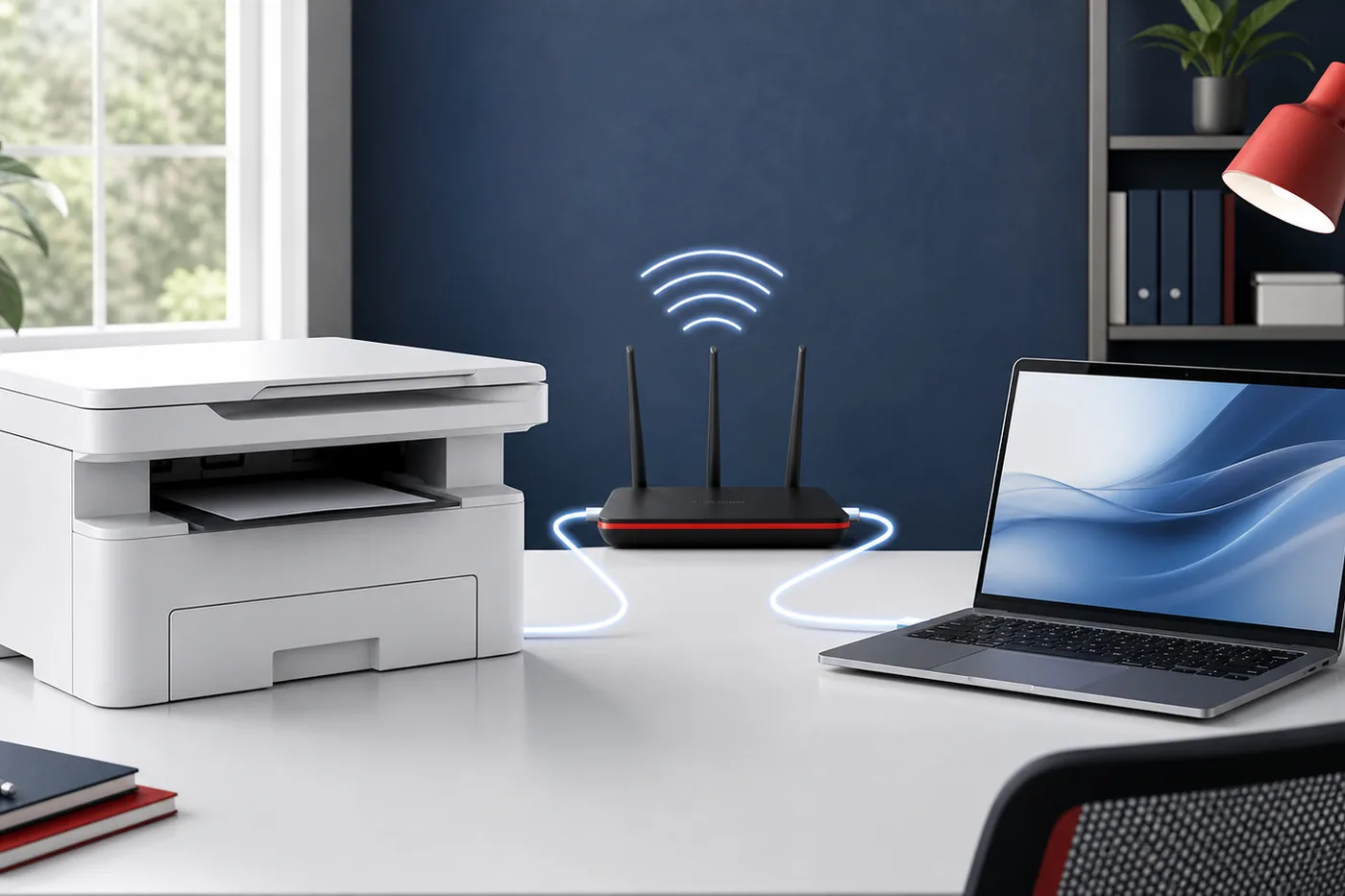
Canon ネットワークスキャンユーティリティの役割
ネットワーク上の対応機器を検出して選択するコンポーネントであり、スキャナードライバーそのものではありません。
Windows では、IJ Scan Utility がスキャンを実行し、IJ Network Scanner Selector EX2 が使用するネットワークスキャナーを管理する構成があります。通知領域で動作し、パソコンや対応機種の操作パネルからのスキャンに備えます。
製品名は機種で異なります。インクジェットでは IJ Scan Utility、Mac では IJ Scan Utility Lite、対応する imageCLASS や i-SENSYS では MF Scan Utility を使う場合があります。USB は使えるのに Wi-Fi だけ失敗する場合、再ダウンロードより選択機器、ネットワーク、ドライバー、ファイアウォールを確認します。
| コンポーネント | 主な役割 | 別物 |
|---|---|---|
| IJ Scan Utility | 文書・写真・PDFのスキャン開始 | 汎用ドライバー |
| IJ Network Scanner Selector EX2 | ネットワークスキャナーの選択 | 画像編集ソフト |
| ScanGear | ドライバーと詳細設定 | ネットワーク選択機能 |
| MF Scan Utility | 対応レーザー複合機のスキャン | PIXMA向けIJソフト |
機種別の最新公式パッケージを確認する
「共通の最新版」という説明より、現在の機種別サポートページを優先します。
ネットワーク選択機能は、フルドライバー、スキャナードライバー、推奨セットアップに含まれることがあります。バージョン、公開日、サイズ、対応OSは機種と地域で変わります。
このサイトは推測した直リンクを使わず、Canon 公式ページへ案内します。機種、OS、地域を選び、スキャンソフトまたは必要なドライバーの説明を確認してください。機種の末尾記号、パッケージ名、確認日を記録すると再設定に役立ちます。
プリンター、パソコン、ローカルネットワークを準備する
正しいドライバーと、同じLAN内での相互通信が必要です。
プリンターとパソコンを通常の家庭内または社内ネットワークに接続します。ゲストWi-Fi、クライアント分離、別VLANでは、インターネットに接続できてもスキャナー検出が遮断されることがあります。
機種別 Canon パッケージを先にインストールします。Windows の基本印刷ドライバーだけではスキャン機能が入らない場合があります。最初の確認では VPN を切断し、プリンターを起動状態にして、ルーターまたはネットワーク情報から現在のIPアドレスを確認します。
- 正確な機種とOSを確認
- スキャナードライバーを導入
- 同じ到達可能なLANに接続
- VPNとゲストWi-Fiを除外
- 現在のネットワークアドレスを確認
USBではなくネットワーク側の機器を選ぶ
USBとWi-Fiを設定した機器は、一覧に複数表示されることがあります。
現在使う接続に合う項目を選びます。USB はハードウェアと基本ドライバーの確認に便利ですが、Wi-Fi 検出の成功を意味しません。ネットワーク側は別のポートや表示になる場合があります。
最初から全項目を削除しないでください。動作するUSB経路を確認したうえで、IJ Network Scanner Selector EX2 のネットワーク機器へ切り替えます。
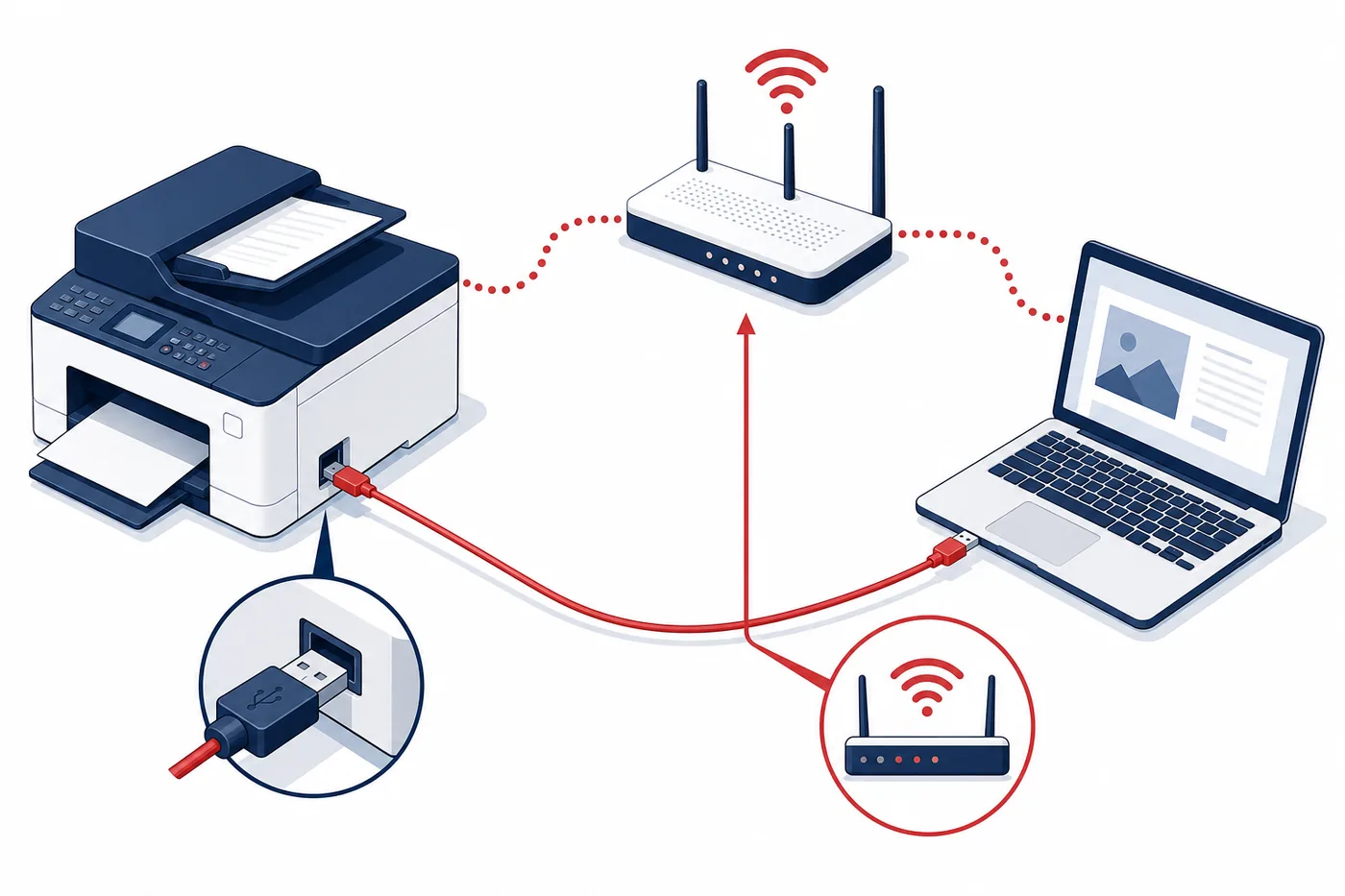
| 接続 | 用途 | 選択の確認 | よくある原因 |
|---|---|---|---|
| USB | 初期テスト | USB機器を選択 | ケーブルやドライバー |
| Wi-Fi | 共有スキャン | ネットワーク側を選択 | 分離、VPN、古いIP |
| Ethernet | 安定した社内LAN | LAN上の機器を選択 | サブネットやファイアウォール |
| 複数表示 | 過去のUSB/Wi-Fi設定 | 現在の経路に合わせる | オフライン項目 |
Windows で IJ Network Scanner Selector EX2 を設定する
インストール済みの選択ツールを開き、機器を検索して登録します。
スタートメニュー、Canon Utilities フォルダー、通知領域から IJ Network Scanner Selector EX2 を開きます。設定画面で一覧を更新し、現在の接続と機種に合うネットワークスキャナーを選択します。
表示されない場合はネットワークを確認して再検索します。機種の公式手順が対応している場合だけ、現在のローカルIPを使用します。確定後は IJ Scan Utility で1枚をローカルフォルダーへ保存し、OCRやクラウド設定は後から行います。
- 選択ツールを開くスタートまたは通知領域を使います。
- 機器を検索する同じLANでプリンターを起動状態にします。
- ネットワーク機器を選ぶオフラインのUSB項目を避けます。
- 確定してテストする1枚をローカルフォルダーへ保存します。
- 高度な設定を追加するOCRやクラウドは基本テスト後に設定します。
Canon ネットワークスキャナーが見つからない場合
機器、選択、ネットワーク、セキュリティを一段ずつ確認します。
ネットワーク情報やルーターの機器一覧で、プリンターがオンラインか確認します。パソコンから到達できない状態では、アプリを再インストールしても、変更されたWi-Fiパスワードやゲスト分離は直りません。
選択ツールを開き直し、明らかに古い項目だけを削除して再検索します。USB が動く事実は残してください。最後に署名済み Canon コンポーネントをプライベートネットワークで許可し、ファイアウォールを元に戻して VPN のLAN遮断を確認します。
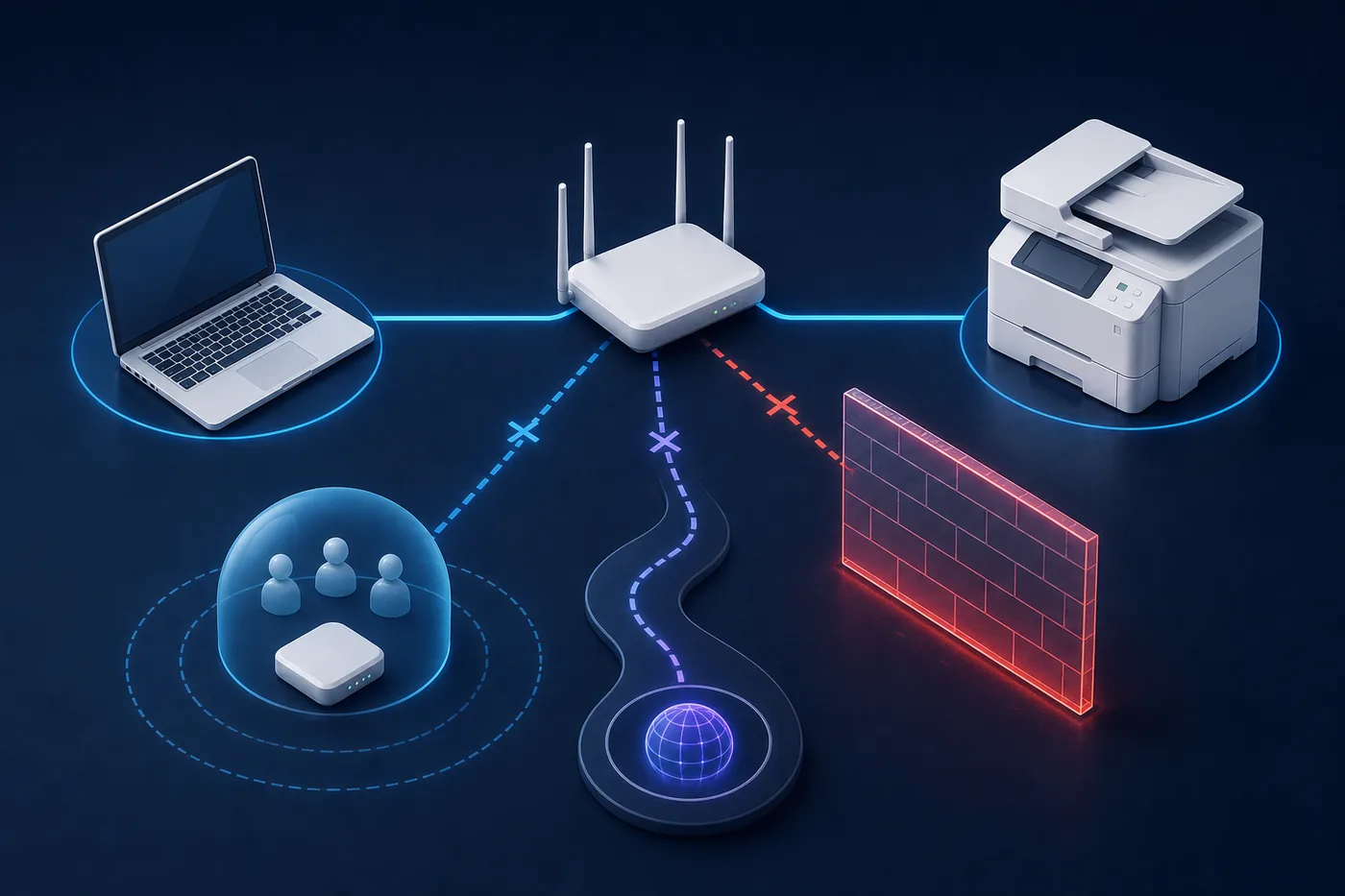
| 症状 | 考えられる層 | 安全な確認 |
|---|---|---|
| 印刷できるがスキャン不可 | パッケージや選択 | 公式パッケージを確認 |
| ルーター変更後に消えた | 新しいネットワーク/IP | 再接続して検索 |
| USBのみ動く | ネットワーク検出 | VPNなしでネットワーク側を選択 |
| ファイアウォール停止時だけ動く | プライベートネットワーク規則 | Canonを許可して保護を戻す |
| ゲストWi-Fiだけ失敗 | クライアント分離 | 通常LANを使う |
Canon 公式の機種別経路からのみ入手する
スキャンソフトは機器とファイルへアクセスするため、配布元の確認が重要です。
全機種共通の最新版をうたう実行ファイルは避けます。信頼できる経路では、製品、OS、パッケージ用途、地域、発行元を確認できます。出所不明のダウンロードマネージャーや圧縮ファイルは中止します。
このサイトは Canon ファイルを配布しません。安定した検証済み直リンクがない場合、公式の機種ページまたは地域サポートページが正しいリンク先です。元のファイル名と公式ページを保存してください。
Canon ネットワークスキャンのよくある質問
IJ Network Scanner Selector EX2 とは何ですか?
対応する Windows 環境で、IJ Scan Utility が使うローカルネットワーク上の機器を選択する Canon コンポーネントです。
どこからダウンロードしますか?
正確な機種と地域の Canon 公式サポートページで OS を選び、ドライバーまたはフルパッケージを確認します。
Wi-Fi印刷はできるのにスキャンできないのはなぜですか?
基本印刷ドライバーだけが入り、スキャナードライバーが不足しているか、VPNや分離設定が検出を妨げている可能性があります。
ネットワークスキャナーをどう選びますか?
選択ツールを開き、機器を検索し、現在のネットワーク接続に合う項目を確定して1枚テストします。
IPアドレスで追加すべきですか?
自動検出が失敗し、機種の公式手順が対応する場合だけ、現在のローカルIPを使います。
最新版は何ですか?
全機種共通の最新版はありません。公式機種ページでバージョン、日付、サイズを確認します。
Macでも同じ選択ツールを使いますか?
Windows向け名称は適用されない場合があります。IJ Scan Utility Lite と機種別 macOS パッケージを確認してください。