
¿Cuál es el paquete correcto para Canon G2020?
El controlador correcto del escáner Canon G2020 es el paquete que identifica la familia G2020, tu sistema operativo y la tarea de impresión o escaneo que necesitas.
Los resultados de búsqueda suelen mezclar PIXMA G2020, G2060 y otros modelos de la serie G. G2020 y G2060 aparecen juntos en la lista oficial del MP Driver para Windows comprobada en esta página, pero eso no convierte a todos los paquetes G en intercambiables. Lee la etiqueta de la impresora y conserva el nombre completo G2020 durante la búsqueda.
La frase controlador del escáner Canon G2020 suele indicar una descarga específica del modelo. IJ Scan Utility es la aplicación de control de escaneo que se utiliza después de instalar el paquete compatible. El paquete de instalación puede añadir el controlador y software adicional, mientras que MP Driver ofrece las funciones verificadas de impresión y escaneo para la serie G2020/G2060.
- Usa Canon G2020 como identificador exacto; no lo sustituyas por G2010, G3010 u otro modelo regional.
- Elige Windows o macOS antes de instalar. Los datos de versión comprobados aquí corresponden a Windows.
- Considera MP Driver, el paquete de instalación e IJ Scan Utility como componentes relacionados, no como el mismo archivo.
- Mantén abierta la página oficial de Canon si el soporte de tu región muestra otra lista de paquetes.
| Búsqueda | Qué suele significar | Acción recomendada |
|---|---|---|
| controlador escáner Canon G2020 | Descarga del modelo exacto | Usarla como tema principal |
| controlador Canon PIXMA G2020 | Paquete de impresora y escáner del mismo modelo | Incluirlo en la introducción |
| IJ Scan Utility para Canon G2020 | Aplicación de escaneo después de configurar el modelo | Explicarlo en el primer escaneo y las FAQ |
| software escáner Canon | Intención amplia de elección de software | Usar la guía general de software Canon |
| controlador Canon G2010 | Otro modelo exacto | Mantenerlo en la guía G2010 |
Detalles actuales de las descargas oficiales G2020 para Windows
Las listas oficiales de Canon muestran dos rutas útiles para Windows; mantenerlas separadas evita elegir el paquete equivocado.
La página MP Driver de la serie G2020/G2060 muestra la versión 1.04, actualizada el 4 de agosto de 2026, con 84,54 MB. Su redireccionamiento oficial resolvió a un archivo .exe estable con un tamaño total de 88.647.856 bytes durante la comprobación del 22 de agosto de 2026. Ese es el archivo principal del botón superior.
Canon también publica un paquete de instalación G2020 de 20,38 MB, actualizado el 26 de abril de 2022. La respuesta verificada indicó 21.372.744 bytes. Elige este paquete cuando necesites el flujo guiado que descarga e instala el controlador y software adicional. Su fecha es anterior a la del MP Driver, por lo que no debe llamarse la versión más reciente.
| Paquete oficial | Datos comprobados | Cuándo elegirlo |
|---|---|---|
| MP Driver serie G2020/G2060 | Versión 1.04; 4 de agosto de 2026; 84,54 MB | Controlador y escaneo directo en Windows |
| Paquete de instalación G2020 | 26 de abril de 2022; 20,38 MB | Instalación guiada con software adicional |
| Manual de IJ Scan Utility | Manual de Windows para la serie G2020 | Aprender los controles después de instalar |
Instalar el controlador G2020 e IJ Scan Utility
Instala primero el paquete del modelo, deja que Windows registre el escáner y prueba un documento sencillo antes de cambiar opciones avanzadas.
Antes de abrir el instalador, cierra otras ventanas de configuración de Canon y desconecta dispositivos USB duplicados que puedan confundir la lista. Guarda el archivo en una carpeta conocida y verifica que el nombre corresponde a la serie G2020/G2060. El archivo directo verificado es un ejecutable del servidor de Canon, no un archivo recompilado por un tercero.
Ejecuta el paquete y sigue las instrucciones. Un paquete de instalación puede descargar componentes adicionales durante el proceso, así que mantén el equipo conectado a Internet. Conecta la impresora cuando el flujo de Canon lo solicite y espera a que Windows termine el registro del dispositivo. Instalar varios controladores de la serie G a la vez puede crear colas y entradas duplicadas.
- No sustituyas el paquete por uno de G2010, G3010 o G3110.
- No cambies el nombre del instalador antes de terminar la primera prueba.
- Reinicia solo si lo solicita el instalador de Canon o Windows.
- Si falta la aplicación, busca primero la carpeta Canon Utilities antes de descargar otra copia.
- Confirmar el modeloLee PIXMA G2020 en la etiqueta y compáralo con el título del paquete antes de abrirlo.
- Elegir el paqueteUsa MP Driver 1.04 para la ruta de controlador Windows verificada o el paquete de instalación para el asistente guiado.
- Ejecutar el instaladorMantén Windows conectado, acepta los pasos documentados y conecta la impresora cuando se indique.
- Completar el registroEspera a que termine el controlador y el componente del escáner antes de abrir IJ Scan Utility.
- Guardar la referenciaConserva la página Canon, el nombre del paquete y la fecha de instalación para reinstalarlo.
Abrir IJ Scan Utility y hacer el primer escaneo
Un escaneo pequeño confirma que el controlador, el dispositivo seleccionado, la conexión y los permisos de guardado funcionan juntos.
Abre IJ Scan Utility desde el grupo Canon Utilities o desde la ubicación creada por el instalador. El manual oficial de la serie G2020 muestra las opciones Auto, Document, Photo, Custom, OCR, Stitch, ScanGear y PDF Editor. Los botones pueden variar, pero la decisión es la misma: elige un modo que corresponda al documento y confirma el G2020 en Settings.
Coloca una página limpia en el cristal y usa Document para una página normal o Photo para una imagen. Guarda el resultado como PDF o JPEG en una carpeta fácil de localizar. El primer escaneo sirve como diagnóstico: revisa bordes, giro, colores y texto antes de ajustar resolución, nombres de archivo o corrección automática.
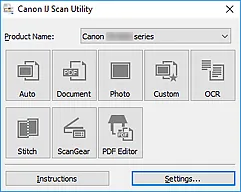
- Encontrar la aplicaciónAbre IJ Scan Utility desde Canon Utilities o la carpeta de aplicaciones instalada.
- Seleccionar el escánerAbre Settings y confirma el dispositivo Canon G2020 y la conexión prevista.
- Elegir el modoUsa Document para una página, Photo para una imagen o una opción personalizada solo si entiendes sus ajustes.
- Elegir la salidaSelecciona PDF o JPEG y una carpeta de destino que puedas abrir.
- Revisar el resultadoAbre el archivo guardado y comprueba bordes, páginas, colores y texto.
USB, Wi-Fi y selección del escáner
El mismo G2020 puede aparecer de forma distinta según Windows use USB o una conexión de red local.
USB es la ruta de diagnóstico más sencilla porque elimina la detección inalámbrica del primer test. Si funciona por USB, el controlador y la aplicación probablemente están instalados; la siguiente revisión puede centrarse en la red. Con Wi-Fi, mantén la impresora y el ordenador en la misma red local y evita una red de invitados que bloquee la comunicación entre dispositivos.
Si el G2020 aparece más de una vez en IJ Scan Utility, compara la etiqueta de conexión y elige el dispositivo activo. Una entrada USB antigua puede permanecer después de cambiar a Wi-Fi, mientras que una entrada de red puede desaparecer si cambias de router. Usa Settings para confirmar la selección antes de modificar las opciones del archivo.
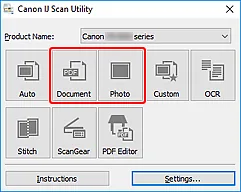
- Probar localmenteUsa USB para separar la instalación de los problemas de detección de red.
- Comprobar la redEn Wi-Fi, confirma que el ordenador y G2020 comparten la red local y que la impresora está activa.
- Abrir SettingsCompara el modelo y la etiqueta de conexión antes de escanear.
- Cambiar una variableCambia cable, router o carpeta de destino de uno en uno.
| Conexión | Primera comprobación | Error frecuente |
|---|---|---|
| USB | Usar el cable y la entrada G2020 correspondiente | Probar una entrada de red antigua |
| Wi-Fi | Mantener impresora y ordenador en la misma red | Usar red de invitados o VPN |
| Varias entradas | Coincidir modelo y conexión activa | Elegir un duplicado después de cambiar el router |
Solucionar que el escáner Canon G2020 no aparezca
Usa el síntoma para decidir si debes revisar el paquete, la conexión, el dispositivo, el acceso directo o la carpeta de guardado.
Si el G2020 imprime pero no escanea, la impresión por sí sola no demuestra que el componente del escáner esté disponible. Revisa MP Driver o el paquete de instalación, confirma la entrada G2020 en Settings y haz una prueba por USB. Si no ves IJ Scan Utility, busca primero Canon Utilities antes de repetir la descarga.
Si el escaneo comienza pero no se guarda, revisa la carpeta de destino y los permisos de Windows. Si no se encuentra el dispositivo, apaga y enciende la impresora y el ordenador, revisa el cable o la red y elimina solo entradas duplicadas reconocibles. Mantén el paquete oficial como referencia y no cambies a un espejo no verificado.
- Anota el error exacto y el tipo de conexión antes de reinstalar.
- No mezcles paquetes G2020 con los de modelos cercanos.
- Prueba una página local antes de cambiar opciones de red o corrección de imagen.
- Vuelve a la ruta de modelo Canon si no está claro el paquete o el sistema.
| Síntoma | Primera comprobación | Página útil |
|---|---|---|
| Imprime pero no escanea | Revisar paquete y entrada del escáner G2020 | Guía de software de escáner Canon |
| Falta IJ Scan Utility | Buscar Canon Utilities y confirmar la instalación | Ayuda para utilidad no encontrada |
| No se encuentra el escáner | Comprobar USB/Wi-Fi y conexión activa | Guía de escaneo en red |
| No se puede guardar | Comprobar carpeta y permisos de Windows | Guía de instalación |
Lista de comprobación para descargar Canon G2020
Una descarga fiable depende de que coincidan modelo, sistema, propósito del paquete, servidor oficial y detalles del archivo.
Antes de pulsar Descargar, confirma todos esos datos. El botón MP Driver de esta página apunta al servidor oficial de Canon comprobado el 22 de agosto de 2026. Si Canon cambia la ruta o la lista de tu región, usa la página de soporte oficial y vuelve a comprobar la versión y el tamaño visibles.
Este sitio independiente no aloja, renombra ni recompila instaladores Canon. Tampoco afirma que el paquete Windows sea una descarga para macOS. Para Mac, abre el soporte regional de Canon, selecciona el modelo G2020 exacto y elige el paquete que Canon publique para tu versión de macOS.
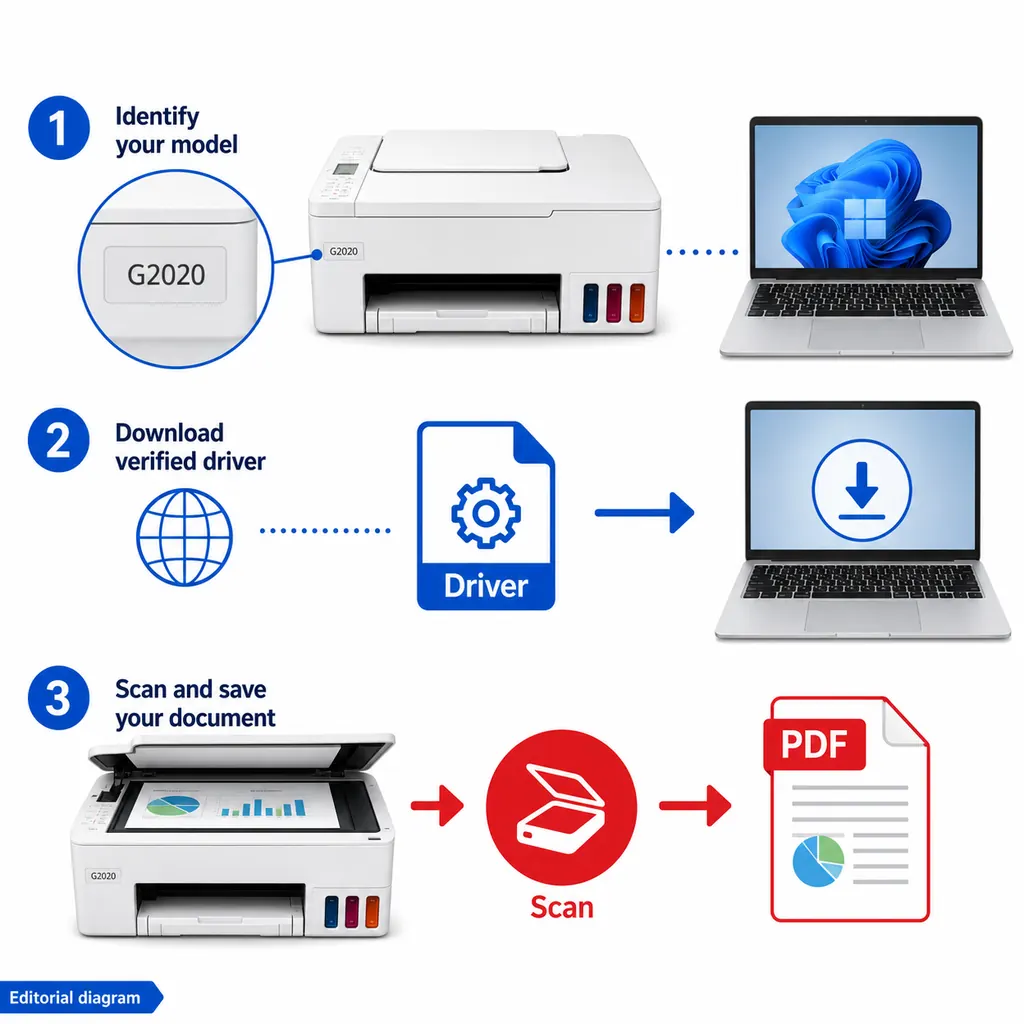
- Prefiere el soporte o servidor de archivos oficial de Canon.
- Verifica G2020, sistema operativo y propósito del paquete.
- Considera actuales la versión, fecha y tamaño solo cuando Canon los muestre.
- Conserva el manual oficial para el primer escaneo.
- No introduzcas datos personales en una página de descargas ajena.
Preguntas frecuentes sobre el controlador Canon G2020 e IJ Scan Utility
¿Cuál es el controlador más reciente del escáner Canon G2020?
En la comprobación del 22 de agosto de 2026, la página oficial del MP Driver Windows de la serie G2020/G2060 mostraba la versión 1.04, actualizada el 4 de agosto de 2026, con 84,54 MB. Comprueba la página Canon de tu región antes de una reinstalación posterior.
¿Canon G2020 utiliza IJ Scan Utility?
El manual de la serie G2020 documenta IJ Scan Utility para Windows. Instala primero el paquete compatible y confirma el escáner G2020 en Settings antes de escanear.
¿Debo descargar MP Driver o el paquete de instalación?
Usa MP Driver para el controlador Windows y las funciones de escaneo verificadas. Usa el paquete de instalación para el flujo guiado y software adicional. Ambos son archivos oficiales, pero tienen fechas y tamaños distintos.
¿Por qué mi G2020 imprime pero no escanea?
Puede faltar el componente del escáner, estar seleccionada otra entrada o existir un problema de conexión. Revisa el paquete, abre Settings en IJ Scan Utility y prueba primero por USB.
¿Esta página es el sitio oficial de Canon?
No. Es una guía independiente. Los botones y referencias llevan a las rutas oficiales de soporte o archivos de Canon, y el diagrama editorial está identificado por separado de las capturas del manual oficial.