
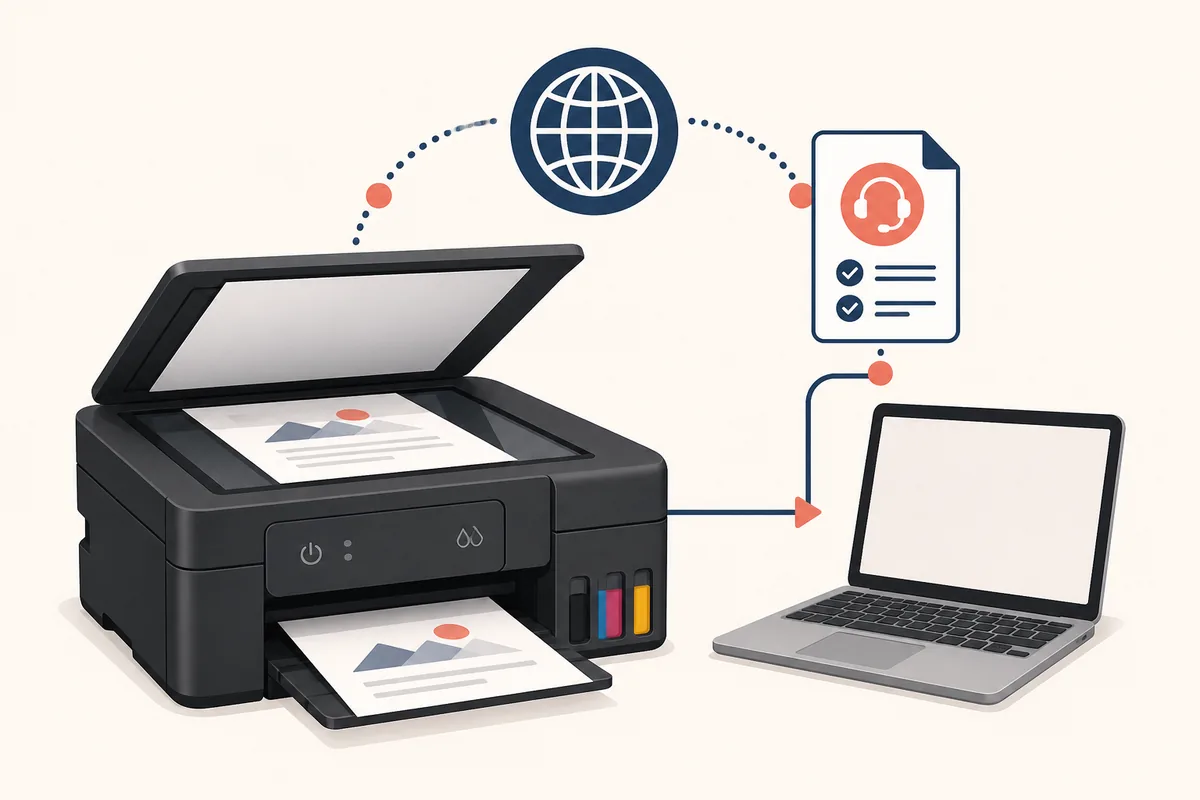
Empieza por el modelo exacto Canon G2010
La búsqueda controlador Canon G2010 tiene intención de descarga por modelo, pero el paquete debe coincidir con la etiqueta, la región y el sistema operativo.
Lee el nombre público en el cuerpo de la impresora, la hoja de configuración o el embalaje antes de buscar. Canon G2010 puede confundirse con otros modelos PIXMA G, pero G3000, G3010, G3110 y G3730 no comparten automáticamente la misma lista regional. Que una impresora parezca similar no demuestra que su componente de escáner sea intercambiable.
Esta página reúne el controlador de impresora, el controlador del escáner y el flujo de primer escaneo de G2010. Si la etiqueta dice G3000, G3010 o G3110, usa la guía correspondiente en lugar de instalar un paquete G2010. El número exacto del modelo es más útil que una búsqueda general de software de escáner Canon.
Usa el nombre público para la búsqueda y conserva el número de serie. Canon puede pedirlo en un proceso oficial, pero no es la palabra clave correcta para localizar una descarga compatible. Antes de abrir un paquete, anota el modelo, la región y el sistema.
- Confirma que la etiqueta indique PIXMA G2010 o el nombre regional exacto.
- Elige la región de Canon donde se vende o admite la impresora.
- Selecciona Windows 11 o Windows 10 antes de comparar paquetes.
- Distingue entre controlador de impresora, MP Drivers y utilidad de escaneo.
- Mantén las búsquedas G3000, G3010, G3110 y G3730 en sus propias páginas.
| Búsqueda | Qué suele significar | Mejor acción |
|---|---|---|
| Canon G2010 driver | Búsqueda del controlador del modelo | Usa esta guía y la ruta oficial |
| Canon G2010 scanner driver | Componente de escaneo o primer problema | Consulta los apartados de paquete y diagnóstico |
| Canon G2010 driver download | Navegación de descarga | Abre Canon Support después de revisar región y sistema |
| Canon G2010 printer driver | Búsqueda del paquete de impresión | Lee la descripción y los modelos admitidos |
| Canon G2010 driver Windows 10/11 | Paquete según el sistema | Usa la sección de plataforma y la guía de Windows |
Verifica el paquete oficial Canon G2010
El registro regional de Canon es más fiable que una tabla copiada o un sitio que prometa un instalador universal.
El registro oficial de Canon India revisado para esta guía muestra Windows MP Drivers Ver. 1.3, archivo win-g2010-1_3-n_mcd.exe, tamaño de 20,11 MB y fecha de actualización del 28 de noviembre de 2024. La página identifica Windows 11 y Windows 10, con entradas de 32 y 64 bits. Canon Filipinas expone el mismo registro de incidencia en su ruta regional; por eso se usan páginas oficiales como fallback y no un espejo inventado.
El nombre, tamaño o fecha del paquete pueden cambiar cuando Canon modifica una región, idioma o filtro del sistema. No conviertas el registro de Windows en una afirmación para Mac o Linux. Si tu página regional muestra otro paquete, sigue su descripción y sus notas de compatibilidad.
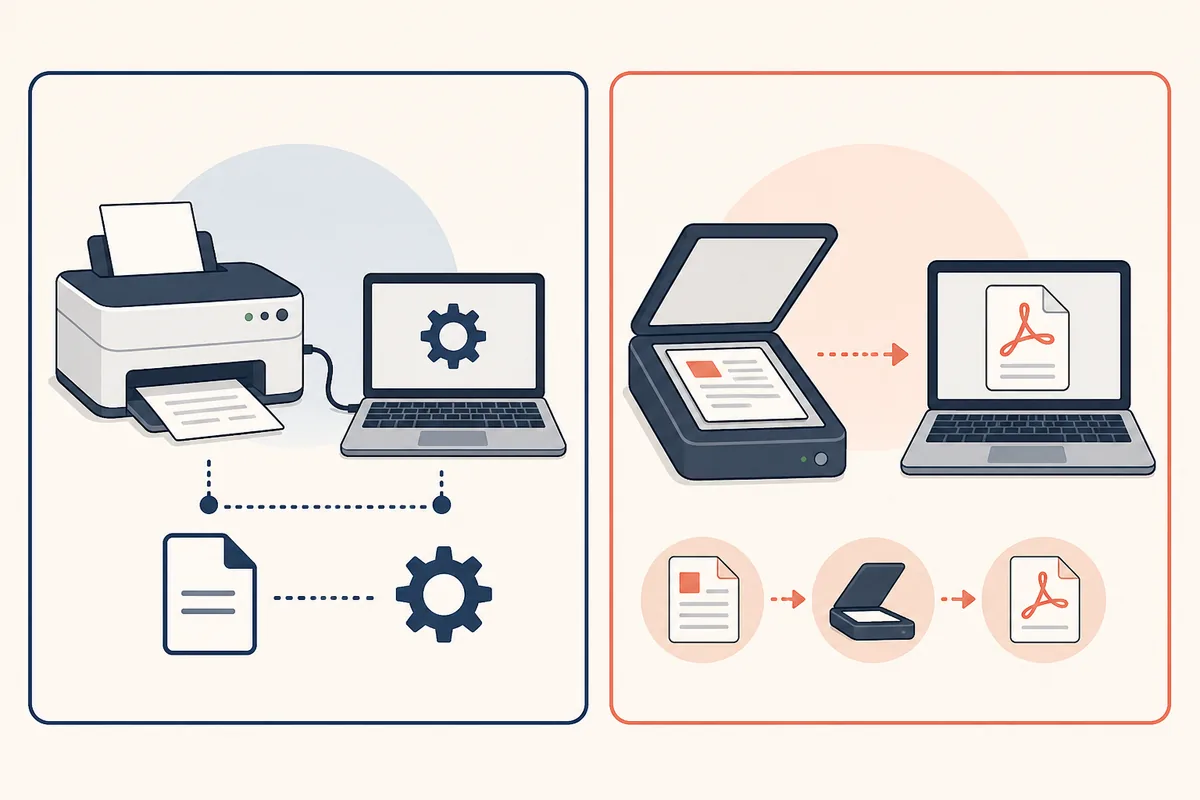
La palabra controlador no describe siempre toda la experiencia de escaneo. El paquete puede instalar el controlador del dispositivo y otra utilidad puede encargarse de escanear. Comprueba qué incluye el listado oficial y prueba una página antes de cambiar opciones avanzadas.
| Registro oficial | Detalle verificado | Cómo usarlo |
|---|---|---|
| Canon India Windows MP Drivers | Ver. 1.3; win-g2010-1_3-n_mcd.exe; 20,11 MB; actualizado el 28 de noviembre de 2024 | Confirma que la página activa identifica G2010 y tu Windows |
| Registro regional de Canon Filipinas | Incidencia 0100913012; ruta regional del mismo paquete G2010 | Usa la región que coincida con el equipo y lee sus notas actuales |
| Mac o Linux | No verificado por el registro de Windows usado aquí | No deduzcas compatibilidad; revisa la página oficial regional |
| Enlace directo al archivo | No se verificó un enlace estable e independiente de la región | Usa la página oficial de soporte como destino |
Elige el paquete de Windows antes de instalar
Una descarga correcta del controlador Canon G2010 empieza por el sistema y la página regional, no por el primer ejecutable de los resultados.
En Windows, selecciona manualmente la versión instalada si Canon la detecta mal. Windows 11 y Windows 10 pueden mostrar filtros diferentes, y la arquitectura de 32 o 64 bits puede cambiar el paquete visible. Lee la lista de productos y la descripción antes de descargar.
Si aparecen MP Drivers, un paquete completo o un componente de escaneo separado, no elijas solo por el tamaño. Un controlador básico puede imprimir mientras falta la utilidad de escaneo. La secuencia segura es instalar el paquete que Canon indique para G2010, dejar que termine y buscar después la utilidad instalada en el menú Inicio.
El sitio tiene guías separadas de Windows porque el sistema forma parte de la intención, no porque debas copiar un paquete entre modelos. Usa esas páginas para comprobar el sistema y conserva el límite exacto de G2010 aquí.
- No mezcles paquetes G2010 y otros PIXMA G durante el diagnóstico.
- Que exista un acceso directo no demuestra que la utilidad esté instalada.
- Los filtros regionales y de idioma pueden cambiar la lista de Canon.
- Si la página actual difiere del registro, confía en la página regional activa.
- Elige la regiónAbre Canon Support para el mercado donde se vende o admite la G2010.
- Selecciona el sistemaElige Windows 11 o Windows 10 y confirma la arquitectura cuando se solicite.
- Lee el paqueteComprueba que la descripción oficial mencione G2010 y la finalidad de escaneo o controlador.
- Guarda el registroAnota nombre, versión, tamaño, fecha y página oficial para la próxima reinstalación.
Instala G2010 y realiza el primer escaneo
El objetivo práctico no es solo descargar: es que G2010 aparezca como escáner y guarde un archivo de prueba.
Cierra otros programas de escaneo antes de comenzar. Sigue el instalador oficial, conecta la impresora cuando lo indique y espera a que finalice el registro. Que la impresión funcione no demuestra que el componente de escaneo esté completo: impresión y escaneo pueden depender de piezas diferentes.
Después de instalar, busca en Inicio la utilidad Canon indicada por el paquete. Coloca un documento sencillo en el cristal, elige un modo de documento o foto y guarda un PDF o JPEG pequeño en una carpeta fácil de encontrar. Abre el archivo antes de cambiar resolución o corrección.
Si aparecen varios dispositivos Canon, selecciona la entrada que coincida con G2010 y la conexión activa. Un primer resultado simple ayuda a separar un problema de instalación de un permiso de carpeta, cable USB o selección incorrecta.
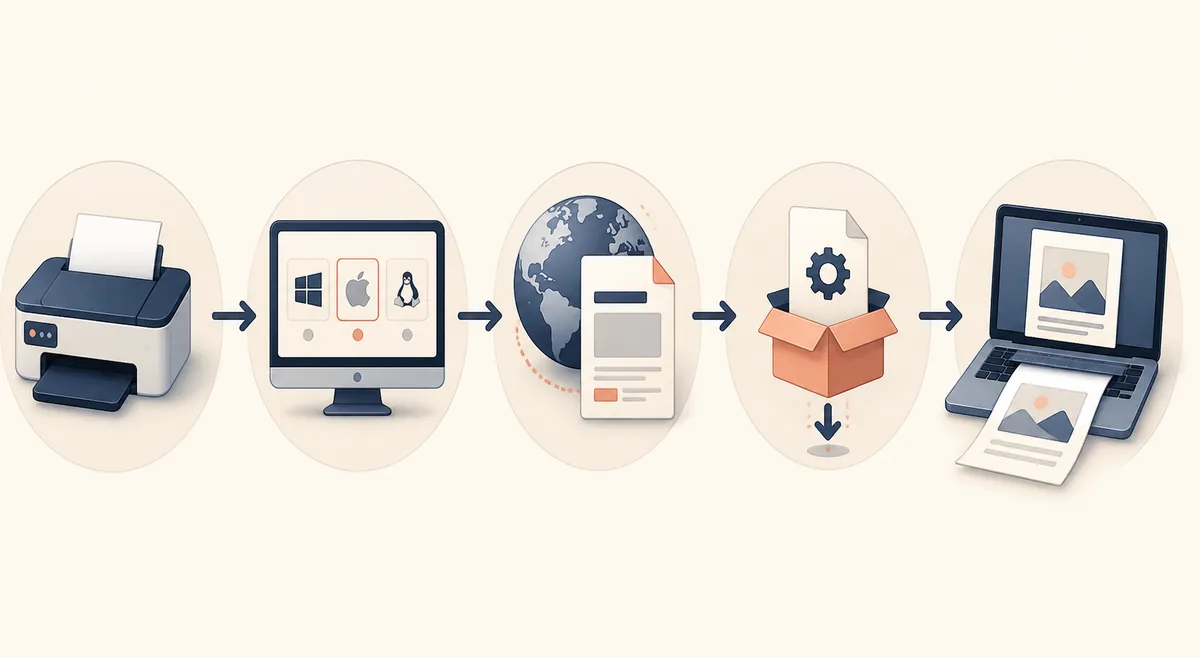
- Prepara la impresoraEnciende G2010, coloca el documento y cierra programas de escaneo ajenos.
- Termina la instalaciónInstala el paquete oficial y espera a que termine el registro o reinicio.
- Abre la utilidadUsa la aplicación Canon que indique el paquete, no una segunda copia desconocida.
- Prueba un archivoGuarda un PDF o JPEG, ábrelo y anota si G2010 fue detectada.
Soluciona que Canon G2010 imprima pero no escanee
Separa un componente ausente de un problema de conexión, selección o permisos antes de reinstalar.
Si G2010 imprime pero no escanea, revisa primero el paquete instalado. Windows puede tener el controlador básico de impresión mientras falta la utilidad o el componente del escáner. Busca en Inicio y en las carpetas Canon; vuelve a la página oficial si la aplicación no aparece.
Si el escáner está instalado pero no se detecta, prueba una conexión USB directa y comprueba que la entrada elegida sea G2010. Un cable, una cola duplicada o una selección antigua pueden causar el fallo sin que una nueva descarga lo solucione.
Si el escaneo comienza pero no se guarda, revisa carpeta, nombre de archivo y permisos de Windows. Un error al guardar no demuestra que necesites un espejo. Anota el síntoma exacto, la conexión y el registro del paquete antes de reinstalar.
- No instales paquetes G3000, G3010 o G3110 como atajo.
- Anota el error antes de quitar un controlador de impresión que funciona.
- Vuelve a la ruta oficial cuando la descripción del paquete no sea clara.
- Usa la guía de red solo si el problema es realmente Wi-Fi o LAN.
| Síntoma | Primera comprobación | Siguiente paso |
|---|---|---|
| Imprime pero no escanea | Confirma el paquete completo o el componente de escáner | Revisa la utilidad Canon y la guía de instalación |
| Falta la utilidad | Busca en Inicio y en las carpetas Canon | Usa la lista de utilidad ausente antes de descargar otra vez |
| No se detecta el escáner | Comprueba USB, alimentación y entrada G2010 | Haz una prueba con una conexión directa |
| No se puede guardar | Comprueba carpeta, nombre y permisos | Guarda primero un PDF o JPEG pequeño |
| Aparece otro paquete | Confirma región, modelo y filtro del sistema | Usa la página Canon activa, no un espejo antiguo |
Guarda un registro seguro de la descarga Canon G2010
Un registro pequeño evita que la próxima reinstalación vuelva a ser una adivinanza de modelo, región o paquete.
Anota el modelo completo, la región Canon, la versión de Windows y el nombre del paquete. Si la página oficial muestra incidencia, versión, fecha o tamaño, guárdalos junto con la fuente y la fecha de consulta. Si Canon cambia el listado, sabrás qué registro necesita una nueva comprobación.
Este sitio no aloja, renombra ni reempaqueta instaladores Canon. Una página regional de soporte es un destino final más seguro que un EXE copiado, porque Canon puede mostrar una aceptación, filtro de idioma o transferencia temporal antes de descargar.
El manual oficial de IJ Scan Utility ayuda a entender Auto Scan, modos de documento y foto, ScanGear y WIA, pero no sustituye la comprobación del paquete G2010. Verifica primero la ruta del modelo y usa el manual para la aplicación instalada.
- Guarda la fuente oficialConserva la página Canon usada para tomar la decisión.
- Registra el paqueteAnota versión, archivo, fecha, tamaño y sistema admitido.
- Registra la pruebaEscribe la conexión y si un escaneo sencillo se abrió correctamente.
| Campo | Qué guardar |
|---|---|
| Modelo | Nombre público completo de la impresora |
| Región | Mercado Canon y página oficial |
| Sistema | Windows 11 o Windows 10 y arquitectura |
| Paquete | Instalación completa, MP Drivers u otro listado oficial |
| Actualidad | Versión, nombre, fecha, tamaño y fecha de consulta |
| Resultado | Conexión y resultado del primer PDF o JPEG |
Preguntas sobre el controlador y escáner Canon G2010
¿Qué controlador Canon G2010 debo descargar?
Abre Canon Support para la región donde se admite la impresora, selecciona Windows 11 o Windows 10 y lee la descripción. El registro oficial de Canon India revisado para esta guía muestra MP Drivers Ver. 1.3, pero la página regional activa debe decidir el paquete final.
¿El controlador del escáner Canon G2010 es igual al de G3000, G3010 o G3110?
No supongas que los paquetes PIXMA G cercanos son intercambiables. Busca el modelo exacto y confirma la lista de productos compatibles en Canon Support. Usa la guía G3000, G3010 o G3110 cuando la etiqueta muestre ese modelo.
¿Cómo escaneo con una Canon G2010?
Instala el paquete oficial G2010, abre la utilidad Canon indicada, coloca un documento en el cristal, elige un modo sencillo y guarda un PDF o JPEG pequeño. Comprueba primero el flujo básico antes de cambiar opciones avanzadas.
¿El paquete verificado de G2010 funciona con Windows 11?
El registro oficial de Canon India revisado el 16 de agosto de 2026 muestra compatibilidad con Windows 11 y Windows 10, incluidas entradas de 32 y 64 bits. Confirma la página regional actual antes de instalar.
¿Puedo descargar aquí un EXE Canon G2010?
No. Este sitio no aloja ni renombra instaladores Canon. Usa la página oficial de soporte o de detalles, donde puedes comprobar región, modelo, sistema y paquete antes de descargar.
¿Qué hago si G2010 imprime pero no aparece el escáner?
Comprueba si solo se instaló el controlador de impresión, busca la utilidad en Inicio y en las carpetas Canon y revisa USB y la entrada G2010 seleccionada. Consulta las guías de utilidad ausente e instalación antes de usar un espejo.