
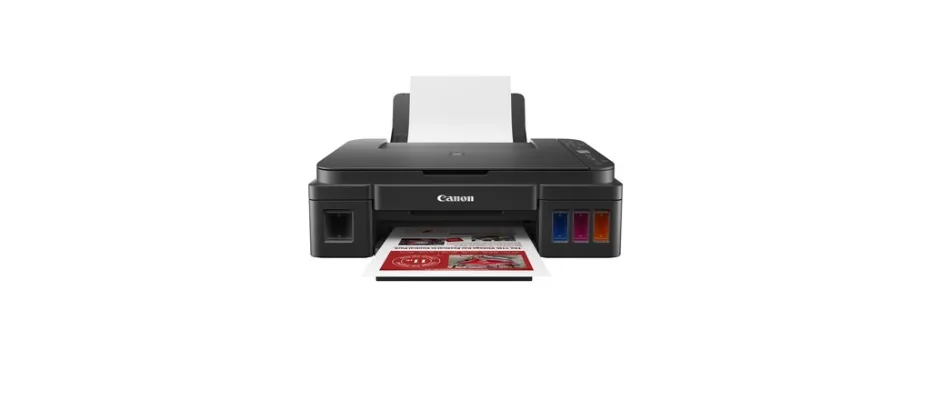
¿Cuál es el controlador correcto para Canon G3110?
El controlador correcto es el paquete publicado para el modelo G3110 exacto, el sistema operativo y la región de soporte, no un controlador genérico de escáner Canon.
En los resultados pueden aparecer juntos G2010, G3010, G3012 y G3110. Pertenecen a una familia parecida, pero sus páginas de soporte y sus paquetes no son automáticamente intercambiables. Lee el modelo en la etiqueta de la impresora y conserva el nombre completo G3110 durante la búsqueda.
Similarweb muestra una demanda diferenciada para driver Canon G3110 y para IJ Scan Utility Canon G3110. La intención es concreta: la persona necesita primero el controlador del modelo y después quiere saber cómo encaja la aplicación de escaneo en el paquete instalado.
- Usa Canon G3110 como modelo exacto y no solo PIXMA G Series.
- Elige Windows o macOS antes de abrir un paquete.
- Distingue Driver G3110, paquete completo de configuración e IJ Scan Utility.
- Mantén abierta la página oficial hasta confirmar la descripción del paquete.
- Lee la etiquetaConfirma que la impresora dice G3110 y no G3010, G3012 u otra variante.
- Elige la regiónAbre el soporte de Canon que corresponda al país o mercado de la impresora.
- Compara el paqueteRevisa el propósito del controlador y la compatibilidad antes de descargar.
| Frase de búsqueda | Qué indica | Decisión |
|---|---|---|
| driver Canon G3110 | Intención de controlador por modelo | Tema principal de esta página |
| IJ Scan Utility de Canon G3110 | Aplicación de escaneo después de configurar | Sección y preguntas frecuentes |
| driver Canon G3010 | Otro modelo exacto | Conservar en la guía G3010 |
| software de escáner Canon | Selección de software general | Usar la guía de software general |
Qué indica oficialmente Canon para la G3110
La página oficial sirve para confirmar el modelo y llegar al controlador, pero no garantiza que todas las regiones enseñen el mismo paquete o los mismos metadatos.
Canon Brasil describe la G3110 como una multifunción que imprime, copia y escanea. La misma página incluye un área Driver G3110 y menciona software de configuración para Windows. Esto confirma la ruta oficial, pero no convierte un nombre de archivo antiguo o un mirror en una fuente segura.
El manual oficial de configuración para Windows indica que hay que pulsar el botón de descarga y seguir las instrucciones de la pantalla. El manual de IJ Scan Utility explica que la aplicación permite escanear fotos, documentos y otros elementos, por lo que conviene comprobarla después de instalar el paquete del modelo.
Como las fuentes públicas revisadas el 7 de agosto de 2026 no mostraron una versión, una fecha de actualización ni un tamaño verificables, esta página registra ese límite. La información puede cambiar según el país.
- Página del producto: identidad del modelo y entrada Driver G3110.
- Manual de configuración: descarga y flujo de instalación de Windows.
- Manual de escaneo: función de IJ Scan Utility y guardado del resultado.
- No se publica una URL EXE permanente que no haya sido verificada.
| Fuente oficial | Úsala para | No supongas |
|---|---|---|
| Página del producto G3110 | Confirmar el modelo y abrir Drivers and Software | Un paquete universal |
| Manual de configuración | Seguir el proceso de descarga de Windows | Una versión fija o un tamaño fijo |
| Manual de IJ Scan Utility | Preparar el primer escaneo | Que todas las regiones usen el mismo nombre |
Comprueba modelo, región y sistema operativo
Tres comprobaciones evitan la mayoría de errores del driver G3110: modelo exacto, mercado de soporte y sistema del ordenador.
Compara primero la etiqueta de la impresora con el título de la página. El nombre abreviado de una cola de Windows no es suficiente. Si la etiqueta dice G3110, no cambies a G3010 o G2010 solo porque la familia PIXMA parezca igual.
Después, usa una página de Canon adecuada para tu ubicación. Canon puede separar las descargas por país, idioma y organización de soporte. Si no ves el paquete esperado, vuelve a la página oficial y usa el selector de modelo en lugar de buscar un mirror.
Por último, confirma Windows, macOS y la arquitectura. Windows 11, Windows 10 y Mac pueden requerir paquetes diferentes. Las guías de Windows y Mac del sitio ayudan cuando el modelo es correcto, pero la instalación o la detección no funciona.
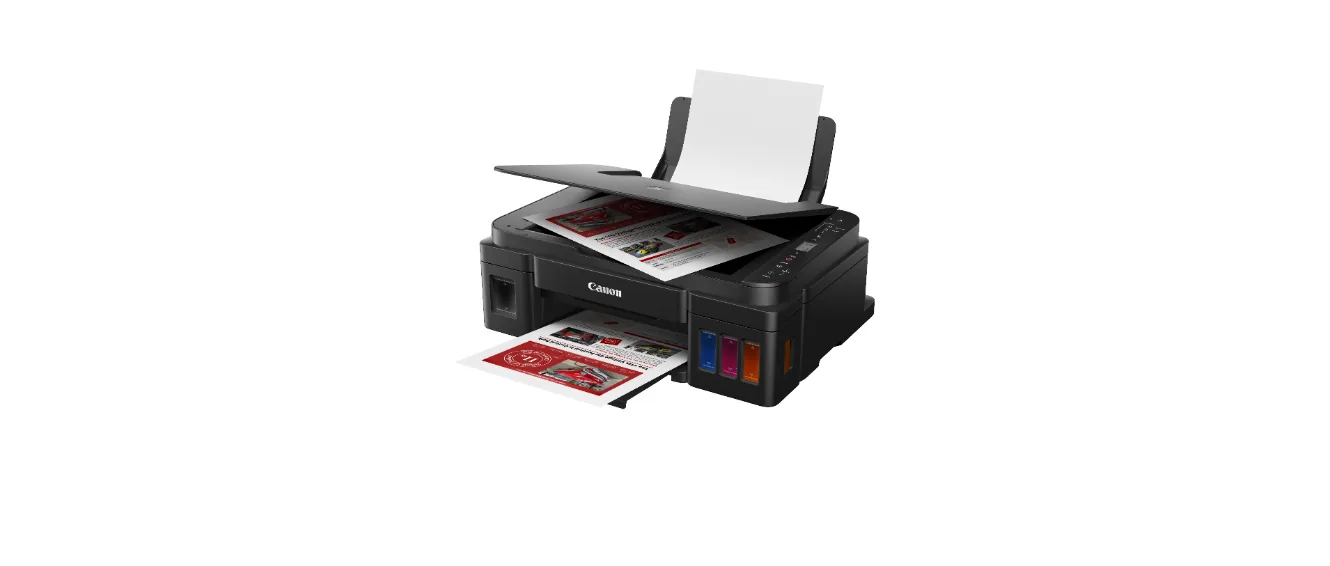
- Modelo exacto: PIXMA G3110 y cualquier sufijo visible.
- Región: mercado de soporte de Canon para tu impresora.
- Sistema: versión de Windows o macOS compatible.
- Conexión: USB y Wi-Fi pueden mostrar entradas distintas.
- Objetivo: impresión, configuración completa, controlador de escáner o IJ Scan Utility.
- Anota el modeloConserva G3110 y PIXMA visibles para que otro modelo no sustituya el objetivo.
- Selecciona la región oficialPrefiere la organización de soporte de Canon que atiende tu mercado.
- Comprueba el sistemaRevisa los requisitos de Windows o Mac antes de pulsar Descargar.
Instala el controlador y el paquete de configuración
Instala primero el paquete oficial del modelo y prueba el escáner antes de cambiar opciones avanzadas.
En Windows, comienza en el flujo oficial de configuración de la G3110 y sigue sus indicaciones. Ten la impresora disponible, conéctala cuando el instalador lo solicite y deja que termine el registro del dispositivo. Un paquete que solo añade impresión puede no mostrar todos los controles del escáner.
No instales varios paquetes de la serie G para ver cuál funciona. Eso puede crear colas duplicadas y nombres de escáner confusos. Si una instalación falló, anota lo que hiciste y vuelve a ejecutar la configuración exacta G3110 siguiendo las instrucciones oficiales.
En Mac, usa el paquete específico que Canon muestre para tu sistema. El nombre IJ Scan Utility de Windows no demuestra que el paquete de Mac sea idéntico; algunos modelos compatibles usan IJ Scan Utility Lite u otro componente documentado.
- Cierra otros instaladores de Canon antes de comenzar.
- Usa la descripción del paquete G3110 y no sustituyas el G3010.
- Reinicia solo cuando lo pida el instalador o el sistema.
- Haz un escaneo básico antes de cambiar red, carpeta o corrección de imagen.
- Abre la configuración CanonConfirma el modelo G3110 en la página oficial antes de pulsar Descargar.
- Sigue el instaladorAcepta las indicaciones, conecta la impresora en el momento solicitado y espera al final.
- Comprueba el dispositivoVerifica que el sistema detecta el escáner G3110, no solo la cola de impresión.
- Guarda el registroAnota región, nombre del paquete y fecha porque la versión pública puede no aparecer.
- Haz una pruebaAbre la aplicación y crea un PDF o JPEG pequeño antes de ajustar el flujo.
Abre IJ Scan Utility y haz el primer escaneo
IJ Scan Utility es el panel práctico de escaneo después de que el paquete compatible haya registrado la G3110.
Busca IJ Scan Utility en el grupo Canon Utilities o en la carpeta creada por el instalador. Si no aparece el acceso directo, busca primero las carpetas de Canon antes de descargar de nuevo. Un acceso directo ausente y un controlador ausente son problemas diferentes.
Coloca un documento sencillo en el cristal, elige el modo de documento o foto que corresponda y guarda una prueba en una carpeta conocida. Este primer escaneo comprueba a la vez el controlador, la conexión, la selección del equipo y el permiso de guardado.
Si la G3110 aparece dos veces, selecciona la entrada que coincida con la conexión activa. Una entrada USB puede comportarse distinto de una entrada de red. Ajusta PDF, JPEG, resolución y carpeta solo después de que la prueba básica funcione.
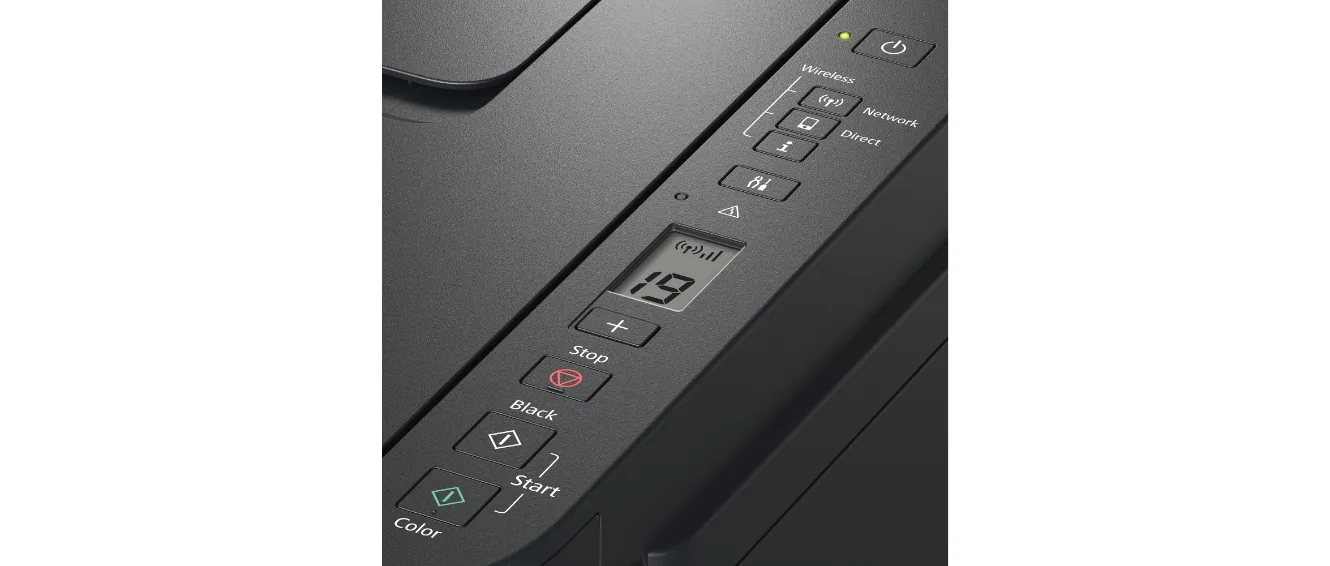
- Usa una sola página para la primera prueba.
- Confirma la entrada del escáner G3110 antes de pulsar Scan.
- Guarda en una carpeta conocida y abre el PDF o JPEG.
- Cambia una opción cada vez después de tener un resultado correcto.
- Encuentra la aplicaciónAbre IJ Scan Utility desde Canon Utilities o la carpeta instalada.
- Elige un modoSelecciona documento o foto según el elemento colocado en el cristal.
- Escanea y guardaHaz un escaneo y confirma que el archivo llega a la carpeta elegida.
- Ajusta despuésSolo después cambia formato, resolución, nombres o red.
Soluciona problemas del escáner G3110
Usa el síntoma para distinguir entre paquete, conexión, dispositivo seleccionado, permisos o acceso directo.
Si la impresora imprime pero no escanea, la impresión por sí sola no demuestra que el componente de escáner esté instalado. Revisa la descripción del paquete G3110 y la entrada seleccionada. Si falta IJ Scan Utility, busca la carpeta Canon Utilities antes de repetir toda la descarga.
Si el dispositivo no aparece, revisa el cable o la red inalámbrica, reinicia la impresora y el ordenador y confirma que ambos usan la conexión prevista. El escaneo por red puede necesitar un selector o registro que no es necesario con USB.
Si el escaneo empieza pero no puede guardarse, revisa la carpeta destino y los permisos del sistema. Un problema de permisos no justifica instalar un controlador de un mirror desconocido.
- No mezcles paquetes G3010 y G3110 durante la reparación.
- Anota el problema exacto y el tipo de conexión antes de reinstalar.
- Prueba localmente el escáner antes de cambiar la red.
- Vuelve a la página de Canon si el paquete no está claro.
| Síntoma | Primera comprobación | Página útil |
|---|---|---|
| Imprime pero no escanea | Revisar paquete G3110 y entrada del escáner | Guía de software Canon |
| Falta IJ Scan Utility | Buscar Canon Utilities y la configuración completa | Ayuda de utilidad ausente |
| No encuentra el escáner | Comprobar USB, Wi-Fi y la conexión elegida | Guía de escaneo al ordenador |
| No puede guardar | Comprobar carpeta y permisos | Guía de instalación |
Dónde descargar el driver Canon G3110 con seguridad
Usa la página oficial de Canon como destino final cuando no se pueda verificar una URL de archivo estable.
La ruta más segura es la página oficial del producto o soporte Canon para la G3110. Confirma el modelo, elige el sistema y lee la descripción del paquete allí. Este sitio no aloja, renombra ni recompila instaladores y no afirma que un archivo funcione en todos los países.
Una página pública puede cambiar la ruta, el nombre, la versión o el tamaño según el mercado. Por eso se registró la comprobación del 7 de agosto de 2026, pero no se llama latest a un paquete cuando la fuente oficial no expone datos suficientes para demostrarlo.
La ilustración siguiente es una explicación editorial de la ruta segura, no una captura oficial de Canon ni una interfaz de descarga real. La decisión importante está en el texto: identifica la impresora, usa Canon, instala el paquete correcto y prueba un escaneo.
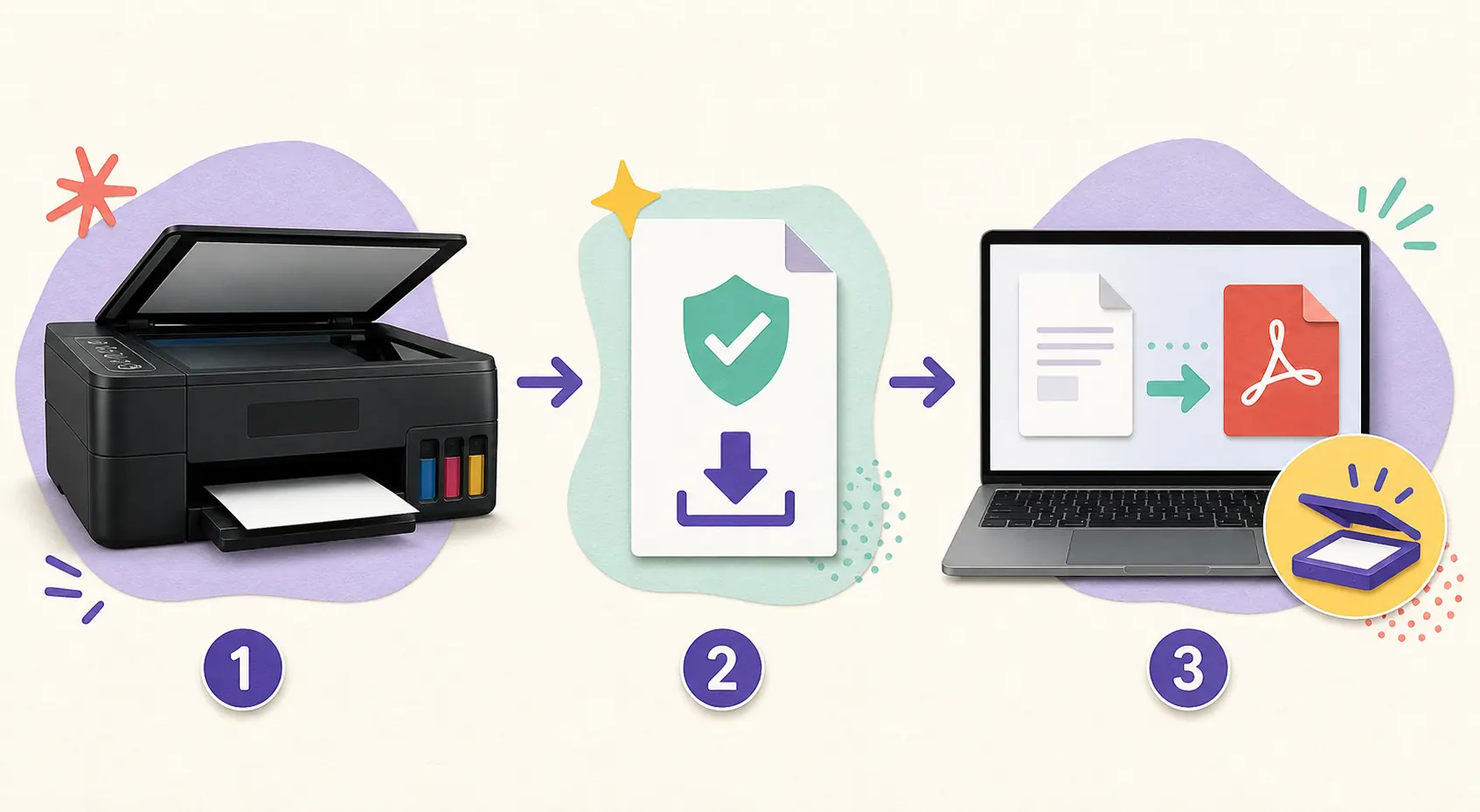
- Prefiere la página oficial de Canon a un mirror de drivers.
- Verifica G3110, región y sistema en la propia página.
- Trata versión, fecha y tamaño como actuales solo si Canon los muestra.
- No introduzcas el número de serie en una web de descargas desconocida.
- Conserva el manual oficial para la primera prueba.
Lista de comprobación para descargar la Canon G3110
Antes de pulsar un botón de driver o configuración, haz que coincidan estos datos.
Una decisión fiable para descargar la G3110 es una comprobación de coincidencias, no una carrera por abrir el primer EXE. Modelo exacto, región oficial, sistema, finalidad del paquete y primera prueba importan más que un nombre de archivo genérico.
Si Canon publica después una versión, fecha o tamaño visible para tu mercado, guarda ese dato junto con la URL. Hasta entonces, usa la página oficial y evita afirmaciones que otro lector no pueda reproducir.
Cuando el escaneo funcione, conserva el paquete y el tipo de conexión que funcionó. Esa nota simplifica la próxima reinstalación y evita que otro modelo de la serie G sustituya la búsqueda.
- La etiqueta dice Canon PIXMA G3110.
- La página Canon corresponde al mercado previsto.
- El sistema operativo es compatible.
- La descripción incluye el componente de escáner necesario.
- La conexión USB o Wi-Fi está preparada.
- IJ Scan Utility o la aplicación documentada está disponible.
- Se abrió correctamente un primer PDF o JPEG.
- Guarda el resultadoAnota la URL oficial, el nombre visible del paquete, el sistema, la conexión y el resultado del primer escaneo.
Preguntas sobre el driver Canon G3110 e IJ Scan Utility
¿Qué paquete Canon G3110 debo descargar?
Abre la página oficial de Canon para tu región, selecciona el sistema y lee la descripción. La página G3110 comprobada el 7 de agosto de 2026 mostraba la ruta Driver G3110, pero no una versión o tamaño universal; la página oficial activa es la fuente final.
¿La Canon G3110 utiliza IJ Scan Utility?
El manual oficial de escaneo G3110 documenta IJ Scan Utility para Windows. Instala primero el paquete compatible y confirma que aparece la entrada del escáner G3110.
¿Puedo usar el driver G3010 o G2010 en la G3110?
No supongas que los paquetes PIXMA G son intercambiables. Busca G3110 y confirma la lista de productos compatibles antes de instalar.
¿Por qué no aparece una versión latest o un tamaño?
Las fuentes oficiales revisadas no expusieron una versión, fecha o tamaño público verificable para el paquete G3110. Es más seguro registrar ese límite y usar el mercado Canon activo que inventar el dato.
¿Qué hago si la G3110 imprime pero no escanea?
Revisa el paquete exacto, la entrada del escáner y la conexión USB o Wi-Fi. Si falta la aplicación, sigue primero las comprobaciones de utilidad ausente.