
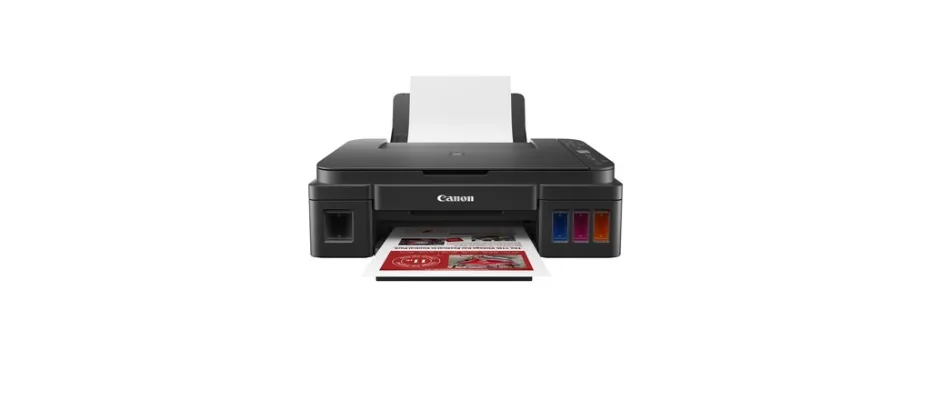
Qual è il driver corretto per Canon G3110?
Il driver corretto è il pacchetto pubblicato per il modello G3110 esatto, il sistema operativo e la regione di assistenza, non un generico driver scanner Canon.
Nei risultati possono comparire insieme G2010, G3010, G3012 e G3110. Appartengono a una famiglia PIXMA simile, ma pagine di supporto e pacchetti non sono automaticamente intercambiabili. Leggi il modello sull’etichetta e mantieni il nome completo G3110 durante la ricerca.
Similarweb separa la domanda per driver Canon G3110 da quella per IJ Scan Utility Canon G3110. L’intento è quindi legato al modello: prima trovare il driver, poi capire come usare l’applicazione di scansione.
- Usa Canon G3110 come modello preciso, non solo PIXMA G Series.
- Scegli Windows o macOS prima di aprire un pacchetto.
- Distingui Driver G3110, pacchetto completo e IJ Scan Utility.
- Tieni aperta la pagina ufficiale finché la descrizione non è chiara.
- Leggi l’etichettaConferma G3110 e non G3010, G3012 o un’altra variante.
- Scegli la regioneApri il supporto Canon del paese o mercato della stampante.
- Confronta il pacchettoControlla funzione e compatibilità prima del download.
| Ricerca | Significato | Decisione |
|---|---|---|
| driver Canon G3110 | Driver del modello preciso | Tema principale della pagina |
| IJ Scan Utility per Canon G3110 | App dopo la configurazione | Sezione e domande frequenti |
| driver Canon G3010 | Altro modello | Lasciarlo nella pagina G3010 |
| software scanner Canon | Scelta software generale | Usare la guida generale |
Cosa indica ufficialmente Canon per la G3110
La pagina ufficiale conferma il modello e il percorso del driver, ma ogni regione può mostrare pacchetti e metadati diversi.
Canon Brasile descrive la G3110 come multifunzione per stampa, copia e scansione. La pagina contiene anche l’area Driver G3110 e il software di configurazione Windows. Questo conferma la fonte, ma non rende sicuro un vecchio nome file o un mirror di terze parti.
Il manuale ufficiale di configurazione Windows indica di fare clic su Download e seguire le istruzioni. Il manuale IJ Scan Utility descrive la scansione di foto e documenti, quindi conviene provare l’app dopo avere installato il pacchetto del modello.
Le fonti pubbliche controllate il 7 agosto 2026 non mostravano una versione, una data o una dimensione verificabili. Questa guida registra il limite invece di creare un dato che può cambiare per regione.
- Pagina prodotto: identità del modello e voce Driver G3110.
- Manuale di configurazione: download e installazione Windows.
- Manuale di scansione: ruolo di IJ Scan Utility e salvataggio.
- Nessun URL EXE permanente non verificato viene pubblicato.
| Fonte ufficiale | Usala per | Non dare per certo |
|---|---|---|
| Pagina prodotto G3110 | Confermare il modello e aprire Drivers and Software | Un pacchetto globale |
| Manuale di configurazione | Seguire il download Windows | Una versione o dimensione fissa |
| Manuale IJ Scan Utility | Preparare la prima scansione | Lo stesso nome in ogni regione |
Abbina modello, regione e sistema operativo
Tre controlli evitano la maggior parte degli errori del driver G3110: modello preciso, mercato di assistenza e sistema del computer.
Confronta prima l’etichetta della stampante con il titolo della pagina. Il nome abbreviato di una coda Windows non basta. Se l’etichetta dice G3110, non passare a G3010 o G2010 solo perché la famiglia PIXMA sembra simile.
Usa poi una pagina Canon adatta alla tua posizione. Canon può separare i download per paese, lingua e organizzazione. Se il pacchetto non appare, torna alla pagina ufficiale e usa il selettore del modello invece di cercare un mirror.
Infine controlla Windows, macOS e architettura. Windows 11, Windows 10 e Mac possono richiedere pacchetti diversi. Le guide di piattaforma aiutano quando il modello è corretto ma installazione o rilevamento falliscono.
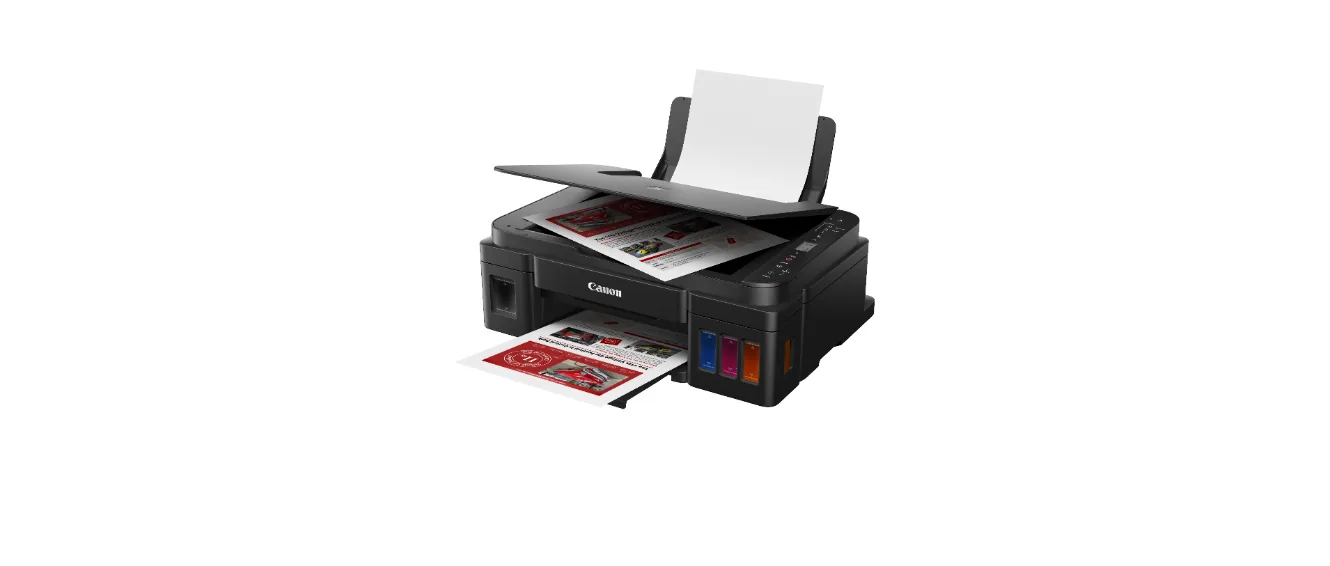
- Modello: PIXMA G3110 e suffisso visibile.
- Regione: mercato Canon che supporta la stampante.
- Sistema: versione compatibile di Windows o macOS.
- Connessione: USB e Wi-Fi possono mostrare voci diverse.
- Scopo: stampa, configurazione, scanner o IJ Scan Utility.
- Annota il modelloMantieni G3110 e PIXMA visibili per non sostituire il modello durante la ricerca.
- Scegli la regione ufficialePreferisci l’organizzazione Canon del tuo mercato.
- Controlla il sistemaVerifica i requisiti prima di fare clic su Download.
Installa driver e pacchetto di configurazione
Installa prima il pacchetto ufficiale e prova la scansione prima di cambiare le impostazioni avanzate.
Su Windows, parti dalla configurazione ufficiale G3110 e segui i passaggi. Tieni pronta la stampante, collegala quando richiesto e lascia terminare la registrazione del dispositivo. Un pacchetto solo di stampa può non mostrare tutti i controlli dello scanner.
Non installare più pacchetti della serie G per tentativi. Potresti creare code duplicate e nomi scanner confusi. Se un tentativo fallisce, annota cosa hai fatto e ripeti la configurazione esatta G3110 seguendo la documentazione ufficiale.
Su Mac usa il pacchetto mostrato da Canon per il sistema. Il nome IJ Scan Utility di Windows non dimostra che il pacchetto Mac sia identico; alcuni prodotti usano IJ Scan Utility Lite o un componente documentato diverso.
- Chiudi altre finestre di installazione Canon.
- Usa la descrizione G3110 e non quella G3010.
- Riavvia solo se lo chiede l’installer o il sistema.
- Fai una scansione semplice prima di modificare rete, cartella o correzioni.
- Apri la configurazione CanonConferma G3110 sulla pagina ufficiale prima di scegliere Download.
- Segui l’installerAccetta i passaggi, collega la stampante al momento giusto e attendi.
- Controlla il dispositivoVerifica lo scanner G3110, non solo la coda di stampa.
- Conserva la tracciaAnnota regione, nome del pacchetto e data d’installazione.
- Fai una provaCrea un piccolo PDF o JPEG prima di perfezionare il flusso.
Apri IJ Scan Utility e fai la prima scansione
IJ Scan Utility è il controllo pratico dello scanner dopo che il pacchetto compatibile ha registrato la G3110.
Apri IJ Scan Utility nel gruppo Canon Utilities o nella cartella creata dall’installer. Se manca il collegamento, cerca prima le cartelle Canon invece di scaricare di nuovo. Collegamento assente e driver assente sono problemi diversi.
Metti un documento semplice sul vetro, scegli documento o foto e salva una prova in una cartella nota. La prima scansione verifica insieme driver, connessione, scanner scelto e permessi di scrittura.
Se la G3110 appare due volte, scegli la voce della connessione attiva. USB e rete possono mostrare voci diverse. Modifica PDF, JPEG, risoluzione e cartella solo dopo il test di base.
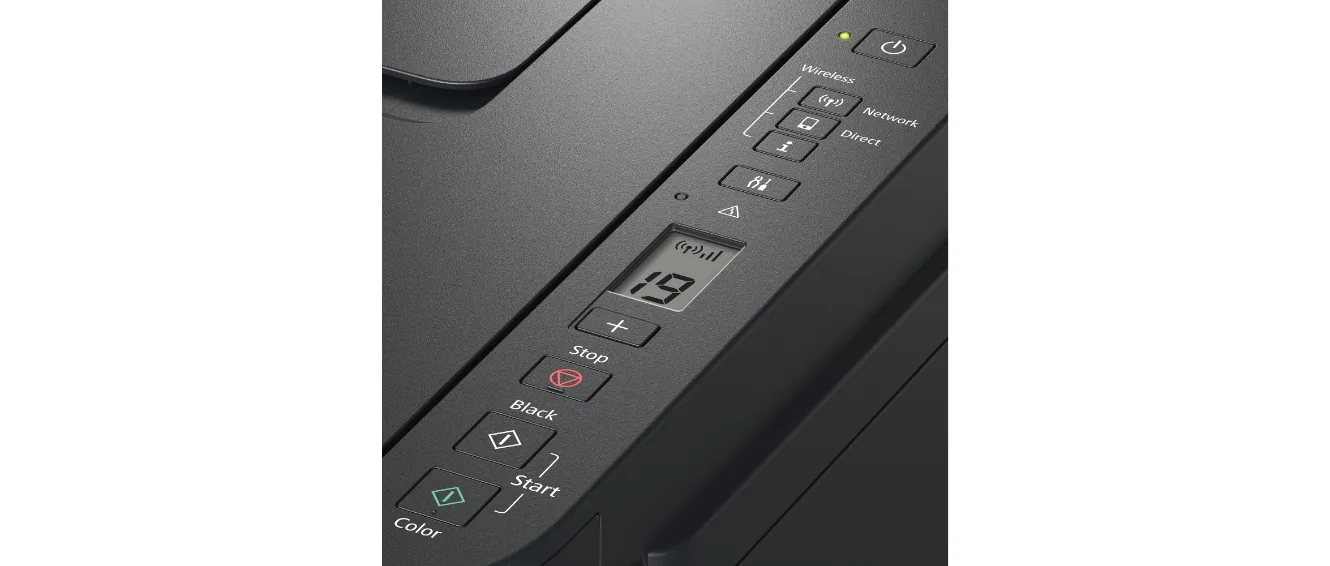
- Usa una sola pagina per la prima prova.
- Conferma la voce scanner G3110 prima di premere Scan.
- Salva in una cartella nota e apri il PDF o JPEG.
- Dopo il successo cambia una sola opzione alla volta.
- Trova l’appApri IJ Scan Utility da Canon Utilities o dalla cartella installata.
- Scegli una modalitàSeleziona documento o foto in base all’originale sul vetro.
- Scansiona e salvaFai una prova e verifica il file nella cartella scelta.
- Regola dopoCambia formato, risoluzione o rete solo dopo il test.
Risolvi i problemi dello scanner G3110
Il sintomo aiuta a distinguere pacchetto, connessione, dispositivo selezionato, permesso o collegamento.
Se la stampante stampa ma non scansiona, la stampa non dimostra che il componente scanner sia installato. Ricontrolla pacchetto G3110 e voce selezionata. Se manca IJ Scan Utility, cerca Canon Utilities prima di ripetere il download.
Se il dispositivo non viene trovato, controlla cavo o Wi-Fi, riavvia stampante e computer e conferma la connessione prevista. La scansione di rete può richiedere una selezione che non serve con USB.
Se la scansione parte ma non salva, controlla cartella di destinazione e permessi del sistema. Un errore di permesso non richiede un driver da un mirror sconosciuto.
- Non mescolare pacchetti G3010 e G3110.
- Annota errore e connessione prima di reinstallare.
- Prova localmente prima di cambiare rete.
- Torna alla pagina Canon se il pacchetto non è chiaro.
| Sintomo | Primo controllo | Pagina utile |
|---|---|---|
| Stampa ma non scansiona | Rivedere pacchetto G3110 e voce scanner | Guida software Canon |
| Manca IJ Scan Utility | Cercare Canon Utilities e setup completo | Aiuto utility mancante |
| Scanner non trovato | Controllare USB, Wi-Fi e connessione | Guida scansione al computer |
| Non salva | Controllare cartella e permessi | Guida installazione |
Dove scaricare in sicurezza il driver Canon G3110
Usa la pagina ufficiale Canon come destinazione quando non puoi verificare un file diretto stabile.
Il percorso più sicuro è la pagina ufficiale Canon del prodotto o del supporto G3110. Conferma il modello, scegli il sistema e leggi la descrizione del pacchetto. Questo sito non ospita, rinomina o ricompila installer Canon e non promette un file valido per ogni regione.
Una pagina pubblica può cambiare percorso, nome, versione o dimensione in base al mercato. Per questo la verifica del 7 agosto 2026 è datata e nessun pacchetto viene chiamato latest quando la fonte ufficiale non espone dati sufficienti.
L’immagine seguente è una spiegazione editoriale del percorso sicuro, non una schermata ufficiale Canon né un’interfaccia di download reale. La decisione resta nel testo: identificare, usare Canon, installare e provare lo scanner.
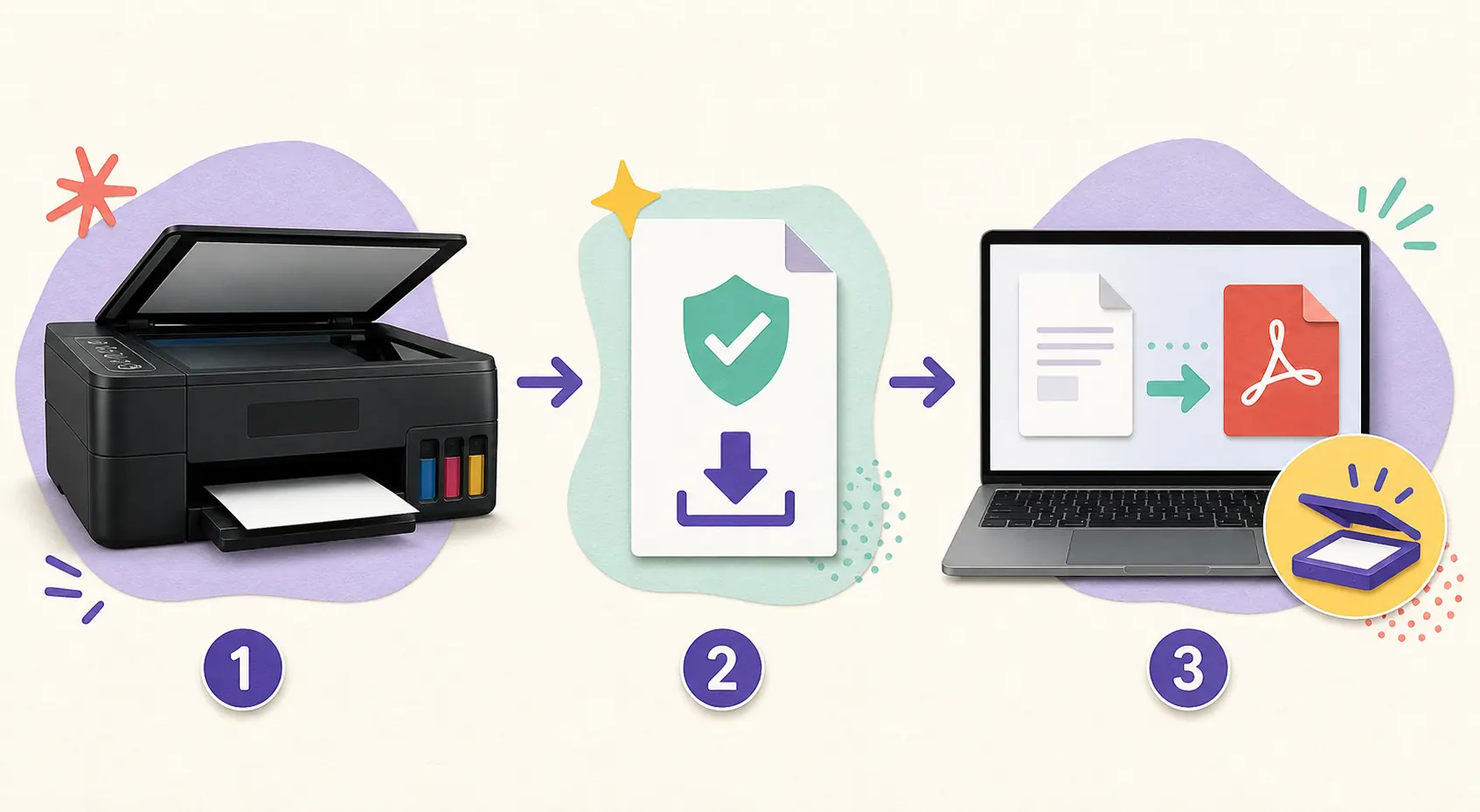
- Preferisci la pagina Canon ufficiale a un mirror.
- Verifica G3110, regione e sistema sulla pagina stessa.
- Considera versione, data e dimensione attuali solo se Canon le mostra.
- Non inserire il numero di serie su un sito sconosciuto.
- Conserva il manuale ufficiale per il primo test.
Checklist per il download Canon G3110
Prima di fare clic su driver o setup, verifica che questi dati coincidano.
Un download affidabile della G3110 è un confronto, non una gara al primo EXE. Modello preciso, regione ufficiale, sistema, funzione del pacchetto e primo test contano più di un nome file generico.
Se Canon pubblicherà una versione, una data o una dimensione visibile per il tuo mercato, registrala con l’URL. Fino ad allora usa la pagina ufficiale e non inventare dati che altri non possano verificare.
Quando lo scanner funziona, conserva il pacchetto e il tipo di connessione. Questa nota semplifica la prossima reinstallazione e impedisce a un altro modello G di sostituire la ricerca.
- L’etichetta dice Canon PIXMA G3110.
- La pagina Canon corrisponde al mercato previsto.
- Il sistema operativo è supportato.
- La descrizione include il componente scanner necessario.
- USB o Wi-Fi è pronto.
- IJ Scan Utility o l’app documentata è disponibile.
- Un PDF o JPEG di prova si apre correttamente.
- Conserva il risultatoAnnota URL ufficiale, nome del pacchetto, sistema, connessione e risultato della prima scansione.
Domande sul driver Canon G3110 e IJ Scan Utility
Quale pacchetto Canon G3110 devo scaricare?
Apri la pagina Canon ufficiale della tua regione, scegli il sistema e leggi la descrizione. La pagina controllata il 7 agosto 2026 mostrava la voce Driver G3110, ma non una versione o dimensione universale: la pagina ufficiale attiva è la fonte finale.
La Canon G3110 usa IJ Scan Utility?
Il manuale ufficiale di scansione G3110 documenta IJ Scan Utility per Windows. Installa il pacchetto compatibile e verifica la voce scanner G3110.
Posso usare il driver G3010 o G2010?
Non dare per scontato che i pacchetti PIXMA G siano intercambiabili. Cerca G3110 e verifica l’elenco dei prodotti supportati.
Perché non viene mostrata l’ultima versione o la dimensione?
Le fonti ufficiali consultate non esponevano una versione, una data o una dimensione pubblica verificabile per il pacchetto G3110. È più corretto indicare questo limite e usare la pagina Canon del mercato scelto.
Cosa faccio se la G3110 stampa ma non scansiona?
Ricontrolla pacchetto, voce scanner e connessione USB o Wi-Fi. Se manca l’applicazione, inizia dai controlli per utility mancante.