
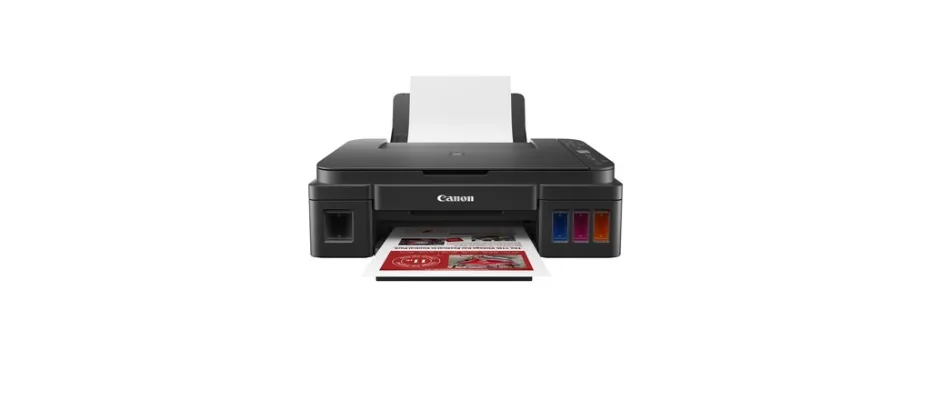
Welcher Canon-G3110-Treiber ist richtig?
Richtig ist das Paket für das exakte G3110-Modell, Betriebssystem und Supportgebiet – kein allgemeiner Canon-Scanner-Treiber.
In Suchergebnissen können G2010, G3010, G3012 und G3110 nebeneinander erscheinen. Die Geräte gehören zu einer ähnlichen PIXMA-Familie, ihre Supportseiten und Pakete sind aber nicht automatisch austauschbar. Lesen Sie das Modell vom Drucker ab und behalten Sie G3110 während der Suche vollständig bei.
Similarweb trennt die Nachfrage nach Canon G3110 Treiber von der Suche nach IJ Scan Utility Canon G3110. Die Absicht ist daher modellbezogen: zuerst den Treiber finden, danach die Scan-Anwendung in der Installation einordnen.
- Verwenden Sie Canon G3110 als exaktes Modell, nicht nur PIXMA G Series.
- Wählen Sie Windows oder macOS vor dem Öffnen eines Pakets.
- Unterscheiden Sie Driver G3110, vollständiges Setup-Paket und IJ Scan Utility.
- Lassen Sie die offizielle Seite geöffnet, bis die Paketbeschreibung passt.
- Typenschild lesenBestätigen Sie G3110 und nicht G3010, G3012 oder eine andere Variante.
- Region wählenÖffnen Sie die Canon-Unterstützung für das Land oder den Markt des Geräts.
- Paket vergleichenPrüfen Sie Zweck und Kompatibilität vor dem Download.
| Suchphrase | Bedeutung | Entscheidung |
|---|---|---|
| Canon G3110 Treiber | Treiber für ein exaktes Modell | Hauptthema dieser Seite |
| IJ Scan Utility für Canon G3110 | Scan-Anwendung nach der Einrichtung | Abschnitt und häufige Fragen |
| Canon G3010 Treiber | Anderes Modell | Auf der G3010-Seite lassen |
| Canon Scanner-Software | Allgemeine Softwareauswahl | Allgemeinen Ratgeber nutzen |
Was Canon für die G3110 offiziell angibt
Die offizielle Produktseite bestätigt Modell und Treiberweg, aber nicht jede Region zeigt dasselbe Paket oder dieselben Metadaten.
Canon Brasilien beschreibt die G3110 als Multifunktionsgerät zum Drucken, Kopieren und Scannen. Die Seite enthält außerdem den Bereich Driver G3110 und verweist auf Windows-Einrichtungssoftware. Das bestätigt die offizielle Route, macht einen alten Dateinamen oder ein Drittanbieter-Mirror aber nicht sicher.
Die offizielle Windows-Anleitung fordert auf, die Download-Option zu wählen und den Anweisungen zu folgen. Die IJ-Scan-Utility-Anleitung beschreibt das Scannen von Fotos und Dokumenten. Deshalb sollte die Anwendung nach der Installation des Modellpakets geprüft werden.
Da die öffentlichen Quellen am 07.08.2026 keine überprüfbare Version, Aktualisierung oder Dateigröße zeigten, hält dieser Ratgeber diese Grenze fest. Die Anzeige kann sich nach Region ändern.
- Produktseite: Modellidentität und Driver-G3110-Eintrag.
- Einrichtungsanleitung: Windows-Paket und Installation.
- Scan-Anleitung: Zweck von IJ Scan Utility und Speichern.
- Keine nicht geprüfte, dauerhafte EXE-URL wird veröffentlicht.
| Offizielle Quelle | Dafür verwenden | Nicht annehmen |
|---|---|---|
| G3110-Produktseite | Modell bestätigen und Treiber und Software öffnen | Ein globales Paket |
| Einrichtungsanleitung | Windows-Paket auswählen und befolgen | Eine feste Version oder Dateigröße |
| IJ-Scan-Utility-Anleitung | Ersten Scan vorbereiten | Dass jede Region denselben Namen nutzt |
Modell, Region und Betriebssystem abgleichen
Drei Prüfungen vermeiden die meisten Fehler beim G3110-Treiber: exaktes Modell, Supportmarkt und Computersystem.
Vergleichen Sie zuerst das Typenschild mit dem Seitentitel. Der kurze Name einer Windows-Druckerwarteschlange reicht nicht. Wenn das Gerät G3110 heißt, wechseln Sie nicht wegen der ähnlichen PIXMA-Familie zu G3010 oder G2010.
Verwenden Sie danach eine Canon-Seite für Ihren Standort. Canon kann Downloads nach Land, Sprache und Organisation trennen. Fehlt das erwartete Paket, gehen Sie zur offiziellen Produktseite zurück und nutzen den Modellauswahldialog statt eines Mirrors.
Prüfen Sie zuletzt Windows, macOS und Architektur. Windows 11, Windows 10 und Mac können unterschiedliche Pakete benötigen. Die Plattformratgeber helfen, wenn das Modell stimmt, aber Installation oder Erkennung fehlschlagen.
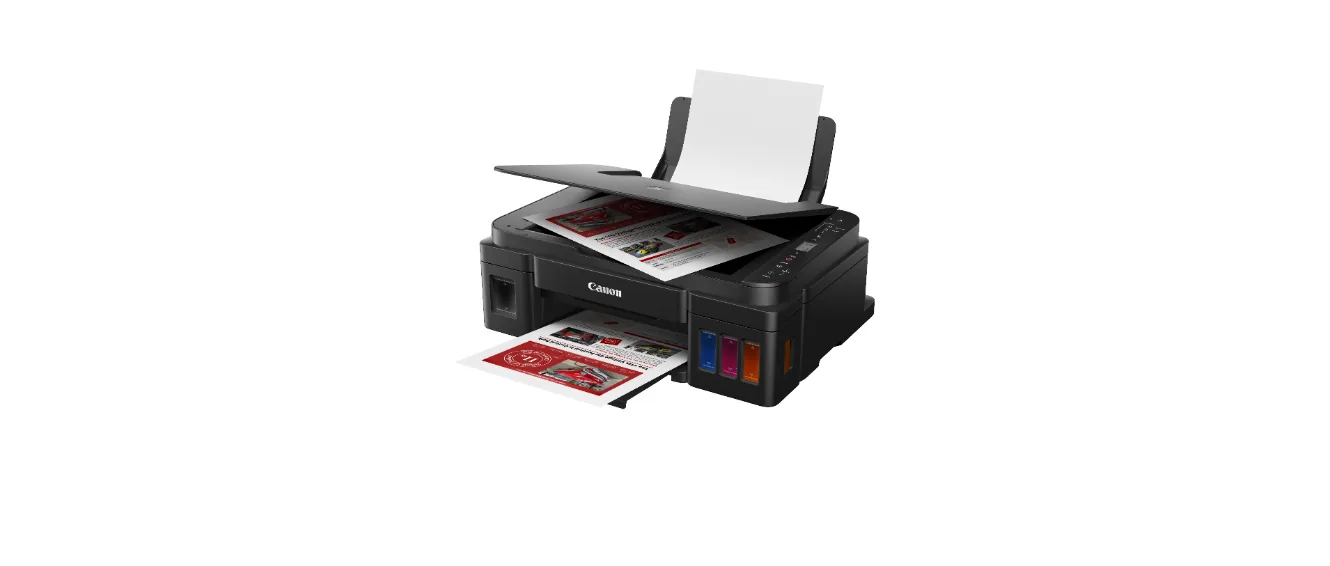
- Modell: PIXMA G3110 einschließlich sichtbarem Suffix.
- Region: Canon-Supportmarkt des Geräts.
- System: kompatible Windows- oder macOS-Version.
- Verbindung: USB und WLAN können verschiedene Einträge zeigen.
- Zweck: Druck, Setup, Scanner oder IJ Scan Utility.
- Modell notierenG3110 und PIXMA sichtbar halten, damit kein anderes Modell die Suche ersetzt.
- Offizielle Region wählenDie Canon-Organisation für den eigenen Markt bevorzugen.
- System prüfenAnforderungen kontrollieren, bevor Download gewählt wird.
Treiber und Setup-Paket installieren
Installieren Sie zuerst das offizielle Modellpaket und testen Sie den Scanner, bevor Sie erweiterte Einstellungen ändern.
Starten Sie unter Windows mit dem offiziellen G3110-Setup und folgen Sie den Schritten. Halten Sie den Drucker bereit, verbinden Sie ihn erst auf Aufforderung und lassen Sie die Geräteregistrierung abschließen. Ein reines Druckpaket zeigt möglicherweise nicht alle Scannerfunktionen.
Installieren Sie nicht mehrere G-Pakete zum Ausprobieren. Dadurch können doppelte Warteschlangen und verwirrende Scannernamen entstehen. Wenn ein Versuch scheitert, notieren Sie die Schritte und führen Sie die genaue G3110-Einrichtung nach der offiziellen Anleitung erneut aus.
Auf dem Mac verwenden Sie das Paket, das Canon für Ihr System anzeigt. Der Windows-Name IJ Scan Utility beweist nicht, dass das Mac-Paket gleich ist; kompatible Geräte können IJ Scan Utility Lite oder eine andere dokumentierte Komponente verwenden.
- Andere Canon-Installationsfenster schließen.
- Die G3110-Beschreibung und nicht G3010 verwenden.
- Nur auf Aufforderung durch Installer oder System neu starten.
- Einen einfachen Scan testen, bevor Netzwerk, Ordner oder Korrektur geändert werden.
- Canon-Setup öffnenG3110 auf der offiziellen Seite bestätigen und erst dann Download wählen.
- Installer folgenAnweisungen akzeptieren, Gerät zum richtigen Zeitpunkt verbinden und warten.
- Gerät prüfenDen G3110-Scanner und nicht nur die Druckerwarteschlange kontrollieren.
- Protokoll behaltenRegion, Paketname und Installationsdatum notieren.
- Einmal testenVor der Feinabstimmung eine kleine PDF- oder JPEG-Datei erzeugen.
IJ Scan Utility öffnen und ersten Scan durchführen
IJ Scan Utility ist die praktische Scansteuerung, nachdem das passende Paket den G3110-Scanner registriert hat.
Öffnen Sie IJ Scan Utility im Ordner Canon Utilities oder im Installationsordner. Fehlt die Verknüpfung, suchen Sie zuerst die Canon-Ordner, bevor Sie erneut herunterladen. Eine fehlende Verknüpfung und ein fehlender Treiber sind unterschiedliche Probleme.
Legen Sie ein einfaches Dokument auf das Vorlagenglas, wählen Sie Dokument oder Foto und speichern Sie einen Test in einem bekannten Ordner. Der erste Scan prüft Treiber, Verbindung, Scannerwahl und Schreibberechtigung gemeinsam.
Wenn die G3110 zweimal erscheint, nehmen Sie den Eintrag für die aktive Verbindung. USB und WLAN können unterschiedliche Einträge zeigen. PDF, JPEG, Auflösung und Zielordner erst nach dem Basistest verändern.
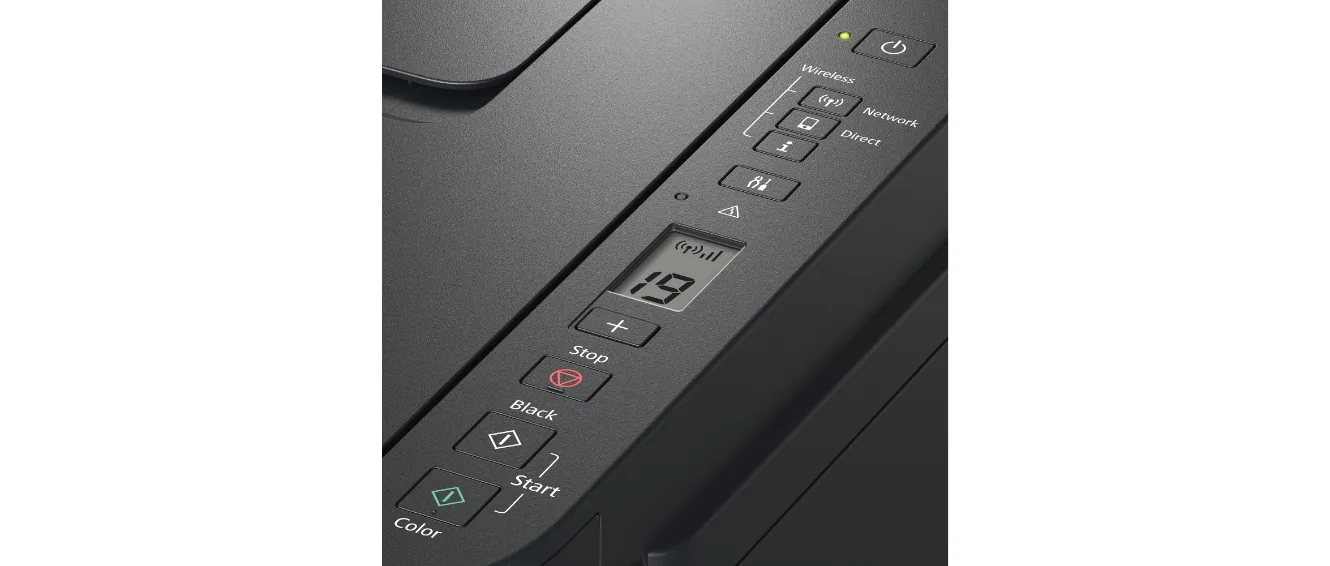
- Für den ersten Test nur eine Seite verwenden.
- G3110-Scannereintrag vor Scan bestätigen.
- In bekannten Ordner speichern und PDF oder JPEG öffnen.
- Nach Erfolg jeweils nur eine Einstellung ändern.
- Anwendung findenIJ Scan Utility über Canon Utilities oder den Installationsordner öffnen.
- Modus wählenDokument oder Foto passend zum Original wählen.
- Scannen und speichernTest durchführen und die Datei im gewählten Ordner prüfen.
- Danach anpassenFormat, Auflösung oder Netzwerk erst nach dem Test ändern.
G3110-Scannerprobleme beheben
Das Symptom zeigt, ob Paket, Verbindung, ausgewähltes Gerät, Berechtigung oder Verknüpfung geprüft werden muss.
Druckt das Gerät, scannt aber nicht, beweist der Druckerstatus nicht, dass der Scannerbestandteil installiert ist. Prüfen Sie G3110-Paket und Scannereintrag. Fehlt IJ Scan Utility, suchen Sie Canon Utilities, bevor Sie erneut herunterladen.
Wird das Gerät nicht gefunden, prüfen Sie Kabel oder WLAN, starten Sie Drucker und Computer neu und kontrollieren Sie die gewünschte Verbindung. Netzwerkscans können eine Auswahl oder Registrierung verlangen, die bei USB nicht nötig ist.
Startet der Scan, kann aber nicht speichern, prüfen Sie Zielordner und Systemberechtigungen. Ein Berechtigungsfehler ist kein Grund für einen unbekannten Treibermirror.
- G3010- und G3110-Pakete nicht mischen.
- Fehler und Verbindung vor einer Neuinstallation notieren.
- Lokal testen, bevor Netzwerkeinstellungen geändert werden.
- Bei unklarer Paketliste zur Canon-Seite zurückkehren.
| Symptom | Erste Prüfung | Hilfreiche Seite |
|---|---|---|
| Druckt, scannt aber nicht | G3110-Paket und Scannereintrag prüfen | Canon-Scanner-Software |
| IJ Scan Utility fehlt | Canon Utilities und vollständiges Setup prüfen | Hilfe bei fehlender Utility |
| Scanner wird nicht gefunden | USB, WLAN und gewählte Verbindung prüfen | Scan-zum-Computer-Ratgeber |
| Scan kann nicht speichern | Ordner und Berechtigungen prüfen | Installationsratgeber |
Canon-G3110-Treiber sicher herunterladen
Verwenden Sie die offizielle Canon-Seite als Ziel, wenn keine stabile direkte Datei-URL geprüft werden kann.
Der sicherste Weg ist die offizielle Canon-Produkt- oder Supportseite für die G3110. Bestätigen Sie das Modell, wählen Sie das System und lesen Sie dort die Paketbeschreibung. Diese Seite hostet, benennt oder verpackt Canon-Installer nicht neu und verspricht keine weltweite Datei.
Eine öffentliche Seite kann Pfad, Namen, Version oder Größe je nach Markt ändern. Deshalb ist die Prüfung vom 07.08.2026 datiert; ein Paket wird nicht als latest bezeichnet, wenn die offizielle Quelle dafür nicht genug Daten zeigt.
Die folgende Grafik erklärt den sicheren Ablauf redaktionell. Sie ist kein offizieller Canon-Screenshot und keine echte Downloadoberfläche. Die entscheidenden Informationen stehen im Text: Modell prüfen, Canon verwenden, passendes Paket installieren und scannen.
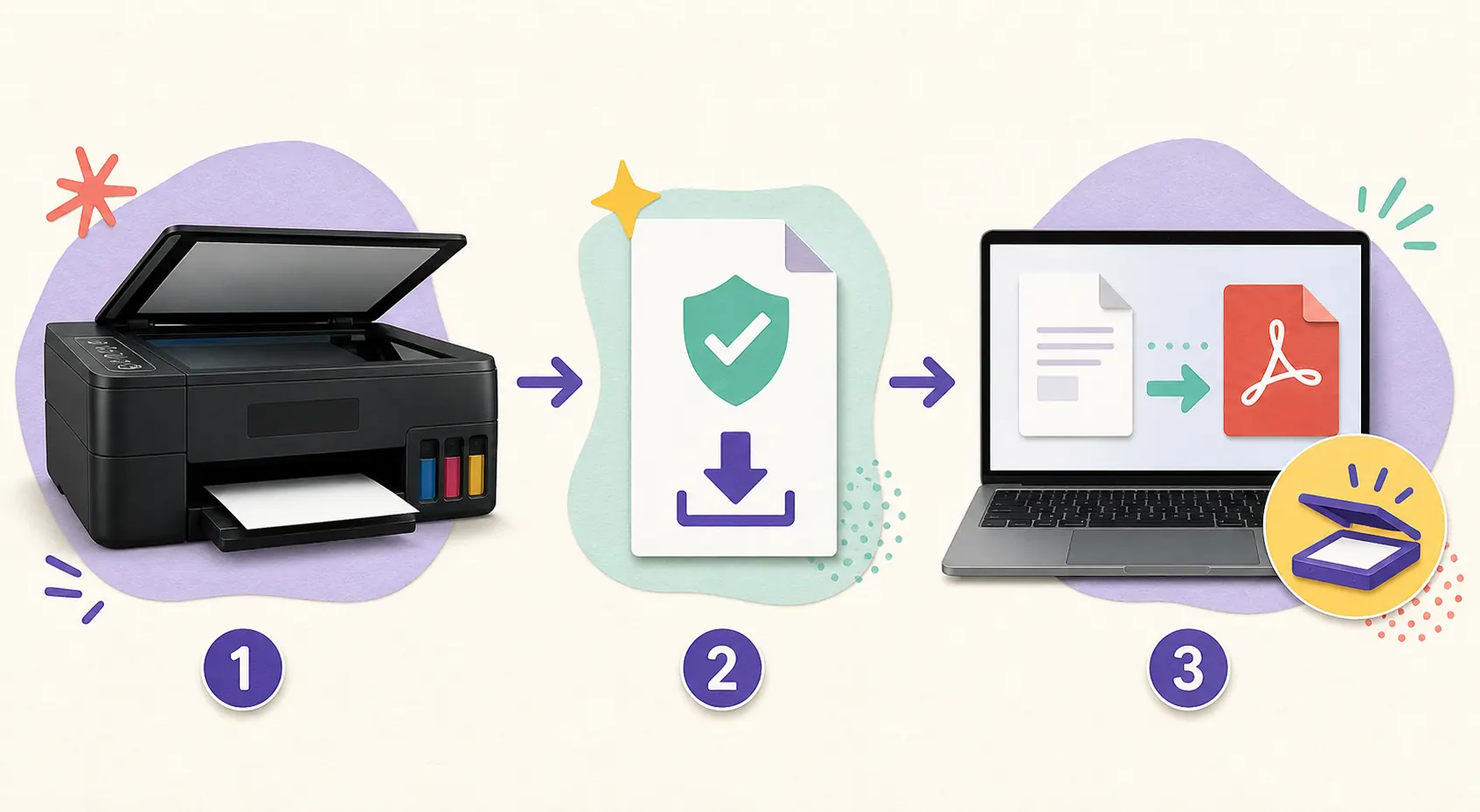
- Offizielle Canon-Seite einem Treibermirror vorziehen.
- G3110, Region und System auf der Seite selbst prüfen.
- Version, Datum und Größe nur als aktuell behandeln, wenn Canon sie anzeigt.
- Seriennummer nicht auf einer unbekannten Downloadseite eingeben.
- Offizielle Anleitung für den ersten Test behalten.
Canon-G3110-Download-Checkliste
Vor dem Klick auf Treiber oder Setup müssen diese Angaben zusammenpassen.
Ein zuverlässiger G3110-Download ist ein Abgleich, kein Rennen zum ersten EXE-Ergebnis. Exaktes Modell, offizielle Region, System, Paketfunktion und erster Test zählen mehr als ein allgemeiner Dateiname.
Wenn Canon später für Ihren Markt eine sichtbare Version, ein Datum oder eine Größe veröffentlicht, speichern Sie diese Angabe mit der URL. Bis dahin verwenden Sie die offizielle Seite und erfinden nichts, was andere nicht nachvollziehen können.
Wenn der Scan funktioniert, behalten Sie Paket und Verbindungstyp. Diese Notiz erleichtert die nächste Neuinstallation und verhindert, dass ein anderes G-Modell die Suche übernimmt.
- Auf dem Etikett steht Canon PIXMA G3110.
- Die Canon-Seite gehört zum vorgesehenen Markt.
- Das Betriebssystem wird unterstützt.
- Die Beschreibung enthält den benötigten Scannerbestandteil.
- USB oder WLAN ist vorbereitet.
- IJ Scan Utility oder die dokumentierte Anwendung ist verfügbar.
- Ein Test-PDF oder JPEG lässt sich öffnen.
- Ergebnis festhaltenOffizielle URL, Paketname, System, Verbindung und Ergebnis des ersten Scans notieren.
Fragen zu Canon G3110 Treiber und IJ Scan Utility
Welches Canon-G3110-Paket soll ich herunterladen?
Öffnen Sie die offizielle Canon-Seite für Ihre Region, wählen Sie das System und lesen Sie die Beschreibung. Die am 07.08.2026 geprüfte G3110-Seite zeigte den Driver-G3110-Weg, aber keine universelle Version oder Dateigröße; die aktive Canon-Seite bleibt die Quelle.
Verwendet die Canon G3110 IJ Scan Utility?
Die offizielle G3110-Scan-Anleitung dokumentiert IJ Scan Utility für Windows. Installieren Sie das passende Paket und prüfen Sie den G3110-Scannereintrag.
Kann ich einen G3010- oder G2010-Treiber verwenden?
Nehmen Sie nicht an, dass PIXMA-G-Pakete austauschbar sind. Suchen Sie G3110 und prüfen Sie die unterstützte Produktliste.
Warum zeigt die Seite keine neueste Version oder Dateigröße?
Die geprüften offiziellen Quellen nannten keine überprüfbare öffentliche Version, kein Datum und keine Größe für das G3110-Paket. Diese Grenze ist ehrlicher als eine erfundene Aktualitätsangabe.
Was tun, wenn die G3110 druckt, aber nicht scannt?
Prüfen Sie Paket, Scannereintrag und USB- oder WLAN-Verbindung. Fehlt die Anwendung, beginnen Sie mit den Prüfungen zur fehlenden Utility.