
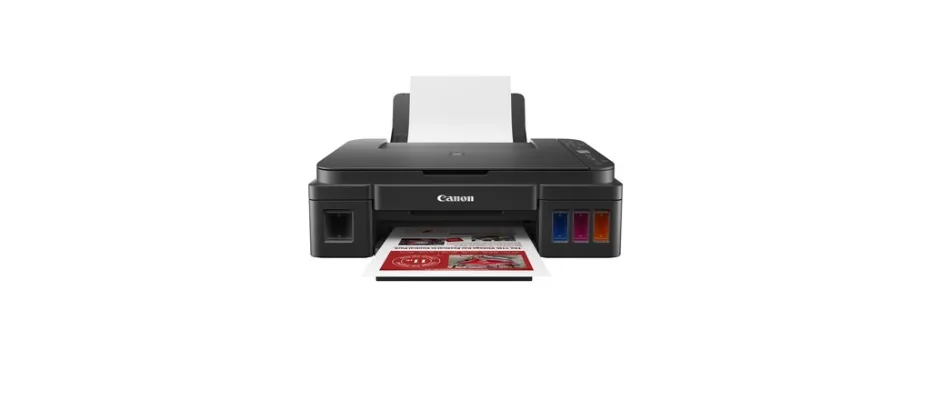
Quel est le bon pilote Canon G3110 ?
Le bon pilote est le paquet publié pour le modèle G3110 exact, le système et la région de support, pas un pilote de scanner Canon générique.
Les résultats peuvent afficher G2010, G3010, G3012 et G3110 côte à côte. Ces appareils appartiennent à une famille proche, mais leurs pages d’assistance et leurs paquets ne sont pas automatiquement interchangeables. Lisez le modèle sur l’étiquette et conservez le nom complet G3110 pendant la recherche.
Similarweb distingue une demande autour de pilote Canon G3110 et une autre autour d’IJ Scan Utility Canon G3110. L’intention est donc liée au modèle : trouver d’abord le pilote, puis comprendre la place de l’application de numérisation.
- Utilisez Canon G3110 comme modèle exact, pas seulement PIXMA G Series.
- Choisissez Windows ou macOS avant d’ouvrir un paquet.
- Distinguez Driver G3110, paquet complet de configuration et IJ Scan Utility.
- Gardez la page officielle ouverte jusqu’à la confirmation de la description.
- Lire l’étiquetteVérifiez que l’imprimante indique G3110 et non G3010, G3012 ou une autre variante.
- Choisir la régionOuvrez le support Canon correspondant au pays ou au marché de l’appareil.
- Comparer le paquetLisez son objectif et sa compatibilité avant de télécharger.
| Recherche | Intention | Décision |
|---|---|---|
| pilote Canon G3110 | Pilote du modèle exact | Sujet principal de cette page |
| IJ Scan Utility pour Canon G3110 | Application après la configuration | Section et questions fréquentes |
| pilote Canon G3010 | Autre modèle exact | Conserver sur la page G3010 |
| logiciel scanner Canon | Choix de logiciel général | Utiliser le guide général |
Ce que Canon indique officiellement pour la G3110
La page officielle confirme le modèle et la route du pilote, mais toutes les régions ne présentent pas forcément le même paquet ni les mêmes métadonnées.
Canon Brésil décrit la G3110 comme une multifonction capable d’imprimer, copier et numériser. La page contient aussi une zone Driver G3110 et mentionne le logiciel de configuration Windows. Cela confirme la source, mais ne rend pas un ancien nom de fichier ou un miroir tiers fiable.
Le manuel officiel de configuration Windows demande de sélectionner l’option de téléchargement puis de suivre les instructions. Le manuel d’IJ Scan Utility décrit la numérisation de photos et de documents, ce qui explique pourquoi il faut tester l’application après l’installation du paquet du modèle.
Les sources publiques vérifiées le 7 août 2026 ne montraient pas de version, de date ou de taille vérifiables. Ce guide conserve donc cette limite au lieu de fabriquer une information susceptible de varier selon le pays.
- Page produit : identité du modèle et entrée Driver G3110.
- Manuel de configuration : téléchargement et installation Windows.
- Manuel de numérisation : rôle d’IJ Scan Utility et enregistrement.
- Aucune URL EXE permanente non vérifiée n’est publiée ici.
| Source officielle | À utiliser pour | Ne pas supposer |
|---|---|---|
| Page produit G3110 | Confirmer le modèle et ouvrir Drivers and Software | Un paquet universel |
| Manuel de configuration | Suivre le téléchargement Windows | Une version ou une taille fixe |
| Manuel IJ Scan Utility | Préparer la première numérisation | Le même nom dans chaque pays |
Vérifier le modèle, la région et le système
Trois contrôles évitent la plupart des erreurs du pilote G3110 : modèle exact, marché d’assistance et système de l’ordinateur.
Comparez d’abord l’étiquette de l’imprimante avec le titre de la page. Le nom abrégé d’une file Windows ne suffit pas. Si l’étiquette indique G3110, ne passez pas à G3010 ou G2010 simplement parce que la famille PIXMA semble identique.
Utilisez ensuite une page Canon adaptée à votre localisation. Canon peut séparer les téléchargements par pays, langue et organisation. Si le paquet attendu n’apparaît pas, revenez à la page officielle et utilisez le sélecteur de modèle plutôt qu’un miroir.
Enfin, confirmez Windows, macOS et l’architecture. Windows 11, Windows 10 et Mac peuvent utiliser des paquets différents. Les guides de plateforme du site aident lorsque le modèle est juste mais que l’installation ou la détection échoue.
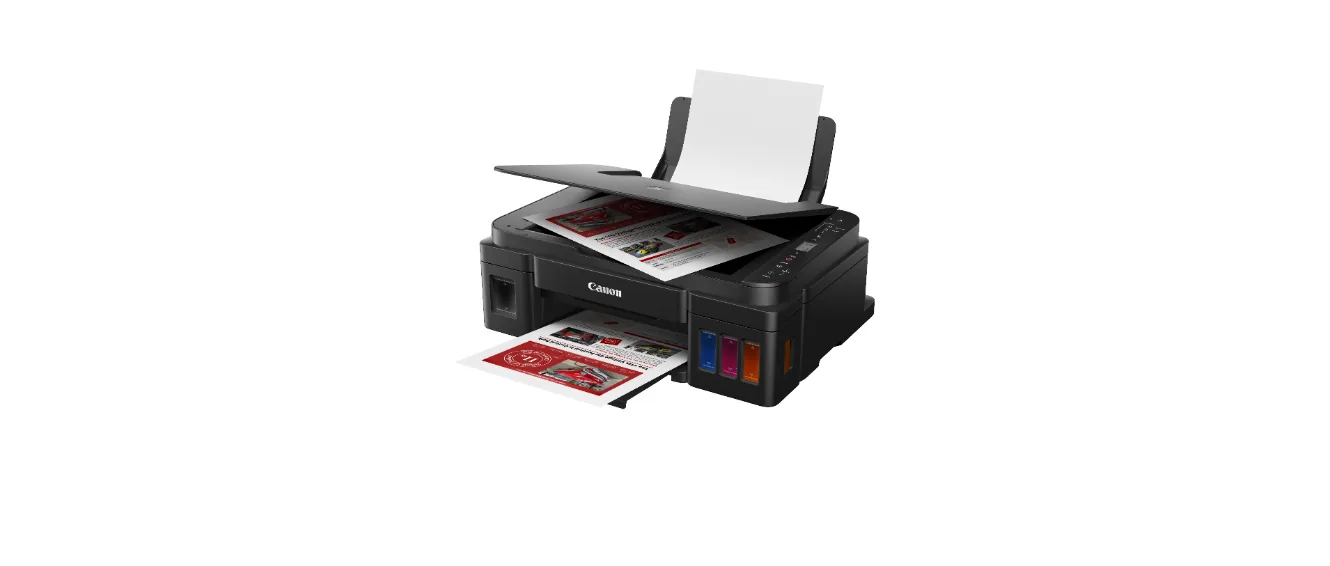
- Modèle : PIXMA G3110 et suffixe visible.
- Région : marché Canon qui prend en charge l’appareil.
- Système : version compatible de Windows ou macOS.
- Connexion : USB et Wi-Fi peuvent afficher des entrées différentes.
- Objectif : impression, configuration, scanner ou IJ Scan Utility.
- Noter le modèleGardez G3110 et PIXMA visibles afin qu’un autre modèle ne remplace pas la recherche.
- Sélectionner la régionPréférez l’organisation Canon qui dessert votre marché.
- Vérifier le systèmeContrôlez les exigences avant de choisir le téléchargement.
Installer le pilote et le paquet de configuration
Installez d’abord le paquet officiel, puis testez la numérisation avant de modifier les réglages avancés.
Sous Windows, commencez par la configuration officielle G3110 et suivez ses étapes. Gardez l’imprimante disponible, branchez-la lorsque le programme le demande et laissez l’enregistrement du périphérique se terminer. Un paquet d’impression seul peut ne pas fournir tous les contrôles du scanner.
N’installez pas plusieurs paquets de la série G pour essayer au hasard. Cela peut créer des files et des noms de scanner en double. Si une tentative échoue, notez ce qui a été fait puis relancez la configuration exacte G3110 selon la documentation officielle.
Sur Mac, utilisez le paquet que Canon affiche pour votre système. Le nom IJ Scan Utility de Windows ne prouve pas que le paquet Mac soit identique ; certains produits utilisent IJ Scan Utility Lite ou un composant documenté différent.
- Fermez les autres fenêtres d’installation Canon.
- Utilisez la description G3110 et non celle du G3010.
- Redémarrez seulement si le programme ou le système le demande.
- Faites une numérisation simple avant de modifier réseau, dossier ou correction.
- Ouvrir la configuration CanonConfirmez G3110 sur la page officielle avant de choisir le téléchargement.
- Suivre le programmeAcceptez les étapes, branchez l’imprimante au moment indiqué et attendez la fin.
- Vérifier le périphériqueContrôlez le scanner G3110, pas seulement la file d’impression.
- Conserver la traceNotez la région, le nom du paquet et la date d’installation.
- Faire un testCréez un petit PDF ou JPEG avant d’affiner le flux.
Ouvrir IJ Scan Utility et faire une première numérisation
IJ Scan Utility est l’interface de numérisation pratique après l’enregistrement du scanner G3110 compatible.
Ouvrez IJ Scan Utility dans le groupe Canon Utilities ou dans le dossier créé par l’installation. Si le raccourci manque, cherchez d’abord les dossiers Canon avant de télécharger à nouveau. Un raccourci manquant et un pilote manquant sont deux problèmes différents.
Placez un document simple sur la vitre, choisissez le mode document ou photo et enregistrez un test dans un dossier connu. Cette première numérisation vérifie ensemble le pilote, la connexion, le scanner sélectionné et le droit d’écriture.
Si la G3110 apparaît deux fois, choisissez l’entrée correspondant à la connexion active. USB et réseau peuvent présenter des entrées différentes. Réglez ensuite PDF, JPEG, résolution et dossier, une option à la fois.
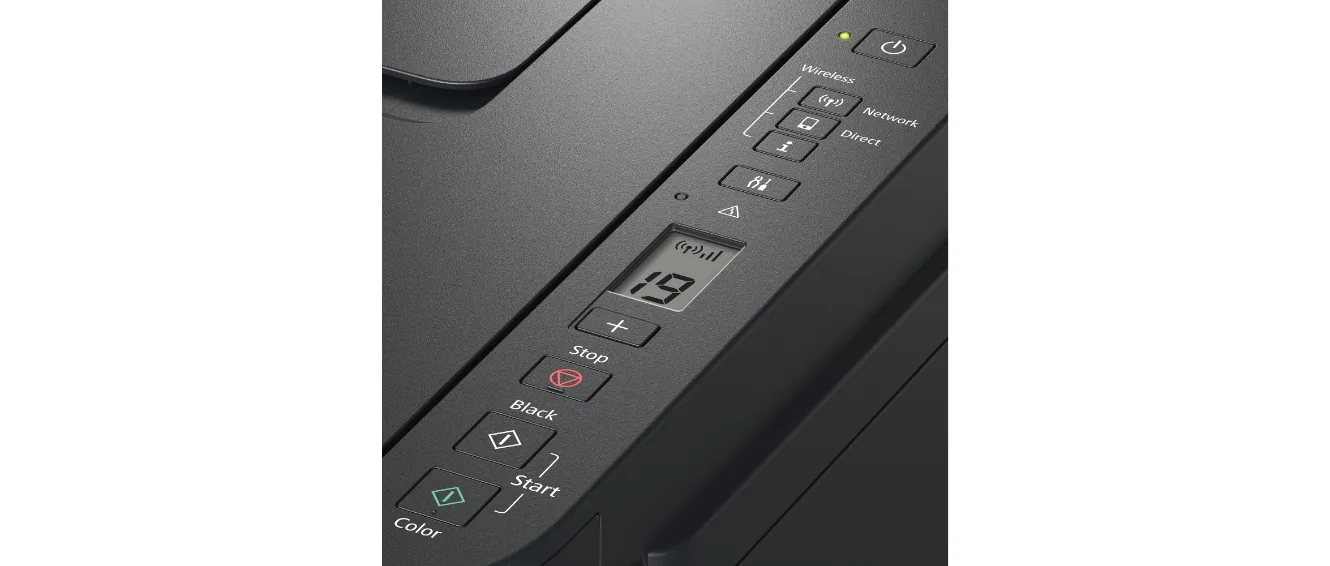
- Utilisez une seule page pour le premier test.
- Confirmez l’entrée scanner G3110 avant de lancer Scan.
- Enregistrez dans un dossier connu et ouvrez le PDF ou JPEG.
- Modifiez un réglage à la fois après la réussite.
- Trouver l’applicationOuvrez IJ Scan Utility depuis Canon Utilities ou le dossier installé.
- Choisir un modeSélectionnez document ou photo selon l’original placé sur la vitre.
- Numériser et enregistrerFaites un test et vérifiez le fichier dans le dossier choisi.
- Régler ensuiteModifiez le format, la résolution ou le réseau seulement après le test.
Résoudre les problèmes du scanner G3110
Le symptôme aide à distinguer paquet, connexion, périphérique sélectionné, droit d’accès ou raccourci.
Si l’imprimante imprime mais ne numérise pas, l’impression ne prouve pas que le composant scanner est installé. Revérifiez la description du paquet G3110 et l’entrée choisie. Si IJ Scan Utility est absent, cherchez Canon Utilities avant de refaire le téléchargement.
Si le périphérique est introuvable, vérifiez le câble ou le Wi-Fi, redémarrez l’imprimante et l’ordinateur et confirmez la connexion voulue. La numérisation réseau peut demander une sélection ou un enregistrement absent en USB.
Si la numérisation démarre mais ne s’enregistre pas, vérifiez le dossier de destination et les droits du système. Une erreur de permission ne justifie pas un pilote provenant d’un miroir inconnu.
- Ne mélangez pas les paquets G3010 et G3110.
- Notez l’erreur et le type de connexion avant de réinstaller.
- Testez localement avant de modifier le réseau.
- Revenez à la page Canon lorsque le paquet n’est pas clair.
| Symptôme | Premier contrôle | Page utile |
|---|---|---|
| Imprime mais ne numérise pas | Revoir le paquet G3110 et l’entrée scanner | Guide logiciel Canon |
| IJ Scan Utility absent | Chercher Canon Utilities et la configuration complète | Aide utilitaire manquant |
| Scanner introuvable | Vérifier USB, Wi-Fi et la connexion | Guide vers l’ordinateur |
| Impossible d’enregistrer | Vérifier dossier et permissions | Guide d’installation |
Où télécharger le pilote Canon G3110 en sécurité
Utilisez la page officielle Canon comme destination lorsque vous ne pouvez pas vérifier une URL de fichier stable.
La route la plus sûre est la page officielle produit ou support Canon pour la G3110. Confirmez le modèle, choisissez le système et lisez la description du paquet. Ce site n’héberge pas, ne renomme pas et ne reconditionne pas les installateurs Canon.
Une page publique peut changer de chemin, de nom, de version ou de taille selon le marché. La vérification du 7 août 2026 est donc datée, mais aucun paquet n’est présenté comme latest lorsque la source officielle ne fournit pas les éléments nécessaires.
L’illustration ci-dessous explique le parcours de façon éditoriale ; ce n’est ni une capture officielle Canon ni une interface de téléchargement réelle. Le point essentiel reste le texte : identifier, utiliser Canon, installer puis tester.
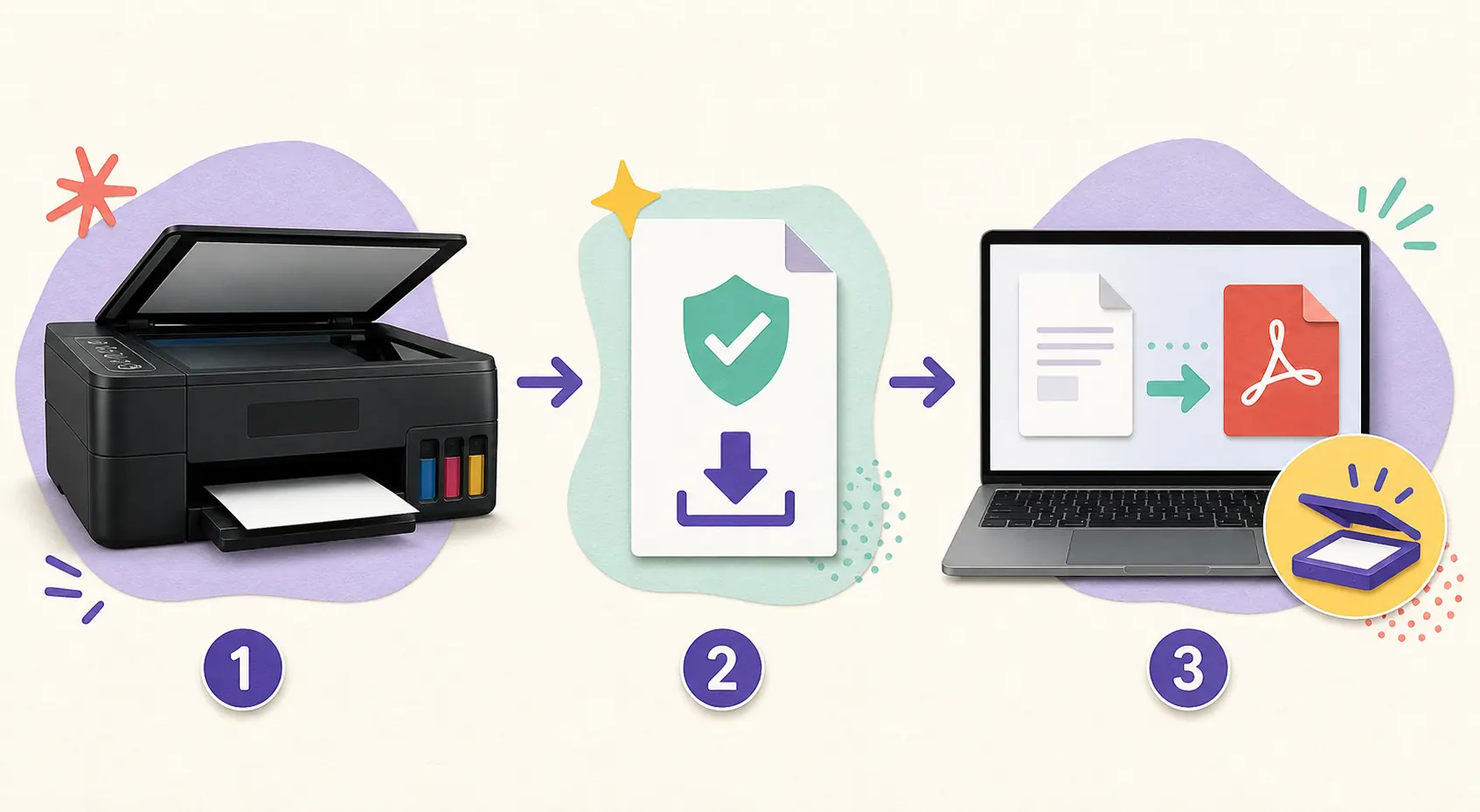
- Préférez la page Canon officielle à un miroir de pilotes.
- Vérifiez G3110, région et système sur la page elle-même.
- Ne considérez version, date et taille comme actuelles que si Canon les affiche.
- Ne saisissez pas le numéro de série sur un site inconnu.
- Gardez le manuel officiel pour le premier test.
Checklist de téléchargement Canon G3110
Avant de cliquer sur un pilote ou une configuration, faites correspondre les informations suivantes.
Un téléchargement fiable de la G3110 repose sur des correspondances, pas sur le premier résultat EXE. Modèle, région officielle, système, objectif du paquet et premier test comptent davantage qu’un nom de fichier générique.
Si Canon publie ensuite une version, une date ou une taille visible pour votre marché, notez-la avec l’URL. En attendant, utilisez la page officielle et ne créez pas de données impossibles à reproduire.
Lorsque le scanner fonctionne, conservez le paquet et le type de connexion. Cette note simplifie la prochaine réinstallation et empêche un autre modèle G de remplacer votre recherche.
- L’étiquette indique Canon PIXMA G3110.
- La page Canon correspond au marché prévu.
- Le système est compatible.
- La description inclut le composant scanner requis.
- La connexion USB ou Wi-Fi est prête.
- IJ Scan Utility ou l’application documentée est disponible.
- Un PDF ou JPEG de test s’ouvre correctement.
- Conserver le résultatNotez l’URL officielle, le nom du paquet, le système, la connexion et le résultat du premier scan.
Questions sur le pilote Canon G3110 et IJ Scan Utility
Quel paquet Canon G3110 faut-il télécharger ?
Ouvrez la page Canon officielle de votre région, choisissez le système et lisez la description. La page vérifiée le 7 août 2026 affichait la route Driver G3110, sans version ni taille universelle ; la page officielle active est donc la source finale.
La Canon G3110 utilise-t-elle IJ Scan Utility ?
Le manuel officiel de numérisation G3110 documente IJ Scan Utility sous Windows. Installez le paquet compatible et vérifiez l’entrée du scanner G3110.
Puis-je utiliser le pilote G3010 ou G2010 ?
Ne supposez pas que les paquets PIXMA G sont interchangeables. Recherchez G3110 et confirmez la liste des produits compatibles.
Pourquoi la page ne donne-t-elle pas la dernière version ou la taille ?
Les sources officielles consultées n’affichaient pas de version, de date ou de taille publique vérifiable pour le paquet G3110. Il est plus sûr d’indiquer cette limite et d’utiliser la page Canon du marché choisi.
Que faire si la G3110 imprime mais ne numérise pas ?
Revérifiez le paquet exact, l’entrée scanner et la connexion USB ou Wi-Fi. Si l’application manque, commencez par les contrôles de l’utilitaire absent.