
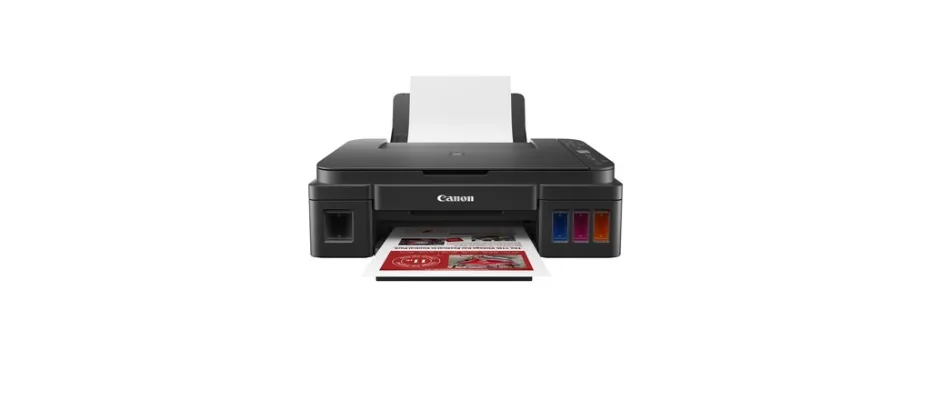
Qual é o driver correto da Canon G3110?
O driver correto é o pacote publicado para o modelo G3110 exato, o sistema operacional e a região de suporte, não um driver genérico de scanner Canon.
Os resultados podem mostrar G2010, G3010, G3012 e G3110 lado a lado. Eles pertencem a uma família parecida, mas as páginas de suporte e os pacotes não são automaticamente intercambiáveis. Leia o modelo na etiqueta da impressora e mantenha o nome completo G3110 durante a pesquisa.
Os dados do Similarweb mostram uma intenção própria para driver Canon G3110 e outra para IJ Scan Utility Canon G3110. Isso indica uma decisão de modelo: primeiro encontrar o driver, depois confirmar como o aplicativo de digitalização entra na instalação.
- Use Canon G3110 como o modelo exato, não apenas PIXMA G Series.
- Escolha Windows ou macOS antes de abrir um pacote.
- Diferencie Driver G3110, pacote completo de configuração e IJ Scan Utility.
- Mantenha a página oficial aberta até confirmar a descrição do pacote.
- Leia a etiquetaConfirme que a impressora diz G3110 e não G3010, G3012 ou outra variante.
- Escolha a regiãoAbra o suporte Canon que atende o país ou mercado do equipamento.
- Compare o pacoteLeia a finalidade e a compatibilidade antes de baixar.
| Busca | Intenção | Decisão |
|---|---|---|
| driver Canon G3110 | Driver do modelo exato | Tema principal desta página |
| IJ Scan Utility da Canon G3110 | Aplicativo após a configuração | Seção e perguntas frequentes |
| driver Canon G3010 | Outro modelo | Manter na página G3010 |
| software de scanner Canon | Escolha geral de software | Usar o guia geral |
O que a Canon lista oficialmente para a G3110
A página oficial confirma o modelo e a rota do driver, mas não garante que todas as regiões exibam o mesmo pacote ou os mesmos metadados.
A Canon Brasil descreve a G3110 como uma multifuncional capaz de imprimir, copiar e digitalizar. A página também inclui a área Driver G3110 e menciona o software de configuração para Windows. Isso confirma a origem oficial, mas não transforma um mirror em fonte segura.
O manual oficial de configuração do Windows orienta clicar em Download e seguir as instruções na tela. O manual do IJ Scan Utility explica o uso para digitalizar fotos e documentos, por isso vale testar o aplicativo depois da instalação do pacote do modelo.
Como as fontes públicas verificadas em 7 de agosto de 2026 não mostraram versão, data ou tamanho verificáveis, este guia registra essa limitação. A disponibilidade pode mudar conforme o país.
- Página do produto: identidade do modelo e entrada Driver G3110.
- Manual de configuração: download e instalação no Windows.
- Manual de digitalização: função do IJ Scan Utility e salvamento.
- Nenhum link EXE permanente não verificado é publicado aqui.
| Fonte oficial | Use para | Não presuma |
|---|---|---|
| Página do produto G3110 | Confirmar o modelo e abrir Drivers and Software | Um pacote universal |
| Manual de configuração | Seguir o download do Windows | Uma versão ou tamanho fixos |
| Manual do IJ Scan Utility | Preparar o primeiro escaneamento | O mesmo nome em todas as regiões |
Confira modelo, região e sistema operacional
Três verificações evitam a maior parte dos erros do driver G3110: modelo exato, mercado de suporte e sistema do computador.
Compare primeiro a etiqueta da impressora com o título da página. O nome abreviado da fila do Windows não basta. Se a etiqueta diz G3110, não troque para G3010 ou G2010 apenas porque a família PIXMA parece igual.
Depois, use uma página Canon adequada à sua localização. A Canon pode separar downloads por país, idioma e organização de suporte. Se o pacote não aparecer, volte à página oficial e use o seletor do modelo em vez de procurar um mirror.
Por fim, confirme Windows, macOS e arquitetura. Windows 11, Windows 10 e Mac podem exigir pacotes diferentes. Os guias de plataforma do site ajudam quando o modelo está correto, mas a instalação ou a detecção falha.
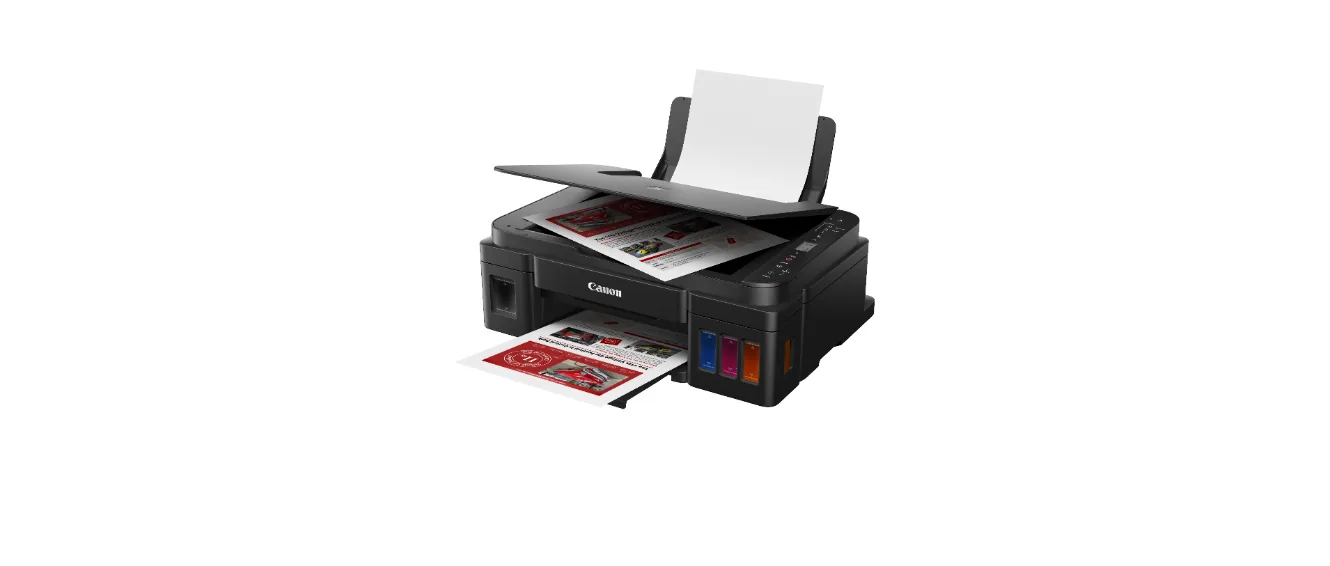
- Modelo: PIXMA G3110 e qualquer sufixo visível.
- Região: mercado de suporte Canon do equipamento.
- Sistema: versão compatível de Windows ou macOS.
- Conexão: USB e Wi-Fi podem mostrar entradas diferentes.
- Objetivo: impressão, configuração completa, scanner ou IJ Scan Utility.
- Anote o modeloMantenha G3110 e PIXMA visíveis para que outro modelo não substitua a busca.
- Selecione a região oficialPrefira a organização Canon que atende seu mercado.
- Verifique o sistemaConfira os requisitos antes de clicar em Download.
Instale o driver e o pacote de configuração
Instale primeiro o pacote oficial do modelo e teste a digitalização antes de alterar configurações avançadas.
No Windows, comece pelo fluxo oficial de configuração da G3110 e siga as instruções. Deixe a impressora disponível, conecte-a quando o instalador solicitar e aguarde o registro do dispositivo. Um pacote somente de impressão pode não mostrar todos os controles do scanner.
Não instale vários pacotes da série G para descobrir qual funciona. Isso pode criar filas duplicadas e nomes confusos. Se uma tentativa falhar, registre o que foi feito e execute novamente a configuração exata da G3110 seguindo a orientação oficial.
No Mac, use o pacote específico que a Canon mostrar para o sistema. O nome IJ Scan Utility do Windows não prova que o pacote do Mac seja igual; alguns produtos usam IJ Scan Utility Lite ou outro componente documentado.
- Feche outras janelas de instalação da Canon.
- Use a descrição G3110 e não substitua pelo G3010.
- Reinicie somente quando o instalador ou o sistema pedir.
- Faça um escaneamento básico antes de mudar rede, pasta ou correção de imagem.
- Abra a configuração CanonConfirme G3110 na página oficial antes de clicar em Download.
- Siga o instaladorAceite as instruções, conecte a impressora no momento indicado e aguarde.
- Confira o dispositivoVerifique o scanner G3110, não apenas a fila de impressão.
- Guarde o registroAnote região, nome do pacote e data da instalação.
- Faça um testeCrie um PDF ou JPEG pequeno antes de ajustar o fluxo.
Abra o IJ Scan Utility e faça o primeiro escaneamento
O IJ Scan Utility é o controle prático de digitalização depois que o pacote compatível registra a G3110.
Abra o IJ Scan Utility no grupo Canon Utilities ou na pasta criada pelo instalador. Se o atalho não aparecer, procure primeiro as pastas da Canon antes de baixar novamente. Atalho ausente e driver ausente são problemas diferentes.
Coloque um documento simples no vidro, escolha documento ou foto e salve um teste em uma pasta conhecida. O primeiro escaneamento confirma driver, conexão, seleção do scanner e permissão de gravação.
Se a G3110 aparecer duas vezes, escolha a entrada que corresponde à conexão ativa. USB e rede podem apresentar entradas diferentes. Ajuste PDF, JPEG, resolução e pasta somente depois do teste básico.
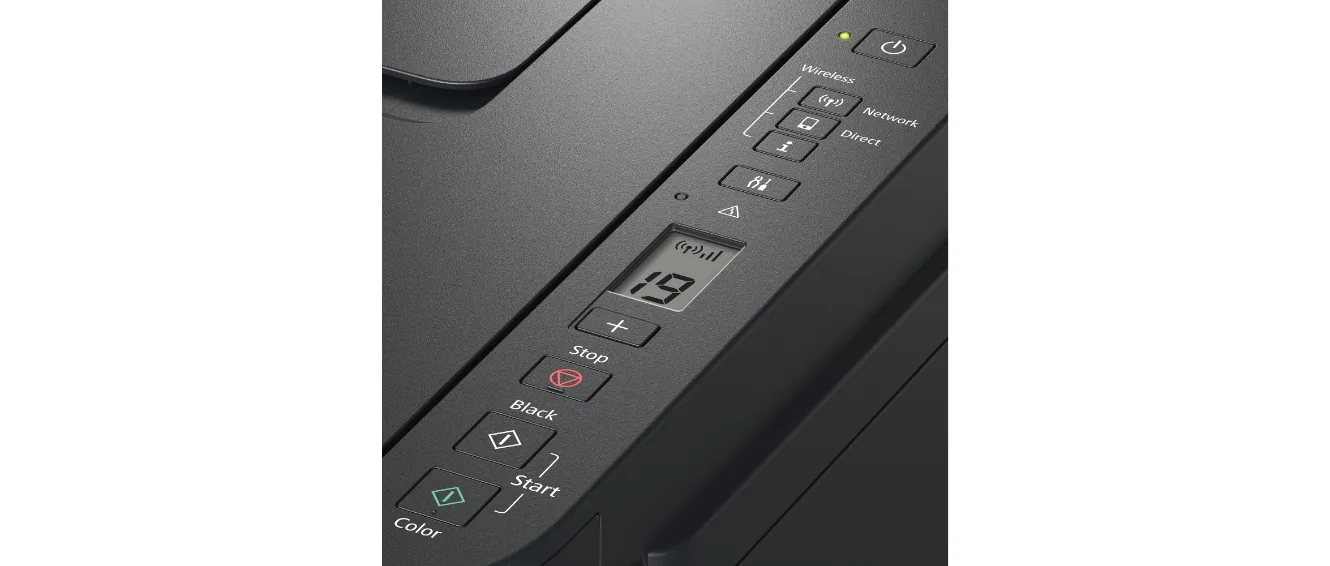
- Use uma página no primeiro teste.
- Confirme a entrada do scanner G3110 antes de clicar em Scan.
- Salve em uma pasta conhecida e abra o PDF ou JPEG.
- Altere uma opção por vez depois do sucesso.
- Encontre o aplicativoAbra o IJ Scan Utility em Canon Utilities ou na pasta instalada.
- Escolha um modoSelecione documento ou foto conforme o item no vidro.
- Digitalize e salveFaça um teste e confirme o arquivo na pasta escolhida.
- Ajuste depoisMude formato, resolução ou rede somente após o primeiro resultado.
Resolva problemas do scanner G3110
Use o sintoma para separar problema de pacote, conexão, dispositivo escolhido, permissão ou atalho.
Se a impressora imprime, mas não digitaliza, a impressão não prova que o componente de scanner foi instalado. Revise a descrição do pacote G3110 e a entrada escolhida. Se o IJ Scan Utility não aparecer, procure Canon Utilities antes de repetir o download.
Se o dispositivo não for encontrado, verifique cabo ou Wi-Fi, reinicie a impressora e o computador e confirme a conexão esperada. A digitalização em rede pode exigir uma etapa de seleção que não existe no USB.
Se o escaneamento começa, mas não salva, confira a pasta de destino e as permissões do sistema. Um erro de permissão não é motivo para usar um mirror desconhecido.
- Não misture pacotes G3010 e G3110.
- Registre o erro e a conexão antes de reinstalar.
- Teste localmente antes de alterar a rede.
- Volte à página Canon se o pacote não estiver claro.
| Sintoma | Primeira verificação | Página útil |
|---|---|---|
| Imprime, mas não digitaliza | Revisar pacote G3110 e entrada do scanner | Guia de software Canon |
| IJ Scan Utility ausente | Procurar Canon Utilities e configuração completa | Ajuda de utilidade ausente |
| Scanner não encontrado | Verificar USB, Wi-Fi e conexão escolhida | Guia de escanear para computador |
| Não consegue salvar | Verificar pasta e permissões | Guia de instalação |
Onde baixar o driver Canon G3110 com segurança
Use a página oficial da Canon como destino final quando não for possível validar um arquivo direto estável.
A rota mais segura é a página oficial do produto ou suporte Canon para a G3110. Confirme o modelo, escolha o sistema e leia a descrição do pacote ali. Este site não hospeda, renomeia ou recompila instaladores e não afirma que um arquivo serve para todas as regiões.
Uma página pública pode mudar caminho, nome, versão ou tamanho por mercado. Por isso a verificação de 7 de agosto de 2026 foi registrada, mas nenhum pacote é chamado de latest quando a fonte oficial não oferece dados suficientes.
A imagem abaixo é uma explicação editorial do fluxo seguro, não uma captura oficial da Canon nem uma interface real de download. O texto continua sendo a fonte: identificar, usar Canon, instalar o pacote correto e testar o scanner.
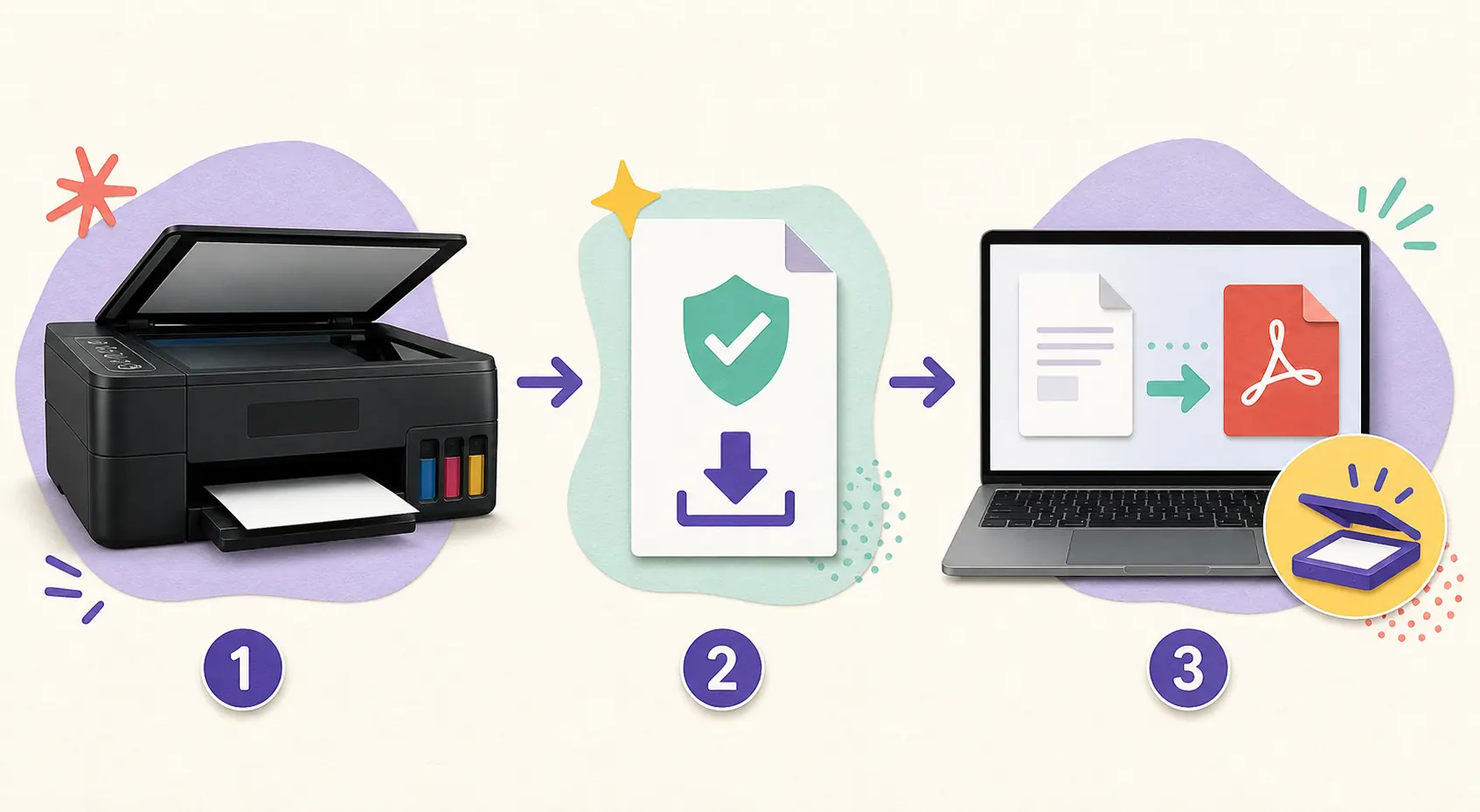
- Prefira a página oficial da Canon a um mirror.
- Verifique G3110, região e sistema na própria página.
- Considere versão, data e tamanho atuais somente se a Canon os mostrar.
- Não informe o número de série em um site desconhecido.
- Mantenha o manual oficial para o primeiro teste.
Checklist de download da Canon G3110
Antes de clicar no driver ou na configuração, confira se estes dados combinam.
Uma escolha confiável para baixar a G3110 é uma conferência de correspondência, não uma corrida pelo primeiro EXE. Modelo, região oficial, sistema, finalidade do pacote e primeiro teste importam mais que um nome genérico.
Se a Canon publicar depois uma versão, data ou tamanho visível para o seu mercado, registre o dado junto da URL. Até lá, use a página oficial e não invente informações que outro leitor não possa confirmar.
Quando o scanner funcionar, guarde o pacote e o tipo de conexão. Essa anotação facilita a próxima reinstalação e evita que outro modelo G substitua a pesquisa.
- A etiqueta diz Canon PIXMA G3110.
- A página Canon atende o mercado previsto.
- O sistema é compatível.
- A descrição inclui o componente de scanner necessário.
- A conexão USB ou Wi-Fi está pronta.
- O IJ Scan Utility ou aplicativo documentado está disponível.
- Um PDF ou JPEG de teste abriu corretamente.
- Guarde o resultadoAnote URL oficial, nome do pacote, sistema, conexão e resultado do primeiro escaneamento.
Dúvidas sobre o driver Canon G3110 e o IJ Scan Utility
Qual pacote Canon G3110 devo baixar?
Abra a página oficial Canon da sua região, escolha o sistema e leia a descrição. A página verificada em 7 de agosto de 2026 mostrava a rota Driver G3110, mas não uma versão ou tamanho universal; a página oficial ativa é a fonte final.
A Canon G3110 usa o IJ Scan Utility?
O manual oficial de digitalização da G3110 documenta o IJ Scan Utility para Windows. Instale o pacote compatível e confirme a entrada do scanner G3110.
Posso usar o driver G3010 ou G2010 na G3110?
Não presuma que os pacotes PIXMA G sejam intercambiáveis. Procure G3110 e confirme os produtos compatíveis antes de instalar.
Por que a página não mostra a versão mais recente ou o tamanho?
As fontes oficiais consultadas não exibiram uma versão, data ou tamanho público verificável para o pacote G3110. É mais seguro registrar esse limite e usar a página Canon do mercado escolhido.
O que fazer se a G3110 imprime, mas não digitaliza?
Revise o pacote exato, a entrada do scanner e a conexão USB ou Wi-Fi. Se o aplicativo não estiver disponível, siga primeiro as verificações de utilidade ausente.