
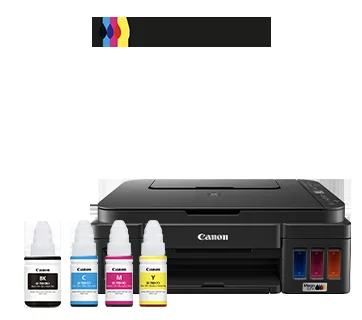
Qual é o driver de scanner Canon G3010 correto?
O caminho mais seguro é a página exata do modelo G3010 no Canon Support, não um espelho genérico de drivers.
A PIXMA G3010 é uma multifuncional, portanto a digitalização depende do driver e do pacote de software da Canon exibidos para o sistema escolhido. Na verificação, a Canon listava G3010 MP Drivers e um pacote completo de drivers e software para Windows. Os nomes ajudam na decisão, mas a página regional ativa determina o pacote disponível para o computador.
Um driver básico de impressão pode permitir imprimir e deixar a digitalização incompleta. Se você precisa digitalizar, escolha o pacote cuja descrição inclua os componentes do scanner G3010, instale-o para o sistema correto e procure o IJ Scan Utility no menu Iniciar ou em Canon Utilities. Não presuma que o pacote de outro modelo G seja compatível.
| Necessidade de busca | Caminho recomendado | Por que serve |
|---|---|---|
| Driver de scanner Canon G3010 | G3010 MP Drivers ou o pacote completo listado | Mantém o modelo e o componente de scanner juntos |
| Driver de impressora Canon G3010 | Pacote G3010 da página regional da Canon | Evita misturar arquivo de impressão com a função de digitalização |
| Canon G3010 com IJ Scan Utility | Instale o pacote Canon e abra o IJ Scan Utility | O utilitário controla o scan, não é um driver universal |
| Baixar driver G3010 | Escolha primeiro o modelo e o sistema | Região e Windows podem mudar os pacotes |
Pacotes de driver Canon G3010 verificados
Nomes, datas e tamanhos são um registro datado, não uma promessa permanente de última versão.
Em 1 de agosto de 2026, a página oficial da Canon India mostrava G3010 MP Drivers Ver.1.04, atualizado em 26 de fevereiro de 2026, com 98,06 MB. Também mostrava G3010 Full Driver & Software Package (Windows) Ver.1.4, atualizado em 28 de novembro de 2024, com 20,09 MB. Outra região ou outro sistema detectado pode mostrar uma seleção diferente.
Use MP Drivers quando a Canon o descrever como o pacote do modelo. Use o pacote completo quando a instalação precisar do conjunto de software de impressão e scanner. Antes de abrir o arquivo, confirme G3010, a versão do Windows e o contexto da Canon. Um nome de arquivo antigo não comprova a compatibilidade atual.
| Lista oficial conferida | Detalhe registrado | Quando conferir novamente |
|---|---|---|
| G3010 MP Drivers | Ver.1.04 · 26 de fevereiro de 2026 · 98,06 MB | Antes de reinstalar ou atualizar o sistema |
| Pacote completo de driver e software G3010 (Windows) | Ver.1.4 · 28 de novembro de 2024 · 20,09 MB | Quando o pacote completo do Windows for necessário |
| Página regional do produto | Modelo, sistema, idioma e pacotes podem mudar | Antes de cada novo download |
Combine o modelo G3010, a região e a versão do Windows
O pacote correto começa com três informações iguais: etiqueta do equipamento, mercado de suporte e sistema operacional.
Leia G3010 na etiqueta da impressora e não dependa do nome abreviado da fila do Windows. G2010, G3010, G3012 e G3110 podem aparecer juntos nos resultados, mas possuem páginas e pacotes próprios. Mantenha o nome completo do modelo durante a busca.
Os catálogos regionais da Canon não são iguais. Uma página da Índia, Ásia, Europa ou de outro mercado pode mostrar idioma, filtro do sistema ou descrição de download diferentes. Escolha a região onde a impressora foi vendida ou é oficialmente suportada, selecione Windows 11 ou Windows 10 e leia as notas novamente.
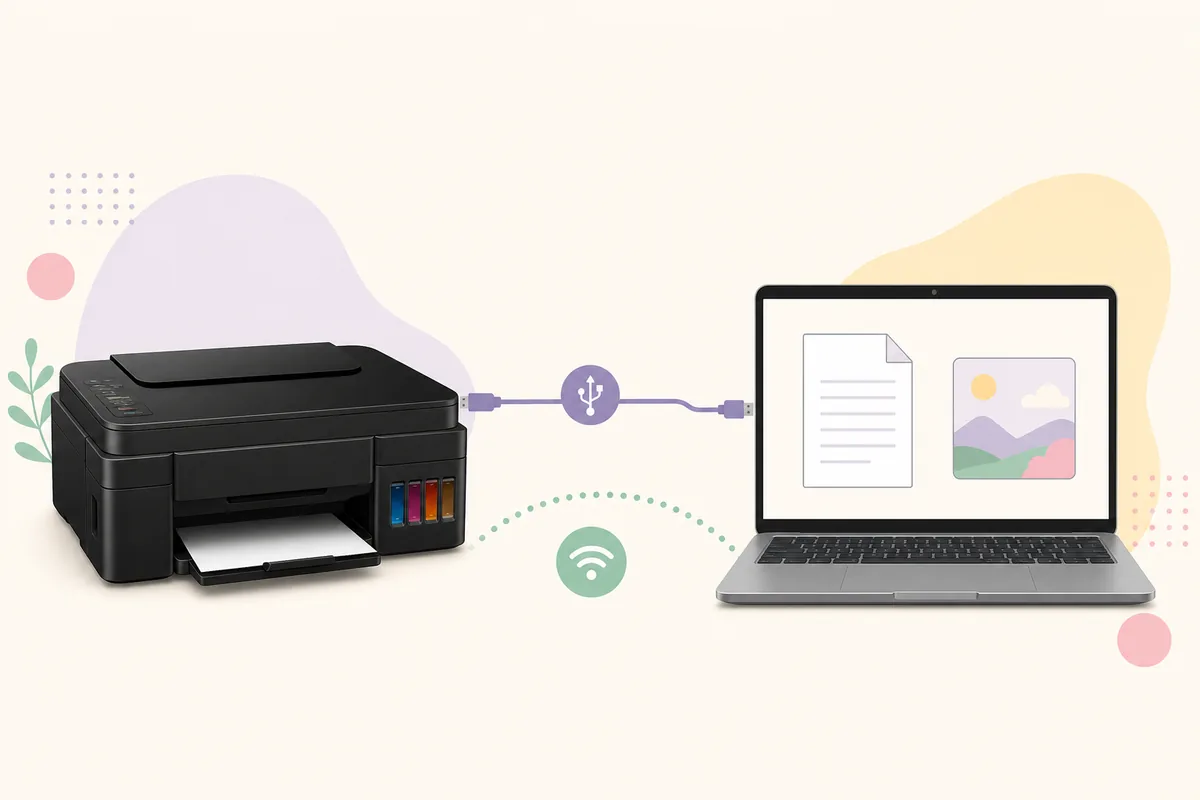
- Leia o nome completo G3010 no equipamento.
- Use a região oficial da Canon correspondente à impressora.
- Selecione manualmente a versão real do Windows.
- Compare MP Drivers e o pacote completo pela descrição.
- Mantenha a página oficial aberta até o primeiro scan funcionar.
Como instalar o driver Canon G3010
Instale primeiro o pacote do modelo e teste o scanner antes de mudar as opções avançadas.
As telas de instalação podem variar por região da Canon e versão do Windows. Feche utilitários de impressora desnecessários, mantenha a G3010 ligada e siga o momento de conexão indicado pelo instalador oficial. Conectar o USB cedo demais pode criar um dispositivo genérico que imprime, mas não digitaliza.
Reinicie o Windows se o instalador pedir. Depois procure o IJ Scan Utility e salve um documento simples em uma pasta local. Só ajuste PDF, resolução, salvamento automático ou OCR depois que esse primeiro teste funcionar.
- Abra a página do modeloConfirme G3010 na rota oficial da Canon pelo nome ou pela imagem do produto.
- Escolha o sistemaSelecione a versão instalada do Windows se a detecção automática estiver errada.
- Escolha o pacoteCompare MP Drivers com o pacote completo e leia os produtos compatíveis.
- Execute o instaladorSiga a conexão indicada pela Canon e não substitua o pacote por outro modelo G.
- Teste um scanAbra o IJ Scan Utility e salve um documento local antes das configurações avançadas.
Abra o IJ Scan Utility e faça o primeiro scan
O IJ Scan Utility é a interface prática de digitalização depois que o pacote compatível da G3010 foi instalado.
No Windows, procure o IJ Scan Utility no menu Iniciar ou abra a pasta Canon Utilities. Dependendo do pacote, podem aparecer Documento, Foto, Personalizado e ScanGear. O manual oficial da Canon mostra esses modos; as opções exatas podem mudar conforme o equipamento e a versão do driver.
Comece com uma folha no vidro. Escolha Documento, salve localmente e confira o arquivo. Se a impressora imprime, mas não aparece para digitalizar, revise a descrição do pacote G3010 e o dispositivo selecionado em vez de instalar um utilitário sem relação.
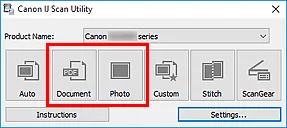
- Use Documento no primeiro teste de papel.
- Salve o primeiro resultado em uma pasta local simples.
- Confirme que a G3010, e não um duplicado antigo, está selecionada.
- Altere PDF, resolução e salvamento automático somente após o teste.
Resolva problemas do scanner G3010 depois da instalação
O sintoma ajuda a separar pacote, conexão, dispositivo escolhido e segurança do Windows.
Se a G3010 imprime, mas não digitaliza, confirme primeiro que o pacote instalado é para G3010 e para a versão do Windows escolhida. Depois abra novamente o IJ Scan Utility e confira o dispositivo. Uma fila de impressão pode funcionar com um driver básico mesmo quando o componente de scanner não foi instalado.
No USB, teste uma porta direta e conecte o cabo no momento indicado pelo instalador ou manual. No Wi-Fi, confirme que computador e impressora estão na mesma rede privada acessível. Desative a VPN no primeiro teste e permita o componente Canon assinado na rede privada do Windows.
| Sintoma | Camada provável | Próxima verificação segura |
|---|---|---|
| Imprime, mas não digitaliza | Pacote do scanner ou utilitário | Revise G3010 MP Drivers ou o pacote completo |
| O instalador não encontra a impressora | Momento do USB, cabo ou rede | Siga a conexão oficial e teste uma rota direta |
| Aparece outro modelo | Fila antiga ou outro modelo G | Compare a etiqueta e remova apenas o duplicado antigo |
| O scan falha ao salvar | Permissões da pasta ou destino | Use primeiro uma pasta local simples |
| Imprime por Wi-Fi, mas não encontra o scanner | VPN, rede de convidados ou firewall | Use a LAN privada e a seleção Canon correta |
Por que o caminho oficial de suporte da Canon importa
Um driver por modelo se comunica com o hardware local e deve ser verificado por produto, editor e sistema.
Evite páginas que prometem um único Canon G3010 latest driver ou renomeiam um arquivo sem contexto do produto. A Canon pode mudar um pacote, atualizar o catálogo regional ou mostrar outro conjunto após uma atualização do sistema. A página de suporte é mais confiável que um link direto adivinhado que pode expirar.
Este site não hospeda instaladores da Canon e não apresenta um mirror de terceiros como oficial. Guarde a URL de suporte, o modelo, o sistema e a data de verificação para futuras reinstalações.
Checklist para baixar o driver Canon G3010
O download correto corresponde à impressora, à região da Canon e à versão instalada do Windows.
Antes de abrir o instalador, confirme cinco pontos: PIXMA G3010, região Canon correta, Windows correto, componentes de impressão e digitalização adequados e Canon como editora. Depois da instalação, abra o IJ Scan Utility e faça um scan simples de documento.
Se a página atual da Canon mostrar mais tarde outra versão ou pacote, siga a lista atual. Os valores datados deste guia documentam uma verificação; o Canon Support continua sendo a fonte de disponibilidade, notas e download.
- Modelo exato: Canon PIXMA G3010
- Região oficial de suporte Canon
- Versão correta do Windows
- MP Drivers ou pacote completo adequado à digitalização
- Primeiro scan concluído no IJ Scan Utility
Perguntas sobre o driver de scanner Canon G3010
Qual pacote Canon G3010 devo escolher?
Confira a página Canon atual para a região e o Windows escolhidos. MP Drivers é o driver do modelo; Full Driver & Software Package é o pacote Windows mais amplo. Leia a descrição antes de baixar.
A Canon G3010 usa IJ Scan Utility?
O fluxo de digitalização da G3010 pode usar o IJ Scan Utility quando o pacote Canon compatível está instalado. Abra pelo Iniciar ou Canon Utilities e siga o manual oficial.
G3010 MP Drivers Ver.1.04 é sempre a versão mais recente?
Era a versão exibida na lista Canon India conferida em 1 de agosto de 2026. A oferta pode variar por região ou ser atualizada; confira a página oficial todas as vezes.
Posso usar o driver G2010 ou G3110 na G3010?
Não presuma que os pacotes de modelos PIXMA G próximos sejam intercambiáveis. Pesquise exatamente G3010 e confira os produtos compatíveis.
Existe um link direto permanente para o instalador Canon G3010?
A alternativa estável é a página regional oficial da G3010. A Canon pode usar etapas regionais ou temporárias; este guia não inventa uma URL de arquivo instável.