
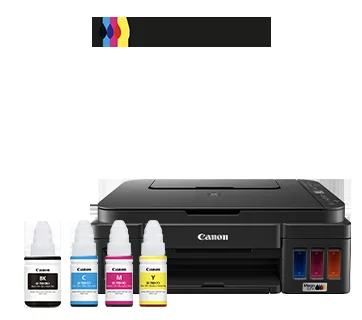
Welcher Canon-G3010-Scanner-Treiber ist richtig?
Der sichere Weg führt über die exakte G3010-Produktseite von Canon Support und nicht über einen allgemeinen Treiber-Spiegel.
Der PIXMA G3010 ist ein Multifunktionsdrucker. Deshalb hängen Scannen und IJ Scan Utility vom modellbezogenen Treiber- und Softwarepaket für das gewählte Betriebssystem ab. Bei der Prüfung listete Canon sowohl G3010 MP Drivers als auch ein vollständiges Treiber- und Softwarepaket für Windows. Die Live-Seite der jeweiligen Region entscheidet, welches Paket tatsächlich angeboten wird.
Ein einfacher Druckertreiber kann das Drucken ermöglichen, während der Scanner noch fehlt. Wenn Sie scannen möchten, wählen Sie das Paket, dessen Beschreibung die G3010-Scannerkomponenten nennt, installieren Sie es für das passende System und suchen Sie danach im Startmenü oder im Ordner Canon Utilities nach IJ Scan Utility. Ein Paket für ein ähnliches G-Modell ist nicht automatisch kompatibel.
| Suchabsicht | Bester Weg | Warum passend |
|---|---|---|
| Canon G3010 Scanner-Treiber | G3010 MP Drivers oder das gelistete vollständige Paket | Modell und Scannerkomponente bleiben zusammen |
| Canon G3010 Druckertreiber | G3010-Paket der regionalen Canon-Seite | Verhindert die Mischung aus Druck- und Scan-Datei |
| Canon G3010 mit IJ Scan Utility | Canon-Paket installieren und IJ Scan Utility öffnen | Das Utility steuert Scans, es ist kein Universal-Treiber |
| G3010 Treiber herunterladen | Modell und Betriebssystem zuerst wählen | Region und System können die Pakete ändern |
Geprüfte Canon-G3010-Treiberpakete
Namen, Termine und Größen sind als datierte Prüfung dokumentiert und keine dauerhafte globale Latest-Zusage.
Am 01.08.2026 zeigte der offizielle Canon-Support in Indien G3010 MP Drivers Ver.1.04 mit dem Aktualisierungsdatum 26.02.2026 und 98,06 MB. Zusätzlich erschien G3010 Full Driver & Software Package (Windows) Ver.1.4 mit dem Aktualisierungsdatum 28.11.2024 und 20,09 MB. Eine andere Region oder ein anderes erkanntes System kann eine andere Auswahl zeigen.
Nutzen Sie MP Drivers, wenn Canon es als passendes Modellpaket beschreibt. Wählen Sie das vollständige Paket, wenn der Einrichtungsassistent das komplette Drucker- und Scannerpaket verlangt. Prüfen Sie vor dem Öffnen den Produktnamen G3010, die Windows-Version und den Canon-Kontext. Ein alter Dateiname beweist keine aktuelle Kompatibilität.
| Offizielle Liste | Dokumentiertes Detail | Erneut prüfen |
|---|---|---|
| G3010 MP Drivers | Ver.1.04 · 26.02.2026 · 98,06 MB | Vor einer Neuinstallation oder einem System-Upgrade |
| G3010 vollständiges Treiber- und Softwarepaket (Windows) | Ver.1.4 · 28.11.2024 · 20,09 MB | Wenn das vollständige Windows-Paket benötigt wird |
| Regionale Produktseite | Modell, System, Sprache und Pakete können wechseln | Bei jedem neuen Download |
G3010-Modell, Region und Windows-Version abgleichen
Drei Angaben müssen zusammenpassen: Gerätebezeichnung, Supportmarkt und Betriebssystem des Computers.
Lesen Sie G3010 am Drucker ab und verlassen Sie sich nicht auf einen verkürzten Windows-Warteschlangennamen. G2010, G3010, G3012 und G3110 können in Suchergebnissen nebeneinander erscheinen, haben aber eigene Produktseiten und Paketlisten. Halten Sie die vollständige Modellbezeichnung während der Suche bereit.
Canon-Kataloge unterscheiden sich nach Region. Eine Supportseite aus Indien, Asien, Europa oder einem anderen Markt kann eine andere Sprache, Systemauswahl oder Paketbeschreibung anzeigen. Verwenden Sie den Markt, in dem der Drucker verkauft oder offiziell unterstützt wird, wählen Sie Windows 11 oder Windows 10 und lesen Sie die Hinweise erneut.
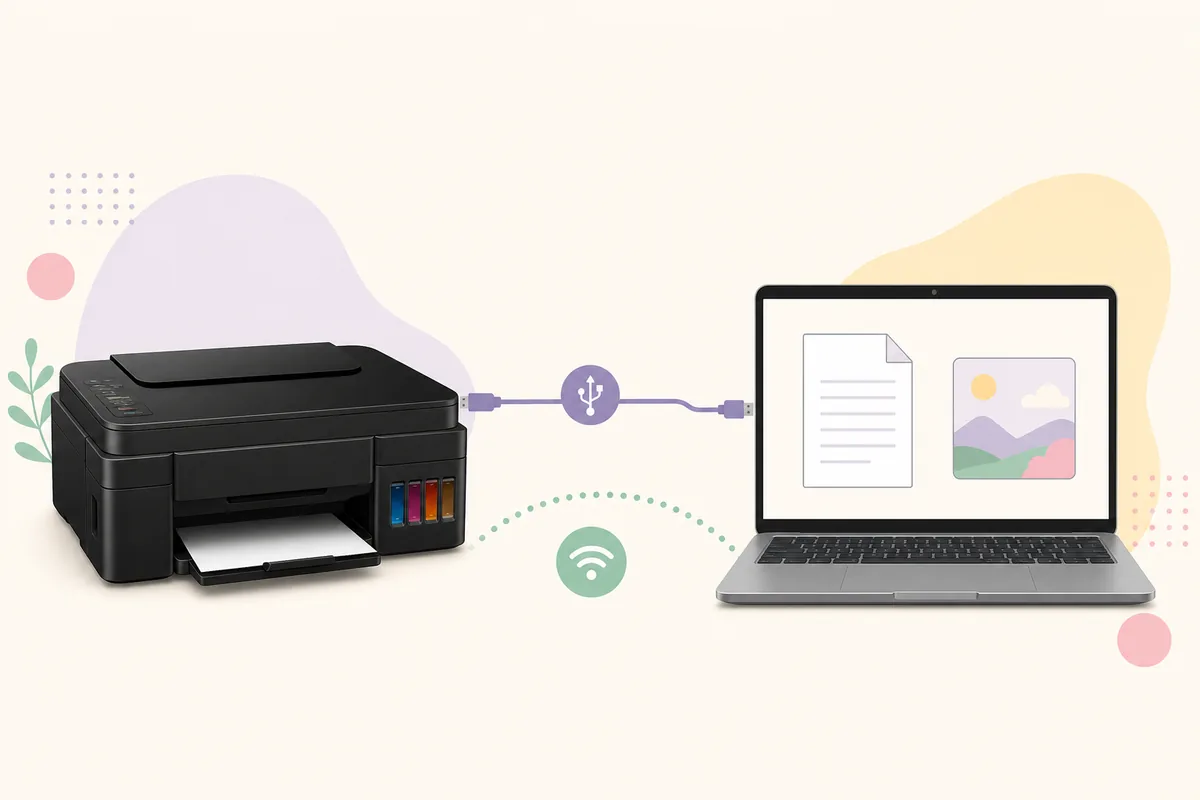
- Vollständige Modellbezeichnung G3010 vom Gerät ablesen.
- Die offizielle Canon-Region des Druckers verwenden.
- Die tatsächliche Windows-Version manuell auswählen.
- MP Drivers und vollständiges Paket nach Beschreibung vergleichen.
- Supportseite bis zum erfolgreichen Testscan geöffnet lassen.
Canon-G3010-Treiber installieren
Zuerst das geprüfte Modellpaket installieren, danach den Scanner testen und erst dann Komfortoptionen ändern.
Die Installationsfenster können je nach Region und Windows-Version abweichen. Schließen Sie andere Druckerprogramme, lassen Sie den G3010 eingeschaltet und folgen Sie dem vom Canon-Installer genannten Anschlusszeitpunkt. Ein zu früh eingestecktes USB-Kabel kann einen generischen Eintrag erzeugen, der druckt, aber nicht scannt.
Starten Sie Windows neu, wenn der Assistent dies verlangt. Suchen Sie nach IJ Scan Utility und speichern Sie einen einfachen Dokumentenscan in einem lokalen Ordner. Erst danach sollten PDF, Auflösung, automatische Ablage oder OCR angepasst werden.
- Modellseite öffnenCanon G3010 auf der offiziellen Supportseite anhand von Name oder Produktbild bestätigen.
- Betriebssystem wählenDie installierte Windows-Version auswählen, wenn die automatische Erkennung falsch liegt.
- Paket auswählenMP Drivers und vollständiges Paket vergleichen und die Produktnotizen lesen.
- Installer ausführenCanon-Anschlussanweisungen befolgen und kein Paket eines ähnlichen G-Modells verwenden.
- Einen Scan testenIJ Scan Utility öffnen und ein Dokument lokal speichern, bevor Einstellungen geändert werden.
IJ Scan Utility öffnen und den ersten Scan ausführen
IJ Scan Utility ist die Scan-Oberfläche, nachdem das passende G3010-Treiberpaket installiert wurde.
Suchen Sie in Windows nach IJ Scan Utility oder öffnen Sie den Ordner Canon Utilities. Je nach Paket können Dokument, Foto, Benutzerdefiniert und ScanGear verfügbar sein. Das offizielle Canon-Handbuch zeigt die Auswahl der Scanmodi; die konkreten Optionen können mit Gerät und Treiberversion variieren.
Beginnen Sie mit einer Seite auf dem Flachbett. Wählen Sie Dokument, speichern Sie lokal und prüfen Sie die Datei. Wenn der Drucker sichtbar ist, aber der Scanner fehlt, prüfen Sie erneut die Beschreibung des G3010-Pakets und die Geräteauswahl, statt ein fremdes Utility zu installieren.
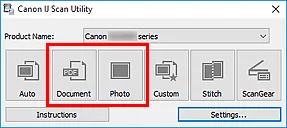
- Für den ersten Papiertest Dokument wählen.
- Das erste Ergebnis in einem einfachen lokalen Ordner speichern.
- G3010 und nicht einen alten doppelten Eintrag auswählen.
- PDF, Auflösung und automatische Ablage erst nach dem Test ändern.
G3010-Scannerprobleme nach der Installation beheben
Das Symptom zeigt, ob Paket, Verbindung, Geräteauswahl oder Windows-Sicherheit geprüft werden muss.
Wenn der G3010 druckt, aber nicht scannt, prüfen Sie zuerst, ob das installierte Paket wirklich für G3010 und die gewählte Windows-Version bestimmt war. Öffnen Sie danach IJ Scan Utility erneut und kontrollieren Sie das ausgewählte Gerät. Eine Druckerwarteschlange kann mit einem einfachen Drucktreiber funktionieren, obwohl die Scan-Komponente fehlt.
Bei USB hilft ein direkter Anschluss; stecken Sie das Kabel aber nur zu dem Zeitpunkt ein, den Installer oder Handbuch vorsehen. Bei WLAN müssen Computer und Drucker im selben erreichbaren privaten Netz sein. Deaktivieren Sie für den ersten Test ein VPN und erlauben Sie die signierte Canon-Komponente im privaten Windows-Netzwerk.
| Symptom | Wahrscheinliche Ebene | Sicherer nächster Schritt |
|---|---|---|
| Drucken funktioniert, Scannen fehlt | Scannerpaket oder Utility | G3010 MP Drivers oder vollständiges Paket erneut prüfen |
| Installer findet den Drucker nicht | USB-Zeitpunkt, Kabel oder Netz | Canon-Anschlussanweisung befolgen und direkten Weg testen |
| Falsches Modell erscheint | Alte Warteschlange oder anderes G-Modell | Geräteetikett vergleichen und nur veraltete Einträge entfernen |
| Scan scheitert beim Speichern | Ordnerrechte oder Ziel | Zuerst einen einfachen lokalen Ordner verwenden |
| WLAN-Druck funktioniert, Scanner nicht | VPN, Gastnetz oder Firewall | Privates LAN und korrekte Canon-Geräteauswahl prüfen |
Warum der offizielle Canon-Supportweg wichtig ist
Ein modellbezogener Treiber kommuniziert mit lokaler Hardware und muss nach Produktname, Herausgeber und System geprüft werden.
Meiden Sie Seiten, die einen universellen Canon-G3010-Latest-Treiber versprechen oder Dateien ohne Produktkontext umbenennen. Canon kann Pakete ändern, regionale Kataloge aktualisieren oder nach einem System-Upgrade ein anderes vollständiges Paket anzeigen. Die stabile Supportseite ist verlässlicher als ein erratener, möglicherweise ablaufender Direktlink.
Diese Website hostet keine Canon-Installer und erklärt keinen Drittanbieter-Spiegel zur offiziellen Quelle. Bewahren Sie Support-URL, Modell, Betriebssystem und Prüfdatum für spätere Neuinstallationen auf. So lässt sich die Auswahl nach einem Windows-Upgrade erneut nachvollziehen.
Checkliste für den Canon-G3010-Treiberdownload
Der richtige Download passt gleichzeitig zum Gerät, zur Canon-Region und zur installierten Windows-Version.
Vor dem Öffnen des Installers müssen fünf Angaben stimmen: PIXMA G3010, richtige Canon-Region, passendes Windows, passende Drucker- und Scannerkomponenten sowie Canon als Herausgeber. Nach der Installation öffnen Sie IJ Scan Utility und führen einen einfachen Dokumentenscan aus.
Wenn die Live-Canon-Seite später eine andere Version oder ein anderes Paket zeigt, folgen Sie dieser aktuellen Liste. Die datierten Werte in dieser Anleitung sind eine dokumentierte Prüfung; Canon Support bleibt die Quelle für Verfügbarkeit, Hinweise und den eigentlichen Download.
- Exaktes Modell: Canon PIXMA G3010
- Richtige Canon-Supportregion
- Richtige Windows-Version
- MP Drivers oder vollständiges Paket passt zum Scanbedarf
- Erster Testscan mit IJ Scan Utility gelingt
Fragen zum Canon-G3010-Scanner-Treiber
Welches Canon-G3010-Paket soll ich wählen?
Prüfen Sie die aktuelle Canon-Seite für Region und Windows. MP Drivers ist der Modelltreiber; das Full Driver & Software Package ist das breitere Windows-Paket. Lesen Sie die Beschreibung vor dem Download.
Verwendet der Canon G3010 IJ Scan Utility?
Der G3010-Scanworkflow kann IJ Scan Utility verwenden, wenn das kompatible Canon-Paket installiert ist. Öffnen Sie es über Start oder Canon Utilities und folgen Sie dem offiziellen Handbuch.
Ist G3010 MP Drivers Ver.1.04 immer die neueste Version?
Diese Version wurde am 01.08.2026 in der geprüften indischen Canon-Liste angezeigt. Regionale Angebote können abweichen oder später aktualisiert werden; prüfen Sie die Live-Seite erneut.
Kann ich den G2010- oder G3110-Treiber für G3010 verwenden?
Nein, die Kompatibilität ähnlicher PIXMA-G-Modelle darf nicht vorausgesetzt werden. Suchen Sie exakt nach G3010 und prüfen Sie die unterstützten Produkte.
Gibt es einen dauerhaften direkten Canon-G3010-Installerlink?
Die verlässliche Ausweichroute ist die offizielle regionale G3010-Supportseite. Canon kann regionale oder temporäre Downloadschritte verwenden; dieser Leitfaden errät keinen instabilen Dateilink.