
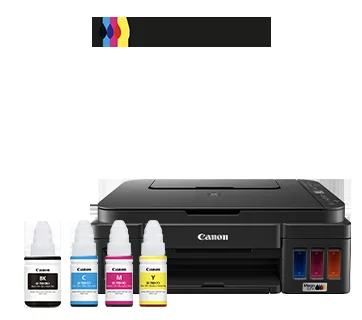
Canon G3010 の正しいスキャナードライバーは?
安全な方法は、一般的なドライバーミラーではなく Canon Support の G3010 専用ページを使うことです。
PIXMA G3010 は複合機なので、スキャンには選択した OS に対応する機種別ドライバーと Canon ソフトウェアが必要です。確認時には G3010 MP Drivers と Windows 用の Full Driver & Software Package が表示されました。ただし、実際に利用できるパッケージは地域と OS を選んだ現在のサポートページで決まります。
印刷だけの基本ドライバーでは、印刷できてもスキャン機能が使えない場合があります。スキャン目的なら、G3010 のスキャナー関連コンポーネントが説明に含まれるパッケージを選び、正しい OS にインストールした後、スタートメニューまたは Canon Utilities から IJ Scan Utility を探します。近い型番の G シリーズ用パッケージを流用しないでください。
| 検索したい内容 | 推奨する経路 | 適している理由 |
|---|---|---|
| Canon G3010 スキャナードライバー | G3010 MP Drivers または表示された完全パッケージ | 機種とスキャンコンポーネントをまとめて確認できる |
| Canon G3010 プリンタードライバー | 地域別 Canon ページの G3010 パッケージ | 印刷用ファイルとスキャン要件の混同を防げる |
| Canon G3010 と IJ Scan Utility | Canon パッケージを入れて IJ Scan Utility を開く | Utility はスキャン操作用で、汎用ドライバーではない |
| G3010 ドライバー ダウンロード | 機種と OS を先に選択する | 地域と OS によりパッケージが変わる |
確認できた Canon G3010 ドライバーパッケージ
名前、日付、容量は確認日時点の記録であり、永久的な最新バージョンの保証ではありません。
2026年8月1日、Canon India の公式サポート一覧には G3010 MP Drivers Ver.1.04(2026年2月26日更新、98.06 MB)が表示されていました。また、G3010 Full Driver & Software Package (Windows) Ver.1.4(2024年11月28日更新、20.09 MB)も表示されていました。地域や自動検出された OS が違えば、表示される内容も変わります。
Canon が機種用ドライバーとして説明している場合は MP Drivers を確認します。セットアップで印刷とスキャンの一式が必要なら完全パッケージを選びます。開く前に G3010、Windows のバージョン、Canon の提供元を確認してください。古いファイル名だけでは互換性を証明できません。
| 確認した公式一覧 | 記録した内容 | 再確認するタイミング |
|---|---|---|
| G3010 MP Drivers | Ver.1.04・2026年2月26日・98.06 MB | 再インストールや OS 更新の前 |
| G3010 ドライバー/ソフトウェア完全パッケージ(Windows) | Ver.1.4・2024年11月28日・20.09 MB | Windows 用の完全パッケージが必要なとき |
| 地域別製品サポートページ | 機種、OS、言語、パッケージは変更されることがある | 新しくダウンロードするたび |
G3010 の機種名、地域、Windows を一致させる
正しいパッケージは、製品ラベル、サポート地域、パソコンの OS という3つの情報から始まります。
Windows の短いキュー名ではなく、プリンター本体のラベルで G3010 を確認します。G2010、G3010、G3012、G3110 は検索結果で並ぶことがありますが、製品ページとパッケージは別です。検索中は正式な機種名を手元に置いてください。
Canon の地域別カタログは同一ではありません。インド、アジア、欧州などのページでは言語、OS の選択肢、パッケージの説明が変わることがあります。プリンターが販売・公式サポートされる地域を選び、Windows 11 または Windows 10 を指定してから注意書きを読み直します。
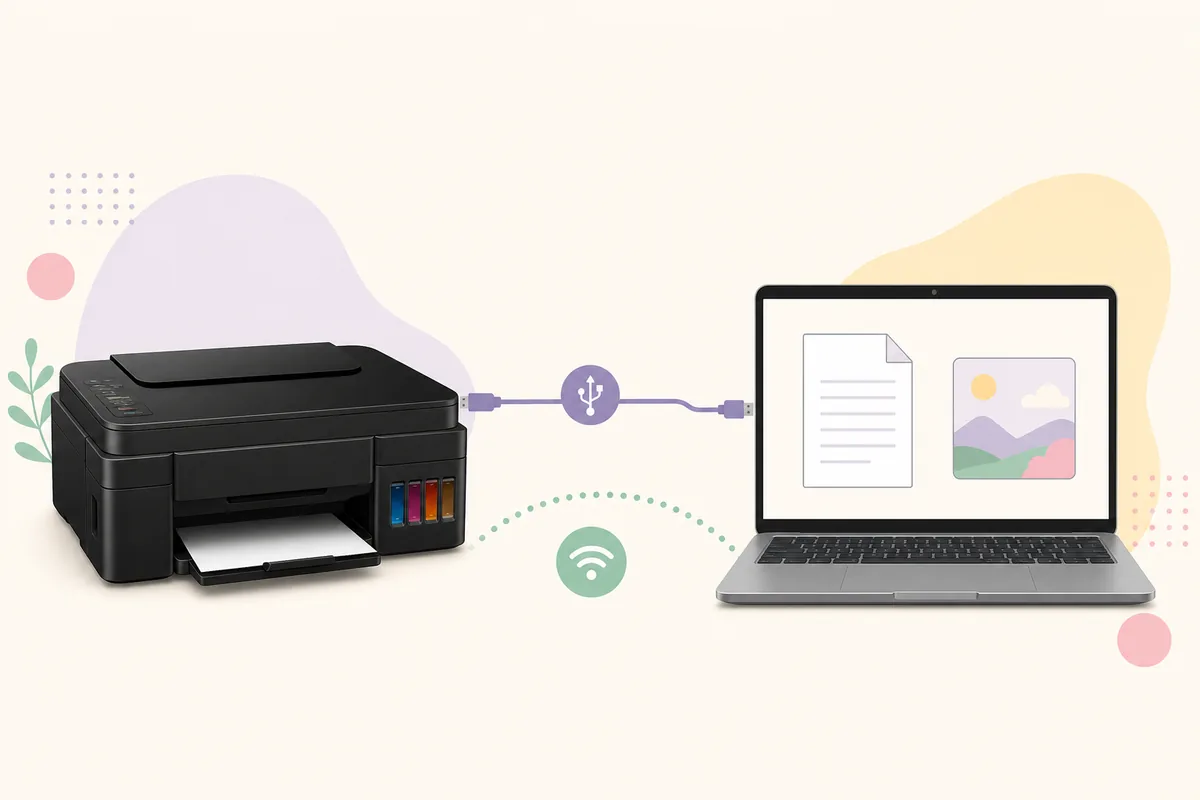
- 本体で正式な G3010 の機種名を読む。
- プリンターに対応する Canon 公式地域を使う。
- 実際の Windows バージョンを手動で選ぶ。
- 説明を読んで MP Drivers と完全パッケージを比較する。
- 最初のスキャンが終わるまで公式ページを開いておく。
Canon G3010 ドライバーをインストールする方法
先に機種別パッケージを入れ、スキャナーを確認してから詳細設定を変更します。
インストール画面は地域や Windows のバージョンで変わることがあります。不要なプリンターソフトを閉じ、G3010 の電源を入れ、公式インストーラーが指定する接続タイミングに従います。USB ケーブルを早く接続すると、印刷はできてもスキャンできない一般的なデバイスとして登録されることがあります。
再起動を求められたら Windows を再起動します。その後 IJ Scan Utility を探し、簡単な書類をローカルフォルダーへ保存します。このテストが成功してから PDF、解像度、自動保存、OCR などを調整してください。
- 機種ページを開くCanon 公式ページで製品名または画像を確認して G3010 を選びます。
- OS を選ぶ自動判定が違う場合は、インストール済みの Windows を手動で指定します。
- パッケージを選ぶMP Drivers と完全パッケージを比較し、対応製品の説明を読みます。
- インストーラーを実行Canon の接続手順に従い、別の G シリーズ用パッケージに置き換えません。
- 1枚スキャンを試すIJ Scan Utility を開き、詳細設定の前に書類をローカル保存します。
IJ Scan Utility を開いて最初のスキャンを実行する
IJ Scan Utility は、対応する G3010 パッケージを入れた後に使うスキャン操作画面です。
Windows のスタートメニューで IJ Scan Utility を検索するか、Canon Utilities フォルダーを開きます。パッケージによって、文書、写真、カスタム、ScanGear などのモードが表示されます。Canon 公式マニュアルで画面例を確認できますが、実際の項目は機種とドライバーで異なる場合があります。
最初は原稿台に1枚だけ置きます。文書を選び、ローカルに保存してファイルを確認します。印刷はできてもスキャン対象に G3010 が表示されない場合は、G3010 パッケージの説明と選択中の機器を確認し、関係のない Utility を追加しないでください。
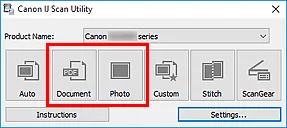
- 紙の基本テストには文書を使う。
- 最初の結果を簡単なローカルフォルダーに保存する。
- 古い重複機器ではなく G3010 が選択されているか確認する。
- PDF、解像度、自動保存はテスト後に変更する。
インストール後に G3010 のスキャン問題を直す
症状から、パッケージ、接続、選択中の機器、Windows のセキュリティを切り分けます。
G3010 で印刷できてもスキャンできない場合、まず G3010 用で選択した Windows に合うパッケージか確認します。次に IJ Scan Utility を開き、機器の選択を確認します。印刷キューは基本ドライバーだけで動き、スキャンコンポーネントが未導入ということがあります。
USB では直接ポートを試し、インストーラーやマニュアルが指定するタイミングでケーブルを接続します。Wi-Fi ではパソコンとプリンターが同じ到達可能なプライベートネットワークにあるか確認します。最初のテストでは VPN を切り、Windows のプライベートネットワークで Canon の署名済みコンポーネントを許可します。
| 症状 | 考えられる層 | 安全な次の確認 |
|---|---|---|
| 印刷できるがスキャンできない | スキャナーパッケージまたは Utility | G3010 MP Drivers または完全パッケージを再確認する |
| インストーラーがプリンターを見つけない | USB のタイミング、ケーブル、ネットワーク | 公式の接続手順に従い直接接続を試す |
| 別の機種が表示される | 古いキューまたは別の G シリーズ | 本体ラベルを比べ、古い重複だけを削除する |
| 保存時にスキャンが止まる | フォルダー権限または保存先 | まず単純なローカルフォルダーを使う |
| Wi-Fi 印刷はできるがスキャナーを検出しない | VPN、ゲストネットワーク、ファイアウォール | プライベート LAN と Canon の選択を確認する |
Canon 公式サポート経路が重要な理由
機種別ドライバーは本体と通信するため、製品名、提供元、OS を確認する必要があります。
Canon G3010 用の「最新ドライバー」と称したページや、機種の説明がない名前変更ファイルは避けます。Canon はパッケージ、地域カタログ、OS 更新後の完全パッケージを変更することがあります。期限切れになる可能性のある直リンクを推測するより、公式サポートページを使う方が確実です。
このサイトは Canon のインストーラーをホストせず、第三者ミラーを公式とは説明しません。再インストールに備え、サポート URL、機種名、OS、確認日を記録しておくと同じ判断を再現できます。
Canon G3010 ドライバーダウンロード確認リスト
正しいダウンロードは、本体、Canon の地域、インストール済み Windows に一致します。
インストーラーを開く前に、PIXMA G3010、正しい Canon 地域、正しい Windows、印刷とスキャンに必要なコンポーネント、Canon の提供元という5点を確認します。導入後は IJ Scan Utility を開き、簡単な文書をスキャンします。
Canon の現在のページに別のバージョンやパッケージが表示された場合は、その表示を優先してください。このガイドの日付と容量は確認記録であり、利用可能性、注意事項、ダウンロード操作の最終情報は Canon Support にあります。
- 正式な機種: Canon PIXMA G3010
- 正しい Canon サポート地域
- 正しい Windows バージョン
- スキャン要件に合う MP Drivers または完全パッケージ
- IJ Scan Utility で最初のスキャンが成功
Canon G3010 スキャナードライバーの質問
Canon G3010 はどのパッケージを選べばよいですか?
選択した地域と Windows に対する Canon の現在のページを確認します。MP Drivers は機種用ドライバー、Full Driver & Software Package はより広い Windows 用パッケージです。説明を読んでからダウンロードしてください。
Canon G3010 は IJ Scan Utility を使いますか?
対応する Canon パッケージを導入すると、G3010 のスキャンで IJ Scan Utility を使える場合があります。スタートまたは Canon Utilities から開き、公式マニュアルを確認してください。
G3010 MP Drivers Ver.1.04 は常に最新ですか?
2026年8月1日に確認した Canon India の一覧ではこのバージョンでした。地域や更新により変わるため、毎回公式ページを確認してください。
G2010 や G3110 のドライバーを G3010 に使えますか?
近い PIXMA G シリーズのパッケージが互換とは限りません。G3010 を正確に検索し、対応製品を確認してください。
Canon G3010 の恒久的な直接インストーラー URL はありますか?
安定した経路は公式の地域別 G3010 サポートページです。地域別または一時的なダウンロード手順があるため、このガイドでは不安定なファイル URL を推測していません。