
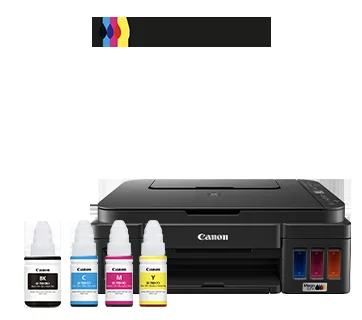
Qual è il driver scanner Canon G3010 corretto?
Il percorso più sicuro è la pagina del modello G3010 su Canon Support, non un mirror generico di driver.
La PIXMA G3010 è una multifunzione, quindi la scansione dipende dal driver e dal pacchetto software Canon mostrati per il sistema scelto. Durante il controllo Canon indicava G3010 MP Drivers e un pacchetto completo di driver e software per Windows. I nomi sono un orientamento, ma la pagina regionale attiva decide quale pacchetto viene offerto al computer.
Un driver di stampa di base può far stampare la macchina lasciando incompleto il percorso scanner. Se devi scansionare, scegli il pacchetto che descrive i componenti scanner G3010, installalo per il sistema esatto e cerca IJ Scan Utility nel menu Start o nella cartella Canon Utilities. Un pacchetto di un altro modello G non è automaticamente compatibile.
| Esigenza di ricerca | Percorso consigliato | Perché è adatto |
|---|---|---|
| Driver scanner Canon G3010 | G3010 MP Drivers o il pacchetto completo indicato | Mantiene insieme modello e componente scanner |
| Driver stampante Canon G3010 | Pacchetto G3010 della pagina Canon regionale | Evita di mescolare stampa e scansione |
| Canon G3010 con IJ Scan Utility | Installa il pacchetto Canon e apri IJ Scan Utility | L’utility gestisce la scansione, non è un driver universale |
| Scaricare driver G3010 | Scegli prima modello e sistema operativo | Regione e Windows possono cambiare i pacchetti |
Pacchetti driver Canon G3010 verificati
Nomi, date e dimensioni sono una verifica datata, non una promessa permanente di ultima versione globale.
Il 1 agosto 2026 la pagina ufficiale Canon India mostrava G3010 MP Drivers Ver.1.04, aggiornato il 26 febbraio 2026, con dimensione di 98,06 MB. Mostrava anche G3010 Full Driver & Software Package (Windows) Ver.1.4, aggiornato il 28 novembre 2024, con 20,09 MB. Una regione o un sistema diverso può mostrare un elenco diverso.
Scegli MP Drivers quando Canon lo descrive come pacchetto del modello. Usa il pacchetto completo quando la procedura richiede l’insieme di software per stampa e scansione. Prima di aprire il file verifica G3010, la versione di Windows e il contesto Canon. Un vecchio nome file non prova la compatibilità attuale.
| Elenco ufficiale controllato | Dettaglio registrato | Quando controllare di nuovo |
|---|---|---|
| G3010 MP Drivers | Ver.1.04 · 26 febbraio 2026 · 98,06 MB | Prima di reinstallare o aggiornare il sistema |
| Pacchetto completo driver e software G3010 (Windows) | Ver.1.4 · 28 novembre 2024 · 20,09 MB | Quando serve il pacchetto Windows completo |
| Pagina prodotto regionale | Modello, sistema, lingua e pacchetti possono cambiare | Prima di ogni nuovo download |
Abbina modello G3010, regione e Windows
Il pacchetto corretto parte da tre dati coerenti: etichetta del dispositivo, mercato di supporto e sistema operativo.
Leggi G3010 sull’etichetta della stampante e non affidarti al nome abbreviato della coda Windows. G2010, G3010, G3012 e G3110 possono comparire insieme nei risultati, ma hanno pagine e pacchetti distinti. Tieni a portata di mano il nome completo durante la ricerca.
I cataloghi Canon cambiano in base alla regione. Una pagina di supporto indiana, asiatica, europea o di un altro mercato può mostrare lingua, filtro del sistema o descrizione diversi. Scegli il mercato in cui la stampante è venduta o supportata ufficialmente, seleziona Windows 11 o Windows 10 e rileggi le note.
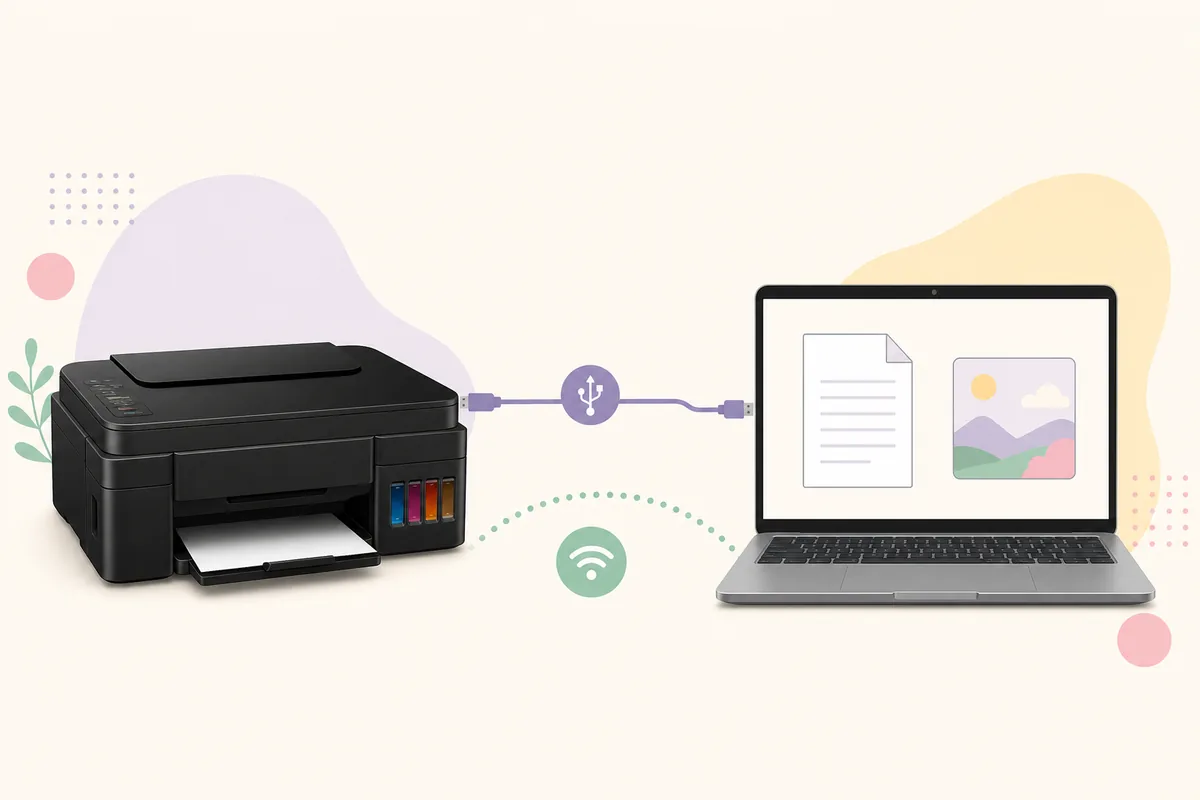
- Leggi il nome completo G3010 sul dispositivo.
- Usa la regione Canon ufficiale della stampante.
- Seleziona manualmente la versione reale di Windows.
- Confronta MP Drivers e pacchetto completo in base alla descrizione.
- Lascia aperta la pagina ufficiale fino al primo test riuscito.
Installare il driver Canon G3010
Installa prima il pacchetto del modello, poi prova lo scanner e solo dopo modifica le opzioni avanzate.
Le schermate possono cambiare in base alla regione Canon e alla versione di Windows. Chiudi le utility non necessarie, lascia accesa la G3010 e segui il momento di collegamento indicato dall’installer ufficiale. Un cavo USB collegato troppo presto può creare un dispositivo generico che stampa ma non scansiona.
Riavvia Windows se richiesto. Poi cerca IJ Scan Utility e salva un documento semplice in una cartella locale. Modifica PDF, risoluzione, salvataggio automatico o OCR solo dopo che la prima prova è riuscita.
- Apri la pagina del modelloConferma G3010 nel percorso ufficiale Canon usando nome o immagine del prodotto.
- Seleziona il sistemaScegli la versione Windows installata se il rilevamento automatico è errato.
- Scegli il pacchettoConfronta MP Drivers e pacchetto completo e leggi i prodotti supportati.
- Esegui l’installerSegui le istruzioni Canon e non sostituire il pacchetto con quello di un altro modello G.
- Prova una scansioneApri IJ Scan Utility e salva un documento in locale prima delle impostazioni avanzate.
Aprire IJ Scan Utility e fare la prima scansione
IJ Scan Utility è l’interfaccia pratica di scansione dopo l’installazione del pacchetto G3010 compatibile.
In Windows cerca IJ Scan Utility nel menu Start oppure apri la cartella Canon Utilities. In base al pacchetto possono essere disponibili Documento, Foto, Personalizzato e ScanGear. Il manuale ufficiale Canon mostra queste modalità; le opzioni esatte possono dipendere da dispositivo e versione del driver.
Inizia con un foglio sul piano. Scegli Documento, salva in locale e controlla il file. Se la stampante stampa ma non compare per la scansione, rileggi la descrizione del pacchetto G3010 e il dispositivo selezionato invece di installare un’utility non collegata.
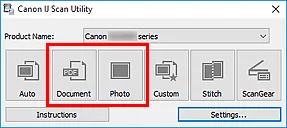
- Usa Documento per il primo test su carta.
- Salva il primo risultato in una cartella locale semplice.
- Verifica che sia selezionata la G3010 e non un vecchio duplicato.
- Modifica PDF, risoluzione e salvataggio automatico solo dopo il test.
Risolvere i problemi dello scanner G3010 dopo l’installazione
Il sintomo aiuta a distinguere tra pacchetto, collegamento, dispositivo scelto e sicurezza di Windows.
Se la G3010 stampa ma non scansiona, controlla prima che il pacchetto installato sia per G3010 e per la versione Windows scelta. Poi riapri IJ Scan Utility e verifica il dispositivo. Una coda di stampa può funzionare con un driver base anche se manca il componente scanner.
Con USB prova una porta diretta e collega il cavo quando lo indicano installer o manuale. Con Wi-Fi verifica che computer e stampante siano sulla stessa rete privata raggiungibile. Disattiva la VPN per il primo test e autorizza il componente Canon firmato nella rete privata di Windows.
| Sintomo | Livello probabile | Controllo successivo sicuro |
|---|---|---|
| Stampa ma non scansiona | Pacchetto scanner o utility | Ricontrolla G3010 MP Drivers o il pacchetto completo |
| L’installer non trova la stampante | Momento USB, cavo o rete | Segui il collegamento ufficiale e prova un percorso diretto |
| Compare un altro modello | Coda vecchia o altro modello G | Confronta l’etichetta e rimuovi solo il duplicato obsoleto |
| La scansione fallisce al salvataggio | Permessi della cartella o destinazione | Usa prima una semplice cartella locale |
| La stampa Wi-Fi funziona ma lo scanner non viene trovato | VPN, rete ospiti o firewall | Usa la LAN privata e la selezione Canon corretta |
Perché conta il percorso ufficiale Canon
Un driver per modello comunica con l’hardware locale e va verificato per prodotto, editore e sistema.
Evita le pagine che promettono un unico Canon G3010 latest driver o rinominano un file senza contesto. Canon può cambiare un pacchetto, aggiornare il catalogo regionale o mostrare un altro insieme dopo un aggiornamento del sistema. La pagina di supporto è più affidabile di un link diretto indovinato che può scadere.
Questo sito non ospita installer Canon e non presenta un mirror di terze parti come ufficiale. Conserva URL di supporto, modello, sistema e data di verifica per le reinstallazioni future.
Checklist per scaricare il driver Canon G3010
Il download giusto corrisponde alla stampante, alla regione Canon e alla versione Windows installata.
Prima di aprire l’installer conferma cinque dati: PIXMA G3010, regione Canon corretta, Windows corretto, componenti di stampa e scansione adatti ed editore Canon. Dopo l’installazione apri IJ Scan Utility ed esegui una semplice scansione di documento.
Se in seguito la pagina Canon mostra un’altra versione o un altro pacchetto, segui l’elenco aggiornato. I valori datati di questa guida documentano un controllo; Canon Support resta la fonte per disponibilità, note e azione di download.
- Modello esatto: Canon PIXMA G3010
- Regione ufficiale Canon corretta
- Versione Windows corretta
- MP Drivers o pacchetto completo adatto alla scansione
- Prima scansione riuscita in IJ Scan Utility
Domande sul driver scanner Canon G3010
Quale pacchetto Canon G3010 devo scegliere?
Controlla la pagina Canon attiva per regione e Windows. MP Drivers è il driver del modello; Full Driver & Software Package è il pacchetto Windows più ampio. Leggi la descrizione prima del download.
La Canon G3010 usa IJ Scan Utility?
Il flusso di scansione G3010 può usare IJ Scan Utility quando è installato il pacchetto Canon compatibile. Aprilo da Start o Canon Utilities e segui il manuale ufficiale.
G3010 MP Drivers Ver.1.04 è sempre l’ultima versione?
Era la versione mostrata nell’elenco Canon India controllato il 1 agosto 2026. L’offerta può variare per regione o essere aggiornata; controlla ogni volta la pagina ufficiale.
Posso usare il driver G2010 o G3110 per G3010?
Non dare per scontato che i pacchetti dei modelli PIXMA G vicini siano intercambiabili. Cerca esattamente G3010 e verifica i prodotti supportati.
Esiste un link diretto permanente all’installer Canon G3010?
La soluzione stabile è la pagina regionale ufficiale G3010. Canon può usare passaggi regionali o temporanei; questa guida non indovina un URL di file instabile.