
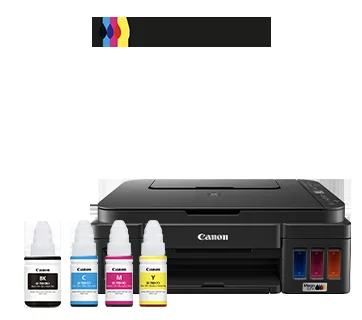
Quel est le bon pilote scanner Canon G3010 ?
Le parcours le plus sûr passe par la page exacte du G3010 dans Canon Support, pas par un miroir de pilotes générique.
Le PIXMA G3010 est une imprimante multifonction. Le scan dépend donc du pilote et du paquet Canon affichés pour le système choisi. Lors de la vérification, Canon proposait G3010 MP Drivers ainsi qu’un paquet complet de pilotes et logiciels pour Windows. Ces noms orientent la recherche, mais la page régionale active décide du paquet réellement proposé.
Un pilote d’impression simple peut permettre d’imprimer sans installer le parcours scanner. Si vous voulez numériser, choisissez le paquet dont la description mentionne les composants du scanner G3010, installez-le pour le bon système et recherchez IJ Scan Utility dans le menu Démarrer ou Canon Utilities. Un paquet d’un autre modèle G proche n’est pas automatiquement compatible.
| Besoin de recherche | Parcours recommandé | Pourquoi il convient |
|---|---|---|
| Pilote scanner Canon G3010 | G3010 MP Drivers ou le paquet complet affiché | Le modèle et le composant scanner restent liés |
| Pilote imprimante Canon G3010 | Le paquet G3010 de la page Canon régionale | Évite de mélanger impression et numérisation |
| Canon G3010 avec IJ Scan Utility | Installer le paquet Canon puis ouvrir IJ Scan Utility | L’utilitaire commande le scan, ce n’est pas un pilote universel |
| Télécharger pilote G3010 | Choisir d’abord le modèle et le système | La région et Windows peuvent modifier les paquets |
Paquets de pilotes Canon G3010 vérifiés
Les noms, dates et tailles correspondent à une vérification datée, pas à une promesse universelle de dernière version.
Le 1er août 2026, la page d’assistance officielle Canon India affichait G3010 MP Drivers Ver.1.04, mis à jour le 26 février 2026, pour 98,06 Mo. Elle affichait aussi G3010 Full Driver & Software Package (Windows) Ver.1.4, mis à jour le 28 novembre 2024, pour 20,09 Mo. Une autre région ou un autre système détecté peut proposer une sélection différente.
Choisissez MP Drivers lorsque Canon le décrit comme le paquet du modèle. Utilisez le paquet complet si l’installation demande l’ensemble imprimante et scanner. Avant d’ouvrir le fichier, vérifiez G3010, la version de Windows et le contexte Canon. Un ancien nom de fichier ne prouve pas la compatibilité actuelle.
| Liste officielle vérifiée | Détail enregistré | Quand revérifier |
|---|---|---|
| G3010 MP Drivers | Ver.1.04 · 26 février 2026 · 98,06 Mo | Avant une réinstallation ou une mise à niveau |
| Pack complet de pilotes et logiciels G3010 (Windows) | Ver.1.4 · 28 novembre 2024 · 20,09 Mo | Quand le paquet Windows complet est nécessaire |
| Page produit régionale | Modèle, système, langue et paquets peuvent changer | Avant chaque nouveau téléchargement |
Associer le modèle G3010, la région et Windows
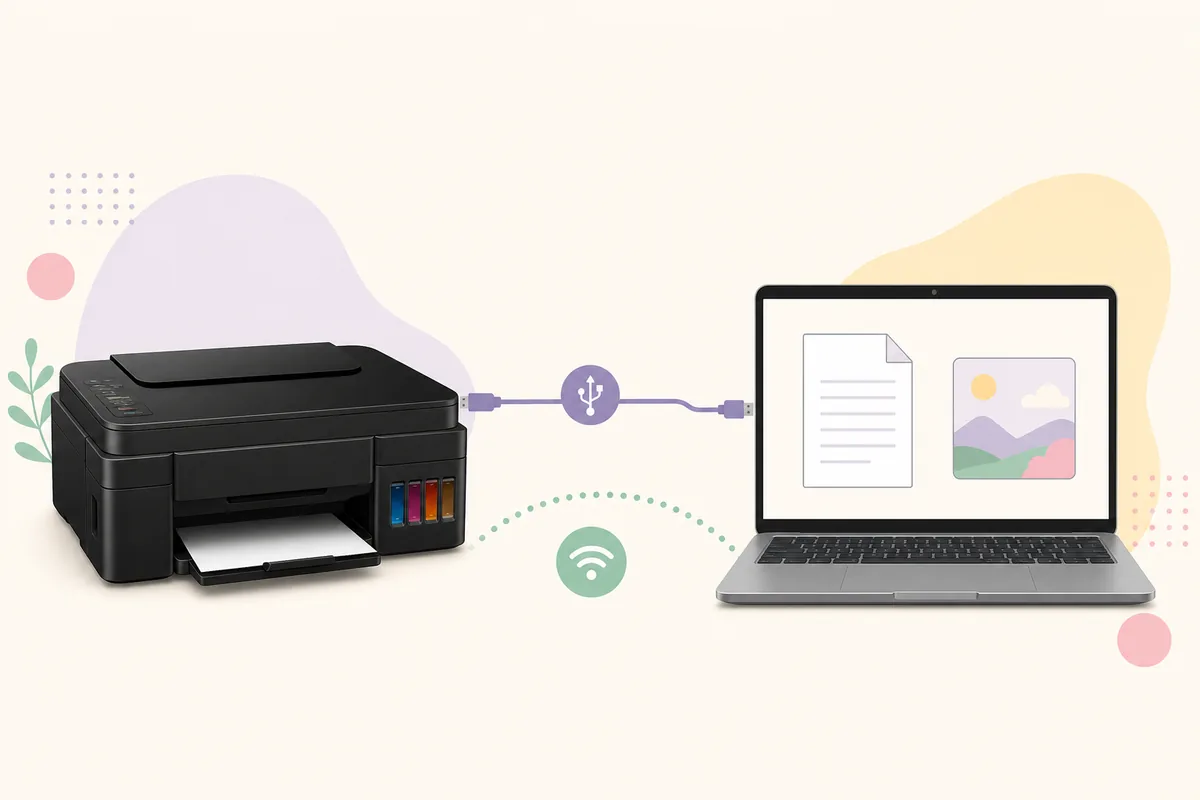
Le bon paquet commence par trois informations cohérentes : étiquette de l’appareil, marché d’assistance et système d’exploitation.
Lisez G3010 sur l’étiquette de l’imprimante et ne vous fiez pas au nom abrégé de la file Windows. G2010, G3010, G3012 et G3110 peuvent apparaître ensemble dans les résultats, tout en ayant des pages et des paquets distincts. Gardez le nom complet du modèle pendant la recherche.
Les catalogues Canon varient selon les régions. Une page d’assistance d’Inde, d’Asie, d’Europe ou d’un autre marché peut afficher une langue, un filtre système ou une description différente. Choisissez le marché où l’imprimante est vendue ou officiellement prise en charge, sélectionnez Windows 11 ou Windows 10 et relisez les notes.
- Lire le nom complet G3010 sur l’appareil.
- Utiliser la région Canon officielle de l’imprimante.
- Sélectionner manuellement la version réelle de Windows.
- Comparer MP Drivers et le paquet complet selon leur description.
- Garder la page officielle ouverte jusqu’au premier scan réussi.
Installer le pilote Canon G3010
Installez d’abord le paquet du modèle, puis testez le scanner avant de modifier les options avancées.
Les écrans d’installation peuvent changer selon la région Canon et la version de Windows. Fermez les utilitaires inutiles, laissez le G3010 allumé et respectez le moment de branchement indiqué par l’installateur officiel. Un câble USB branché trop tôt peut créer un appareil générique qui imprime sans numériser.
Redémarrez Windows si l’assistant le demande. Recherchez ensuite IJ Scan Utility et enregistrez un document simple dans un dossier local. Ne modifiez le PDF, la résolution, la destination automatique ou l’OCR qu’après la réussite de ce premier test.
- Ouvrir la page du modèleConfirmer G3010 sur la page Canon officielle à l’aide du nom ou de l’image du produit.
- Choisir le systèmeSélectionner la version Windows installée si la détection automatique est erronée.
- Choisir le paquetComparer MP Drivers et le paquet complet, puis lire les produits pris en charge.
- Lancer l’installationSuivre les instructions Canon et ne pas remplacer le paquet par celui d’un autre modèle G.
- Tester un scanOuvrir IJ Scan Utility et enregistrer un document local avant les réglages avancés.
Ouvrir IJ Scan Utility et effectuer le premier scan
IJ Scan Utility devient l’interface de numérisation après l’installation du paquet G3010 compatible.
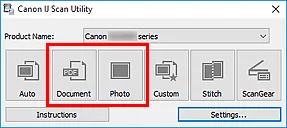
Sous Windows, recherchez IJ Scan Utility dans le menu Démarrer ou ouvrez le dossier Canon Utilities. Selon le paquet, les modes Document, Photo, Personnalisé et ScanGear peuvent apparaître. Le manuel Canon officiel montre ces modes ; les options exactes peuvent varier selon l’appareil et le pilote.
Commencez par une feuille sur la vitre. Choisissez Document, enregistrez localement et vérifiez le fichier. Si l’imprimante fonctionne mais n’apparaît pas pour le scan, relisez la description du paquet G3010 et le périphérique sélectionné au lieu d’installer un utilitaire non lié.
- Utiliser Document pour le premier test papier.
- Enregistrer le premier résultat dans un dossier local simple.
- Vérifier que le G3010 est sélectionné et non un ancien doublon.
- Modifier PDF, résolution et destination automatique après le test seulement.
Résoudre les problèmes de scanner G3010 après l’installation
Le symptôme permet de distinguer le paquet, la connexion, le périphérique sélectionné et la sécurité Windows.
Si le G3010 imprime mais ne numérise pas, vérifiez d’abord que le paquet installé correspond bien au G3010 et à la version Windows choisie. Ouvrez ensuite IJ Scan Utility et contrôlez le périphérique. Une file d’impression peut fonctionner avec un pilote de base alors que le composant scanner manque.
En USB, testez un port direct et branchez le câble au moment indiqué par l’installateur ou le manuel. En Wi-Fi, vérifiez que l’ordinateur et l’imprimante utilisent le même réseau privé accessible. Désactivez le VPN pour le premier test et autorisez le composant Canon signé dans le réseau privé Windows.
| Symptôme | Couche probable | Vérification suivante |
|---|---|---|
| L’impression fonctionne mais pas le scan | Paquet scanner ou utilitaire | Revoir G3010 MP Drivers ou le paquet complet |
| L’installateur ne trouve pas l’imprimante | Moment USB, câble ou réseau | Suivre la connexion officielle et tester un chemin direct |
| Un autre modèle apparaît | Ancienne file ou autre modèle G | Comparer l’étiquette et supprimer seulement le doublon obsolète |
| Le scan échoue à l’enregistrement | Droits du dossier ou destination | Utiliser d’abord un dossier local simple |
| Le Wi-Fi imprime mais ne détecte pas le scanner | VPN, réseau invité ou pare-feu | Utiliser le LAN privé et la sélection Canon correcte |
Pourquoi le parcours d’assistance Canon officiel compte
Un pilote par modèle communique avec le matériel local et doit être vérifié par produit, éditeur et système.
Évitez les pages qui promettent un unique Canon G3010 latest driver ou renomment un fichier sans contexte produit. Canon peut modifier un paquet, mettre à jour le catalogue régional ou afficher un autre ensemble après une mise à niveau. La page d’assistance est plus fiable qu’un lien direct deviné qui peut expirer.
Ce site n’héberge pas les installateurs Canon et ne présente pas un miroir tiers comme officiel. Conservez l’URL d’assistance, le modèle, le système et la date de vérification pour les prochaines réinstallations.
Checklist du téléchargement du pilote Canon G3010
Le bon téléchargement correspond à l’imprimante, à la région Canon et à la version Windows installée.
Avant d’ouvrir l’installateur, confirmez cinq points : PIXMA G3010, bonne région Canon, bon Windows, composants d’impression et de scan adaptés et éditeur Canon. Après l’installation, ouvrez IJ Scan Utility et effectuez un scan simple.
Si la page Canon affiche plus tard une autre version ou un autre paquet, suivez cette liste actuelle. Les valeurs datées de ce guide documentent une vérification ; Canon Support reste la source de disponibilité, des notes et de l’action de téléchargement.
- Modèle exact : Canon PIXMA G3010
- Région officielle Canon correcte
- Version Windows correcte
- MP Drivers ou paquet complet adapté au scan
- Premier scan réussi dans IJ Scan Utility
Questions sur le pilote scanner Canon G3010
Quel paquet Canon G3010 choisir ?
Consultez la page Canon active pour la région et Windows sélectionnés. MP Drivers est le pilote du modèle ; Full Driver & Software Package est le paquet Windows plus large. Lisez la description avant de télécharger.
Le Canon G3010 utilise-t-il IJ Scan Utility ?
Le parcours de scan du G3010 peut utiliser IJ Scan Utility lorsque le paquet Canon compatible est installé. Ouvrez-le depuis le menu Démarrer ou Canon Utilities et suivez le manuel officiel.
G3010 MP Drivers Ver.1.04 est-il toujours la dernière version ?
C’était la version affichée dans la liste Canon India vérifiée le 1er août 2026. L’offre peut varier selon la région ou être mise à jour ; vérifiez la page officielle à chaque fois.
Puis-je utiliser le pilote G2010 ou G3110 pour le G3010 ?
Ne supposez pas que les paquets de modèles PIXMA G voisins sont interchangeables. Recherchez exactement G3010 et vérifiez les produits pris en charge.
Existe-t-il un lien direct permanent vers l’installateur Canon G3010 ?
La solution stable est la page régionale officielle du G3010. Canon peut utiliser des étapes régionales ou temporaires ; ce guide ne devine pas une URL de fichier instable.