
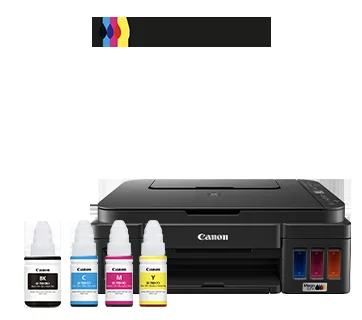
¿Cuál es el controlador de escáner Canon G3010 correcto?
La ruta segura es la página exacta del modelo G3010 en Canon Support, no un espejo de controladores genérico.
La PIXMA G3010 es una impresora multifunción, por lo que el escaneo depende del controlador y del paquete de Canon que aparecen para el sistema elegido. En la comprobación se mostraban G3010 MP Drivers y un paquete completo de controladores y software para Windows. Son nombres útiles, pero la página regional activa decide qué descarga corresponde a tu equipo.
Un controlador básico puede permitir imprimir y dejar incompleto el escaneo. Si necesitas escanear, elige el paquete cuya descripción incluya los componentes del escáner G3010, instálalo para el sistema exacto y busca IJ Scan Utility en Inicio o en Canon Utilities. No supongas que el paquete de otro modelo G cercano es intercambiable.
| Necesidad de búsqueda | Ruta recomendada | Por qué encaja |
|---|---|---|
| Controlador de escáner Canon G3010 | G3010 MP Drivers o el paquete completo listado | Mantiene juntos el modelo y el componente de escaneo |
| Controlador de impresora Canon G3010 | Paquete G3010 de la página regional de Canon | Evita mezclar un archivo de impresión con la función de escaneo |
| Canon G3010 con IJ Scan Utility | Instala el paquete de Canon y abre IJ Scan Utility | La utilidad controla el escaneo, no es un controlador universal |
| Descargar controlador G3010 | Selecciona primero el modelo y el sistema | La región y Windows pueden cambiar los paquetes |
Paquetes del controlador Canon G3010 verificados
Los nombres, fechas y tamaños son una comprobación fechada, no una promesa permanente de última versión.
El 1 de agosto de 2026, el soporte oficial de Canon India mostraba G3010 MP Drivers Ver.1.04, actualizado el 26 de febrero de 2026, con un tamaño de 98,06 MB. También mostraba G3010 Full Driver & Software Package (Windows) Ver.1.4, actualizado el 28 de noviembre de 2024, con 20,09 MB. Otra región o un sistema detectado diferente puede mostrar otra selección.
Usa MP Drivers cuando Canon lo describa como el paquete del modelo. Usa el paquete completo cuando la instalación necesite el conjunto de software de impresora y escáner. Antes de abrirlo, confirma G3010, la versión de Windows y el contexto del editor Canon. Un nombre de archivo antiguo no demuestra compatibilidad actual.
| Listado oficial comprobado | Detalle registrado | Cuándo volver a comprobar |
|---|---|---|
| G3010 MP Drivers | Ver.1.04 · 26 de febrero de 2026 · 98,06 MB | Antes de reinstalar o actualizar Windows |
| Paquete completo de controladores y software G3010 (Windows) | Ver.1.4 · 28 de noviembre de 2024 · 20,09 MB | Cuando se necesite el paquete completo de Windows |
| Página regional del producto | Modelo, sistema, idioma y paquetes pueden cambiar | Antes de cada descarga nueva |
Comprueba el modelo G3010, la región y Windows
El paquete correcto empieza con tres datos que deben coincidir: etiqueta del equipo, mercado de soporte y sistema operativo.
Lee G3010 en la etiqueta de la impresora y no dependas del nombre abreviado de la cola de Windows. G2010, G3010, G3012 y G3110 pueden aparecer juntos en los resultados, pero tienen páginas y paquetes propios. Mantén el nombre completo del modelo mientras buscas.
Los catálogos regionales de Canon no son idénticos. Una página de India, Asia, Europa u otro mercado puede mostrar distinto idioma, filtro de sistema o descripción de descarga. Elige la región donde se vendió o se admite oficialmente la impresora, selecciona Windows 11 o Windows 10 y revisa las notas antes de descargar.
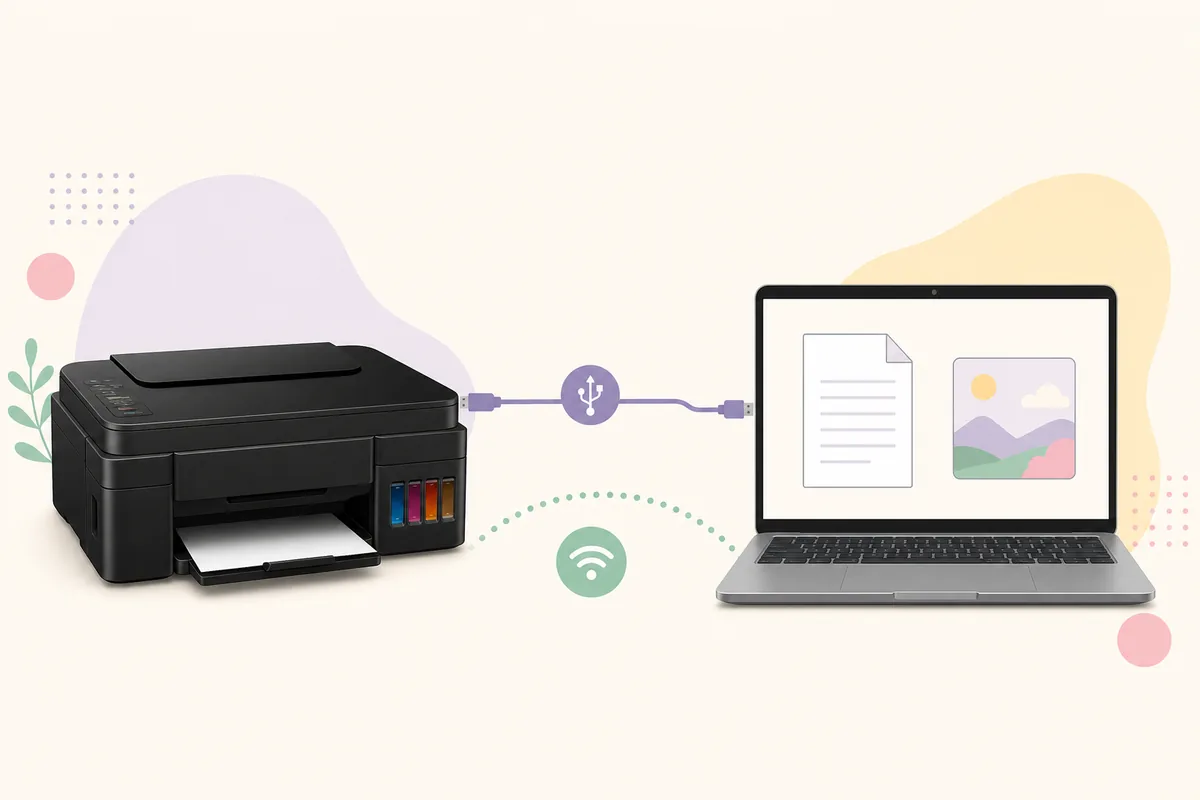
- Lee el nombre completo G3010 en el equipo.
- Usa la región oficial de Canon correspondiente a la impresora.
- Selecciona manualmente la versión real de Windows.
- Compara MP Drivers y el paquete completo por su descripción.
- Deja abierta la página oficial hasta completar el primer escaneo.
Cómo instalar el controlador Canon G3010
Instala primero el paquete del modelo y prueba el escáner antes de cambiar opciones avanzadas.
Las pantallas del instalador pueden variar según la región de Canon y la versión de Windows. Cierra utilidades de impresora que no necesites, mantén encendida la G3010 y sigue el momento de conexión que indique el instalador oficial. Conectar el USB demasiado pronto puede crear un dispositivo genérico que imprime pero no escanea.
Reinicia Windows si el instalador lo solicita. Después busca IJ Scan Utility y guarda un documento sencillo en una carpeta local. Solo cuando esa prueba funcione conviene ajustar PDF, resolución, guardado automático u OCR.
- Abre la página del modeloConfirma G3010 en la ruta oficial de Canon usando el nombre o la imagen del producto.
- Selecciona el sistemaElige la versión instalada de Windows si la detección automática no es correcta.
- Elige el paqueteCompara MP Drivers con el paquete completo y lee los productos compatibles.
- Ejecuta el instaladorSigue las instrucciones de conexión de Canon y no uses el paquete de otro modelo G.
- Prueba un escaneoAbre IJ Scan Utility y guarda un documento local antes de configurar más opciones.
Abre IJ Scan Utility y realiza el primer escaneo
IJ Scan Utility es la superficie de control del escaneo después de instalar el paquete compatible de la G3010.
En Windows, busca IJ Scan Utility en Inicio o abre la carpeta Canon Utilities. Según el paquete pueden aparecer modos de documento, foto, personalizado y ScanGear. El manual oficial de Canon muestra estos modos; las opciones concretas pueden variar por dispositivo y versión del controlador.
Empieza con una hoja en el cristal. Elige Documento, guarda el archivo localmente y comprueba que se abre. Si la impresora imprime pero no aparece para escanear, revisa la descripción del paquete G3010 y el dispositivo seleccionado en vez de instalar una utilidad ajena.
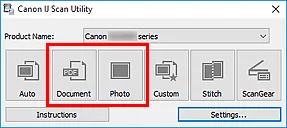
- Usa Documento para la primera prueba de papel.
- Guarda el primer resultado en una carpeta local sencilla.
- Confirma que está seleccionada la G3010 y no un duplicado antiguo.
- Cambia PDF, resolución o guardado automático solo después de la prueba.
Soluciona problemas del escáner G3010 tras instalarlo
El síntoma ayuda a distinguir entre paquete, conexión, dispositivo seleccionado y seguridad de Windows.
Si la G3010 imprime pero no escanea, confirma primero que el paquete instalado corresponde a G3010 y a la versión de Windows elegida. Después abre de nuevo IJ Scan Utility y revisa el dispositivo. Una cola de impresión puede funcionar con un controlador básico aunque falte el componente del escáner.
Para USB, prueba un puerto directo y conecta el cable cuando lo indique el instalador o el manual. Para Wi-Fi, comprueba que ordenador e impresora estén en la misma red privada accesible. Desactiva la VPN durante la primera prueba y permite el componente firmado de Canon en la red privada de Windows.
| Síntoma | Capa probable | Siguiente comprobación segura |
|---|---|---|
| Imprime pero no escanea | Paquete del escáner o utilidad | Revisa G3010 MP Drivers o el paquete completo |
| El instalador no encuentra la impresora | Momento del USB, cable o red | Sigue la conexión oficial y prueba una ruta directa |
| Aparece otro modelo | Cola antigua u otro modelo G | Compara la etiqueta y elimina solo duplicados obsoletos |
| El escaneo falla al guardar | Permisos o destino | Usa primero una carpeta local simple |
| Imprime por Wi-Fi pero no detecta el escáner | VPN, red de invitados o firewall | Usa la LAN privada y la selección Canon correcta |
Por qué importa la ruta oficial de soporte Canon
Un controlador por modelo se comunica con hardware local y debe verificarse por producto, editor y sistema.
Evita páginas que prometen un único controlador Canon G3010 latest o renombran archivos sin contexto. Canon puede cambiar un paquete, actualizar el catálogo regional o mostrar otro conjunto después de una actualización de Windows. La página oficial es más estable que un enlace directo adivinado que puede caducar.
Este sitio no aloja instaladores de Canon ni presenta un espejo de terceros como oficial. Guarda la URL de soporte, el modelo, el sistema y la fecha de comprobación para futuras reinstalaciones. Así podrás repetir la decisión después de actualizar el ordenador.
Lista de comprobación para descargar el controlador Canon G3010
La descarga correcta coincide con la impresora, la región de Canon y la versión instalada de Windows.
Antes de abrir el instalador, confirma cinco datos: PIXMA G3010, región correcta, Windows correcto, componentes de impresión y escaneo adecuados y Canon como editor. Después abre IJ Scan Utility y realiza un escaneo sencillo de documento.
Si la página de Canon muestra más adelante otra versión o paquete, sigue esa lista actual. Los valores fechados de esta guía documentan una comprobación; Canon Support sigue siendo la fuente de disponibilidad, notas y descarga.
- Modelo exacto: Canon PIXMA G3010
- Región oficial de soporte Canon
- Versión correcta de Windows
- MP Drivers o paquete completo adecuado para escanear
- El primer escaneo con IJ Scan Utility funciona
Preguntas sobre el controlador de escáner Canon G3010
¿Qué paquete Canon G3010 debo elegir?
Comprueba la página de Canon para la región y Windows seleccionados. MP Drivers es el controlador del modelo; Full Driver & Software Package es el paquete más amplio de Windows. Lee la descripción antes de descargar.
¿La Canon G3010 usa IJ Scan Utility?
El flujo de escaneo de la G3010 puede usar IJ Scan Utility cuando está instalado el paquete compatible de Canon. Ábrelo desde Inicio o Canon Utilities y sigue el manual oficial.
¿G3010 MP Drivers Ver.1.04 siempre es la última versión?
Era la versión mostrada en la lista de Canon India comprobada el 1 de agosto de 2026. La oferta puede variar por región o actualizarse después; revisa la página oficial cada vez.
¿Puedo usar el controlador G2010 o G3110 para la G3010?
No des por hecho que los paquetes de modelos PIXMA G cercanos son intercambiables. Busca G3010 exactamente y revisa los productos compatibles.
¿Existe un enlace directo permanente al instalador Canon G3010?
La alternativa estable es la página regional oficial de soporte G3010. Canon puede usar pasos regionales o temporales; esta guía no adivina una URL de archivo inestable.