
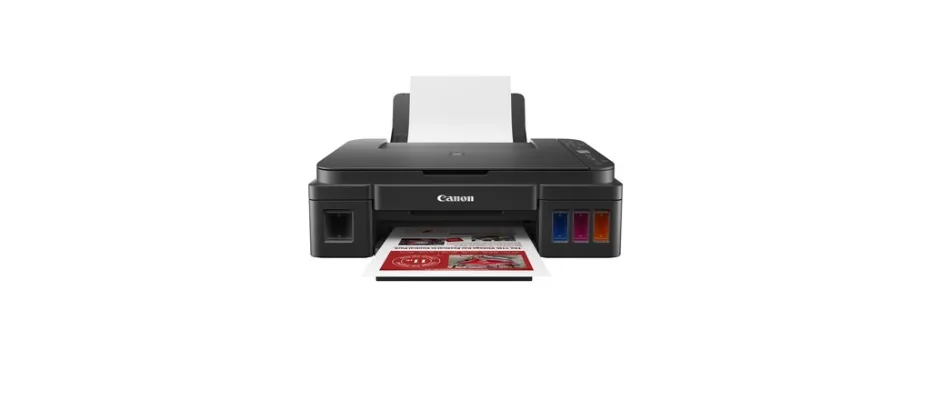
Canon G3110 の正しいドライバーはどれ?
正しいドライバーは、機種 G3110、使用 OS、サポート地域に対応しているパッケージです。Canon の汎用スキャナードライバーだけで判断しないでください。
検索結果では G2010、G3010、G3012、G3110 が並ぶことがあります。同じ PIXMA 系列でも、サポートページとパッケージが自動的に共通になるとは限りません。本体のラベルを読み、検索中は正式な G3110 を省略しないようにします。
Similarweb では Canon G3110 ドライバーと IJ Scan Utility Canon G3110 が別の需要として現れます。つまり、最初に機種専用ドライバーの入口を確認し、その後にスキャンアプリがどのパッケージに含まれるかを確認するページが適しています。
- PIXMA G Series だけでなく Canon G3110 を検索語にします。
- パッケージを開く前に Windows または macOS を選びます。
- Driver G3110、セットアップパッケージ、IJ Scan Utility を区別します。
- パッケージの説明と対応機種が確認できるまで公式ページを使います。
- ラベルを読む本体が G3110 であり、G3010 や G3012 ではないことを確認します。
- 地域を選ぶプリンターの市場に対応する Canon サポートを開きます。
- パッケージを比較するダウンロード前に目的と対応 OS を読みます。
| 検索語 | 意味 | 扱い |
|---|---|---|
| Canon G3110 ドライバー | 機種専用ドライバー | このページの主題 |
| Canon G3110 用 IJ Scan Utility | セットアップ後のスキャンアプリ | 本文とよくある質問で説明 |
| Canon G3010 ドライバー | 別の機種 | G3010 ページで扱う |
| Canon スキャナーソフトウェア | 一般的なソフト選び | 一般ソフトガイドへ案内 |
Canon 公式ページにある G3110 情報
公式製品ページは機種とドライバー入口の確認に使えますが、地域によってパッケージや表示される情報が異なる場合があります。
Canon Brazil の G3110 製品ページは、印刷、コピー、スキャンに対応する複合機として説明し、Driver G3110 の入口と Windows 用セットアップソフトを掲載しています。これは公式ルートの確認には有効ですが、古いファイル名や第三者ミラーを安全な代替にする理由にはなりません。
公式の Windows セットアップマニュアルはダウンロードの項目を選び、画面の指示に従う流れを示しています。IJ Scan Utility のマニュアルは写真や文書をスキャンするアプリとして説明しているため、機種用パッケージを入れた後にアプリの有無を確認します。
2026年8月7日に確認した公開情報には、検証できる G3110 のバージョン、更新日、ファイルサイズがありませんでした。このページでは不明な値を補わず、地域別の公式ページを最終情報源にします。
- 製品ページ:機種名と Driver G3110 の入口を確認します。
- セットアップマニュアル:Windows のダウンロード手順を確認します。
- スキャンマニュアル:IJ Scan Utility の役割を確認します。
- 検証していない EXE の固定リンクは掲載しません。
| 公式情報 | 用途 | 断定しないこと |
|---|---|---|
| G3110 製品ページ | 機種を確認してドライバーとソフトウェアを開く | 全地域共通のパッケージ |
| セットアップマニュアル | Windows のダウンロード手順を見る | 固定されたバージョンやサイズ |
| IJ Scan Utility マニュアル | 最初のスキャンを準備する | 全地域で同じ名称になること |
機種、地域、OS を一致させる
G3110 のドライバー間違いは、機種、サポート地域、パソコンの OS を順に確認すると減らせます。
最初に本体ラベルとページのタイトルを比べます。Windows の短いキュー名だけでは不十分です。ラベルが G3110 なら、似ているからという理由で G3010 や G2010 の結果に切り替えないでください。
次に、利用地域に合う Canon のページを使います。Canon は国、言語、サポート組織ごとにダウンロードを分けることがあります。目的のパッケージが見つからない場合は、ミラーサイトではなく公式ページの機種選択に戻ります。
最後に Windows、macOS、アーキテクチャを確認します。Windows 11、Windows 10、Mac では必要なパッケージが異なることがあります。
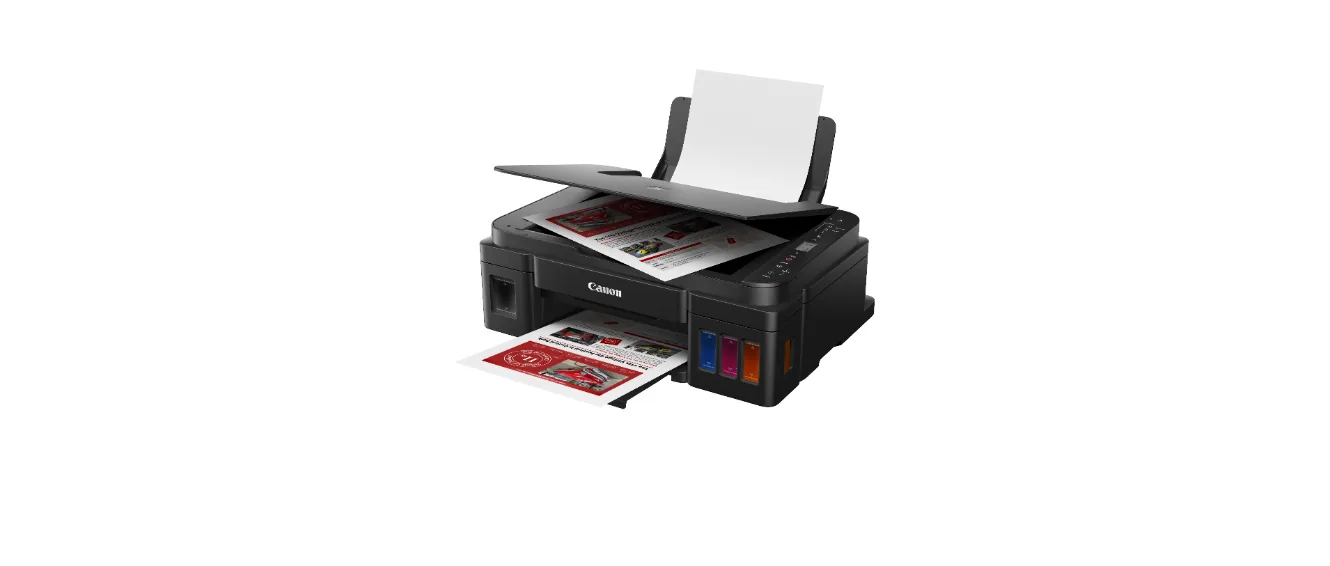
- 機種:PIXMA G3110 と本体にある正式な表記。
- 地域:本体をサポートする Canon の市場。
- OS:対応する Windows または macOS。
- 接続:USB と Wi-Fi では表示されるスキャナーが異なる場合があります。
- 目的:印刷、セットアップ、スキャナー、IJ Scan Utility。
- 機種名を控える検索中も G3110 と PIXMA を表示しておきます。
- 公式地域を選ぶ利用地域に対応する Canon のサポートを優先します。
- OS を確認するダウンロードを選ぶ前にシステム要件を読みます。
ドライバーとセットアップパッケージをインストールする
最初に公式の機種用パッケージを入れ、詳細設定を変更する前にスキャンをテストします。
Windows では公式 G3110 セットアップから始め、画面の手順に従います。プリンターを準備し、接続はセットアップが求めた時点で行い、デバイス登録が完了するまで待ちます。印刷だけのパッケージではスキャン機能が不足することがあります。
動作確認のために G シリーズの複数パッケージを同時に入れないでください。キューやスキャナー名が重複しやすくなります。失敗した場合は行った操作を控え、公式の手順で G3110 のセットアップをやり直します。
Mac では Canon が表示する Mac 用パッケージを使います。Windows の IJ Scan Utility という名称だけで、Mac のパッケージも同じだと判断しないでください。
- 他の Canon セットアップ画面を閉じます。
- G3010 ではなく G3110 の説明を使います。
- 再起動はインストーラーまたは OS が求めた場合だけ行います。
- ネットワークや保存先を変える前に簡単なスキャンを行います。
- Canon セットアップを開く公式ページで G3110 を確認してからダウンロードを選びます。
- インストーラーに従う画面の指示を読み、指定された時点で接続して完了を待ちます。
- デバイスを確認する印刷キューだけでなく G3110 スキャナーも確認します。
- 記録を残す地域、パッケージ名、インストール日を控えます。
- 一度テストする設定を細かく変更する前に小さな PDF または JPEG を作ります。
IJ Scan Utility を開いて最初のスキャンを行う
対応パッケージで G3110 が登録された後は、IJ Scan Utility でスキャンの基本動作を確認できます。
IJ Scan Utility は Canon Utilities のグループ、またはインストールされたアプリケーションフォルダーから開きます。ショートカットが見つからなくても、すぐ再ダウンロードせず Canon のフォルダーを先に検索します。ショートカットがないこととドライバーがないことは別の問題です。
原稿台に簡単な文書を置き、文書または写真モードを選び、見つけやすいフォルダーへテスト保存します。最初のスキャンでドライバー、接続、スキャナー選択、保存権限をまとめて確認できます。
G3110 が二つ表示された場合は、現在の接続に合う項目を選びます。USB とネットワークでは表示される項目が異なることがあります。PDF、JPEG、解像度、保存先は基本スキャンの後に調整します。
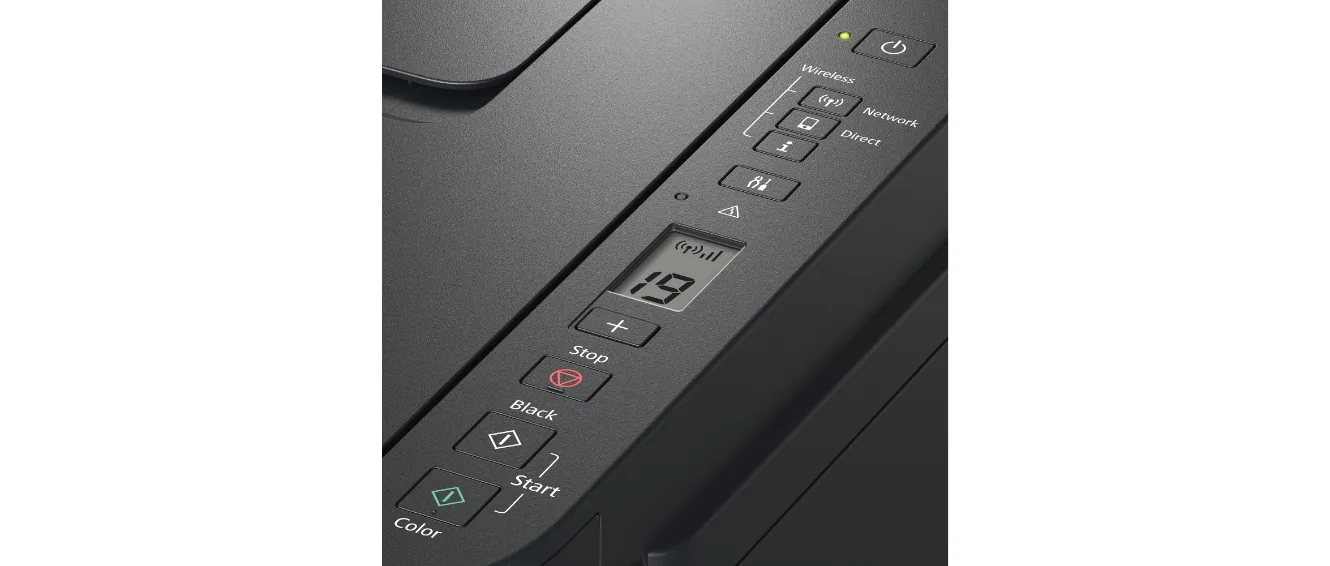
- 最初は 1 枚の原稿で試します。
- Scan を押す前に G3110 のスキャナー項目を確認します。
- 分かる保存先へ保存し PDF または JPEG を開きます。
- 成功後は設定を一つずつ変更します。
- アプリを探すCanon Utilities またはインストールフォルダーから IJ Scan Utility を開きます。
- モードを選ぶ原稿に合わせて文書または写真を選びます。
- スキャンして保存するテストを行い、指定フォルダーのファイルを確認します。
- 後から調整する形式、解像度、ネットワークは成功後に変更します。
G3110 のスキャン問題を確認する
症状から、パッケージ、接続、選択したデバイス、権限、ショートカットのどこを確認するかを分けます。
印刷できてもスキャンできない場合、印刷用ドライバーだけが入っている可能性があります。G3110 パッケージの説明とスキャナー項目を再確認します。IJ Scan Utility が見つからない場合は、再ダウンロード前に Canon Utilities を検索します。
デバイスが見つからない場合は、ケーブルまたは Wi-Fi、プリンターとパソコンの再起動、接続方法を確認します。ネットワークスキャンでは USB と異なる選択や登録が必要になる場合があります。
スキャンは始まるのに保存できない場合は、保存先フォルダーと OS の権限を確認します。不明なミラーから別のドライバーを入れる理由にはなりません。
- G3010 と G3110 のパッケージを混ぜません。
- 再インストール前にエラーと接続方法を控えます。
- ネットワークを変更する前にローカル接続を試します。
- パッケージが不明なら Canon 公式ページへ戻ります。
| 症状 | 最初の確認 | 関連ページ |
|---|---|---|
| 印刷できるがスキャンできない | G3110 パッケージとスキャナー項目を確認 | Canon スキャナーソフトガイド |
| IJ Scan Utility が見つからない | Canon Utilities とセットアップを確認 | アプリが見つからない場合 |
| スキャナーが検出されない | USB、Wi-Fi、接続項目を確認 | パソコンへスキャンするガイド |
| 保存できない | フォルダーと権限を確認 | インストールガイド |
Canon G3110 ドライバーを安全にダウンロードする場所
安定した直接ファイル URL を確認できない場合は、Canon 公式ページを最終的なダウンロード先にします。
最も安全な経路は G3110 の Canon 公式製品ページまたはサポートページです。機種、OS、パッケージ説明をそこで確認してください。このサイトは Canon のインストーラーを保存、改名、再配布せず、全地域で同じファイルだとも約束しません。
公開ページは市場によって URL、パッケージ名、バージョン表示、ファイルサイズが変わることがあります。そのため 2026年8月7日の確認日を記録し、公式情報が不足しているパッケージを最新とは呼びません。
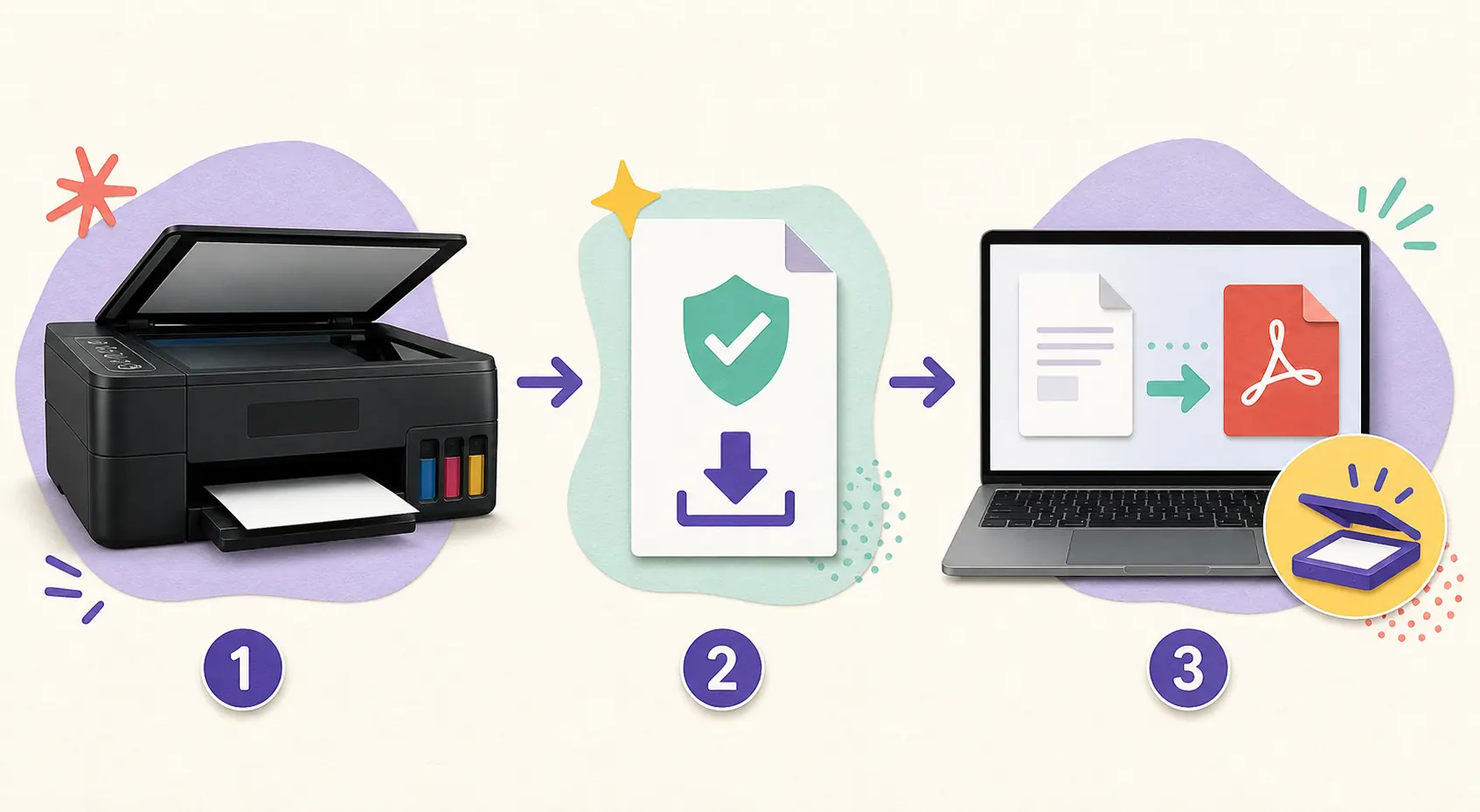
下の画像は安全な手順を説明するための編集用イラストです。Canon の公式スクリーンショットや実際のダウンロード画面ではありません。重要な結論は HTML の本文にあり、機種を確認し、Canon を使い、適切なパッケージを入れてスキャンします。
- ドライバーミラーより Canon 公式ページを優先します。
- ページ上で G3110、地域、OS を確認します。
- バージョン、日付、サイズは Canon が表示する場合だけ現在情報として扱います。
- 不明なダウンロードサイトへシリアル番号を入力しません。
- 最初のスキャンでは公式マニュアルを手元に置きます。
Canon G3110 ダウンロード確認リスト
ドライバーやセットアップを選ぶ前に、次の情報が一致しているか確認します。
G3110 の安全なダウンロードは、最初の EXE を開く競争ではなく、情報の一致を確認する作業です。正式な機種、公式地域、OS、パッケージの目的、最初のテストが重要です。
Canon が後から地域別のバージョン、日付、サイズを表示した場合は、URL と一緒に記録します。それまでは公式ページを使い、再現できない情報を作りません。
スキャンが成功したら、使えたパッケージと接続方法を控えます。次の再インストールが簡単になり、別の G シリーズ機種と混同しにくくなります。
- 本体ラベルが Canon PIXMA G3110 です。
- Canon ページが対象地域に対応しています。
- OS が対応しています。
- 説明に必要なスキャナー部品が含まれます。
- USB または Wi-Fi 接続を準備しました。
- IJ Scan Utility または説明されたアプリを確認しました。
- テスト PDF または JPEG を開けました。
- 結果を記録する公式 URL、パッケージ名、OS、接続、最初のスキャン結果を控えます。
Canon G3110 ドライバーと IJ Scan Utility の質問
どの Canon G3110 パッケージをダウンロードすればよいですか?
利用地域の Canon 公式ページを開き、OS を選んで説明を読みます。2026年8月7日に確認したページには Driver G3110 の入口がありましたが、全地域共通のバージョンやサイズは確認できませんでした。公式ページを最終情報源にしてください。
Canon G3110 は IJ Scan Utility を使いますか?
公式の G3110 スキャンマニュアルは Windows 用 IJ Scan Utility を説明しています。対応パッケージを入れた後、G3110 のスキャナー項目を確認してください。
G3010 や G2010 のドライバーを使えますか?
PIXMA G シリーズのパッケージが互換だとは限りません。G3110 を検索し、対応機種リストを確認してからインストールします。
なぜ最新バージョンやサイズが表示されていないのですか?
確認した公式情報には、G3110 パッケージの検証可能な公開バージョン、日付、サイズがありませんでした。値を作らず、選択した地域の Canon ページを使う方が安全です。
G3110 は印刷できますがスキャンできません。どうすればよいですか?
正しいパッケージ、スキャナー項目、USB または Wi-Fi 接続を確認します。アプリがない場合は、まずアプリが見つからない場合の確認を行います。