
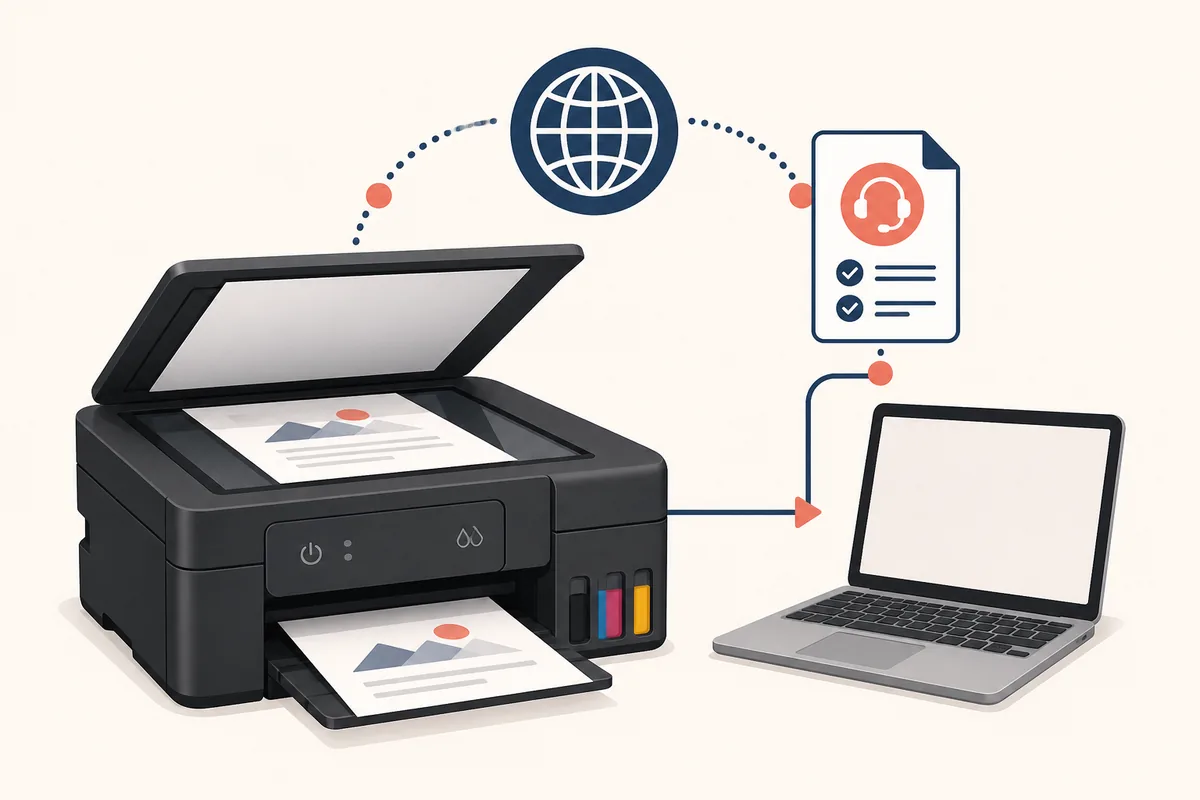
Commencer par le modèle exact Canon G2010
La recherche pilote Canon G2010 indique une intention de téléchargement par modèle, mais le paquet doit correspondre à l’étiquette, à la région et au système.
Lisez le nom public sur l’imprimante, la feuille de configuration ou l’emballage avant de chercher. Les modèles PIXMA G se ressemblent, mais G3000, G3010, G3110 et G3730 n’ont pas automatiquement la même liste de paquets selon la région. Une imprimante visuellement proche ne prouve pas que son composant scanner est interchangeable.
Cette page réunit le pilote d’imprimante, le pilote du scanner et le premier scan du G2010 dans une seule limite de modèle. Si l’étiquette indique G3000, G3010 ou G3110, utilisez le guide correspondant au lieu d’installer un paquet G2010. Le numéro exact est plus utile qu’une recherche générale de logiciel de scanner Canon.
Utilisez le nom public pour la recherche et gardez le numéro de série privé. Canon peut le demander pendant une procédure officielle, mais ce n’est pas le bon mot-clé public pour trouver un téléchargement compatible. Notez le modèle, la région et le système avant d’ouvrir une fiche de paquet.
- Confirmer que l’étiquette indique PIXMA G2010 ou le nom régional exact.
- Choisir la région Canon où l’imprimante est vendue ou prise en charge.
- Sélectionner Windows 11 ou Windows 10 avant de comparer les paquets.
- Distinguer pilote d’imprimante, MP Drivers et utilitaire de numérisation.
- Garder G3000, G3010, G3110 et G3730 sur leurs propres pages.
| Recherche | Signification habituelle | Meilleure action |
|---|---|---|
| Canon G2010 driver | Recherche du pilote du modèle | Utiliser ce guide et le support officiel |
| Canon G2010 scanner driver | Composant de scan ou problème initial | Lire les sections paquet et dépannage |
| Canon G2010 driver download | Navigation de téléchargement | Ouvrir Canon Support après la vérification région/OS |
| Canon G2010 printer driver | Recherche du paquet d’impression | Lire la description et les modèles pris en charge |
| Canon G2010 driver Windows 10/11 | Paquet selon le système | Utiliser la section système et le guide Windows |
Vérifier le paquet Canon G2010 officiel
La fiche régionale Canon est plus fiable qu’un tableau copié ou qu’un site qui promet un installateur universel.
La fiche officielle Canon India consultée pour ce guide indique Windows MP Drivers Ver. 1.3, le fichier win-g2010-1_3-n_mcd.exe, 20,11 Mo et une mise à jour au 28 novembre 2024. Elle mentionne Windows 11 et Windows 10, avec des entrées 32 et 64 bits. Canon Philippines expose la même référence 0100913012 dans sa voie régionale ; nous conservons donc une page officielle comme solution de repli plutôt qu’un miroir supposé.
Le nom, la taille ou la date d’un paquet peuvent changer quand Canon modifie une région, une langue ou un filtre système. Ne transformez pas la fiche Windows en promesse pour Mac ou Linux. Si votre page régionale affiche un autre paquet, suivez sa description et ses remarques de compatibilité.
Le mot pilote ne décrit pas toujours toute la chaîne de numérisation. Le pilote matériel peut être accompagné d’IJ Scan Utility, de ScanGear ou d’un autre composant Canon. Vérifiez le contenu de la fiche officielle et testez une seule page avant les réglages avancés.
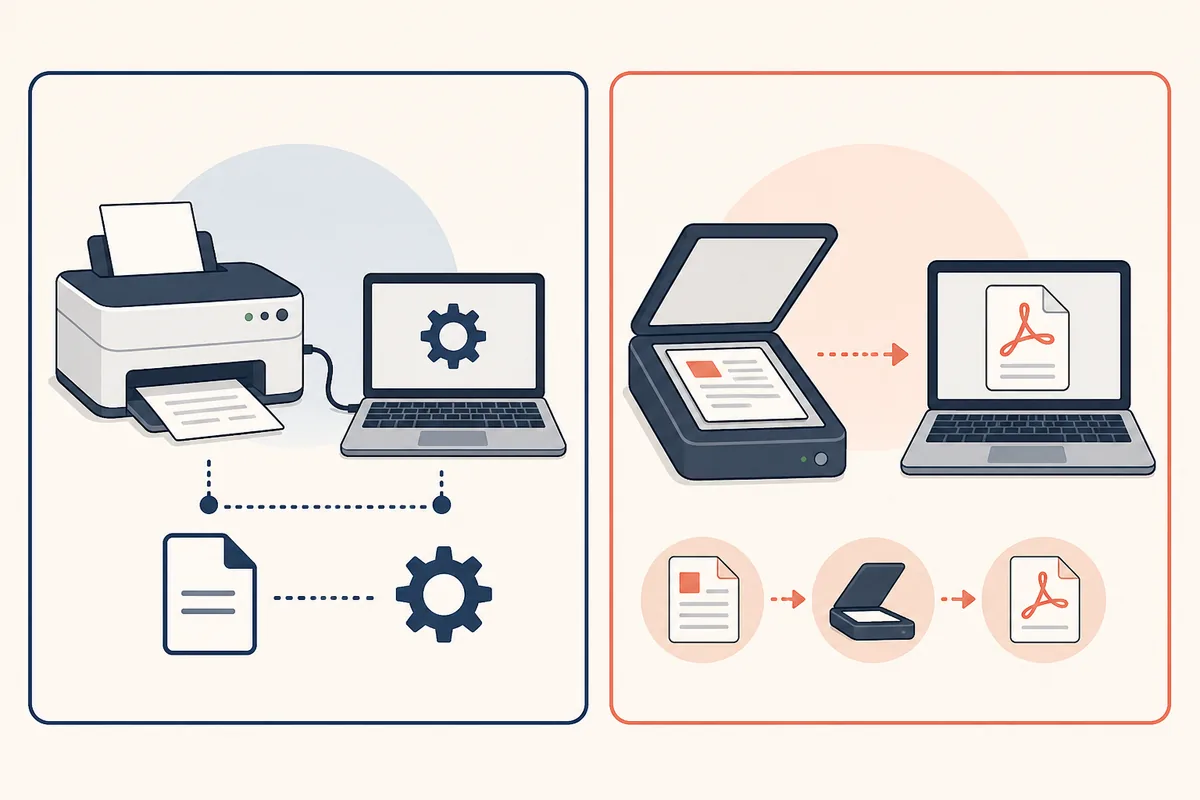
| Fiche officielle | Détail vérifié | Utilisation |
|---|---|---|
| Canon India Windows MP Drivers | Ver. 1.3 ; win-g2010-1_3-n_mcd.exe ; 20,11 Mo ; mis à jour le 28 novembre 2024 | Vérifier que la page active identifie G2010 et votre Windows |
| Référence régionale Canon Philippines | Référence 0100913012 ; page régionale du paquet G2010 | Choisir la région correspondant à l’appareil et lire ses notes |
| Mac ou Linux | Non vérifié par la fiche Windows utilisée ici | Ne pas déduire la compatibilité ; vérifier la page régionale |
| Lien direct vers le fichier | Aucun lien stable indépendant de la région vérifié | Utiliser la page de support officielle comme destination |
Choisir le paquet Windows avant l’installation
Un téléchargement correct du pilote Canon G2010 commence par le système et la page régionale, pas par le premier exécutable trouvé.
Sous Windows, sélectionnez manuellement la version installée si la détection Canon est incorrecte. Windows 11 et Windows 10 peuvent afficher des filtres différents ; le choix 32 ou 64 bits peut aussi modifier la liste. Lisez les produits pris en charge et la description avant de télécharger.
Si la page propose MP Drivers, un paquet complet ou un composant scanner séparé, ne choisissez pas seulement selon la taille. Un pilote d’impression de base peut fonctionner alors que l’utilitaire de scan manque. Installez le paquet que Canon indique pour G2010, laissez l’installation finir, puis recherchez l’application dans le menu Démarrer.
Les guides Windows du site traitent les vérifications système, tandis que cette page conserve la limite du modèle G2010. Utilisez les deux informations sans copier un paquet d’un autre modèle PIXMA G.
- Ne pas mélanger les paquets G2010 et d’autres PIXMA G pendant le dépannage.
- Un raccourci présent ne prouve pas que l’utilitaire est installé.
- Les filtres de région et de langue peuvent modifier la liste Canon.
- Si la page active diffère de la fiche, suivre la page régionale actuelle.
- Choisir la régionOuvrir Canon Support pour le marché où le G2010 est vendu ou pris en charge.
- Sélectionner le systèmeChoisir Windows 11 ou Windows 10 et l’architecture si elle est demandée.
- Lire le paquetVérifier que la description officielle mentionne G2010 et l’usage pilote ou scanner.
- Conserver la ficheEnregistrer le nom, la version, la taille, la date et la page officielle.
Installer G2010 et réaliser le premier scan
La fin utile n’est pas seulement le téléchargement : le G2010 doit apparaître comme scanner et enregistrer un petit fichier test.
Fermez les autres logiciels de scan avant de commencer. Suivez l’installateur officiel, branchez l’imprimante au moment indiqué et attendez la fin de l’enregistrement ou du redémarrage. Le fait que l’impression fonctionne ne prouve pas que la partie scanner est complète.
Après l’installation, recherchez dans le menu Démarrer l’utilitaire Canon indiqué par le paquet. Placez un document simple sur la vitre, choisissez un mode document ou photo et enregistrez un petit PDF ou JPEG dans un dossier facile à retrouver. Ouvrez le fichier avant de modifier la résolution ou les corrections.
Si plusieurs appareils Canon apparaissent, choisissez l’entrée correspondant au G2010 et à la connexion utilisée. Un test simple permet de distinguer une erreur d’installation d’un problème de câble, de dossier ou de sélection.
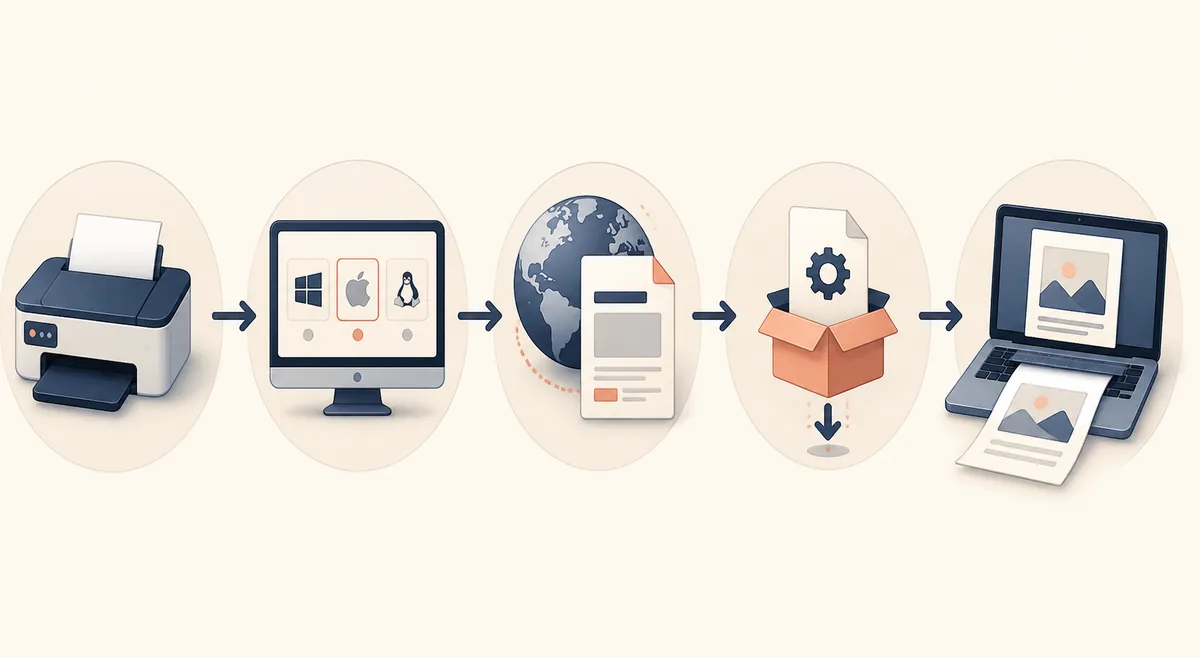
- Préparer l’imprimanteAllumer G2010, placer le document et fermer les outils de scan inutiles.
- Terminer l’installationInstaller le paquet officiel et attendre la fin de l’enregistrement ou du redémarrage.
- Ouvrir l’utilitaireUtiliser l’application Canon indiquée par le paquet, pas une copie inconnue.
- Tester un fichierEnregistrer un PDF ou JPEG, l’ouvrir et noter la détection de G2010.
Réparer un Canon G2010 qui imprime mais ne scanne pas
Séparez l’absence d’un composant scanner d’un problème de connexion, de sélection ou de droits avant de réinstaller.
Si G2010 imprime mais ne scanne pas, vérifiez d’abord le paquet installé. Windows peut disposer du pilote d’impression de base alors que l’utilitaire ou le composant scanner manque. Recherchez l’application dans le menu Démarrer et les dossiers Canon ; revenez à la page officielle si elle est absente.
Si le scanner est installé mais non détecté, testez une connexion USB directe et vérifiez que l’entrée sélectionnée est G2010. Un câble, une file en double ou une ancienne sélection peuvent provoquer l’échec sans qu’un nouveau téléchargement soit nécessaire.
Si le scan commence mais ne s’enregistre pas, contrôlez le dossier, le nom du fichier et les droits Windows. Une erreur d’enregistrement ne justifie pas un miroir. Notez le symptôme exact, la connexion et la fiche du paquet avant de réinstaller.
- Ne pas utiliser un paquet G3000, G3010 ou G3110 comme raccourci.
- Noter l’erreur avant de supprimer un pilote d’impression fonctionnel.
- Revenir à la voie Canon officielle si la description est ambiguë.
- Utiliser le guide réseau uniquement pour un problème Wi-Fi ou LAN.
| Symptôme | Première vérification | Étape suivante |
|---|---|---|
| Imprime mais ne scanne pas | Confirmer le paquet complet ou le composant scanner | Relire l’utilitaire Canon et le guide d’installation |
| Utilitaire absent | Rechercher dans le menu Démarrer et les dossiers Canon | Utiliser la checklist avant un autre téléchargement |
| Scanner non détecté | Vérifier USB, alimentation et entrée G2010 | Faire un test de connexion directe |
| Impossible d’enregistrer | Vérifier dossier, nom et droits | Enregistrer d’abord un petit PDF ou JPEG |
| Autre paquet affiché | Confirmer région, modèle et filtre système | Utiliser la page Canon actuelle |
Conserver une fiche de téléchargement Canon G2010
Une petite fiche évite que la prochaine réinstallation redevienne une devinette de modèle, de région ou de paquet.
Notez le modèle complet, la région Canon, la version de Windows et le nom du paquet utilisé. Si la page officielle affiche une référence, une version, une date ou une taille, conservez ces informations avec la source et la date de vérification. Si Canon modifie la fiche, vous saurez quoi recontrôler.
Ce site n’héberge, ne renomme et ne reconditionne pas les installateurs Canon. Une page régionale de support est une meilleure destination finale qu’un lien EXE copié, car Canon peut afficher une acceptation, un filtre de langue ou un transfert temporaire avant le téléchargement.
Le manuel officiel IJ Scan Utility explique Auto Scan, les modes document et photo, ScanGear et le dépannage WIA. Il ne remplace toutefois pas la vérification du paquet G2010. Vérifiez la page du modèle, puis utilisez le manuel pour l’application installée.
- Enregistrer la sourceConserver la page Canon utilisée pour décider.
- Noter le paquetÉcrire version, fichier, date, taille et système pris en charge.
- Noter le testIndiquer la connexion et si un scan simple s’est ouvert correctement.
| Champ | À conserver |
|---|---|
| Modèle | Nom public complet de l’imprimante |
| Région | Marché Canon et page officielle |
| Système | Windows 11 ou Windows 10 et architecture |
| Paquet | Installation complète, MP Drivers ou fiche officielle |
| Fraîcheur | Version, fichier, date, taille et date de vérification |
| Résultat | Connexion et résultat du premier PDF ou JPEG |
Questions sur le pilote et le scanner Canon G2010
Quel pilote Canon G2010 dois-je télécharger ?
Ouvrez Canon Support pour la région où l’imprimante est prise en charge, choisissez Windows 11 ou Windows 10 et lisez la description. La fiche Canon India vérifiée pour ce guide indique MP Drivers Ver. 1.3, mais la page régionale actuelle doit décider du paquet final.
Le pilote scanner Canon G2010 est-il le même que celui des G3000, G3010 ou G3110 ?
Ne supposez pas que les paquets PIXMA G proches sont interchangeables. Recherchez le modèle exact et vérifiez la liste des produits compatibles chez Canon. Utilisez le guide correspondant à l’étiquette de l’imprimante.
Comment scanner avec un Canon G2010 ?
Installez le paquet officiel G2010, ouvrez l’utilitaire Canon indiqué, placez un document sur la vitre, choisissez un mode simple et enregistrez un petit PDF ou JPEG. Testez le flux de base avant les réglages avancés.
Le paquet G2010 vérifié fonctionne-t-il avec Windows 11 ?
La fiche Canon India vérifiée le 16 août 2026 indique Windows 11 et Windows 10, avec des entrées 32 et 64 bits. Vérifiez la page régionale actuelle avant l’installation, car les listes Canon peuvent changer.
Puis-je télécharger directement un EXE Canon G2010 ici ?
Non. Ce site n’héberge et ne renomme pas les installateurs Canon. Utilisez la page officielle où la région, le modèle, le système et le paquet peuvent être vérifiés juste avant le téléchargement.
Que faire si le G2010 imprime mais que le scanner est absent ?
Vérifiez si seul le pilote d’impression a été installé, recherchez l’utilitaire dans le menu Démarrer et les dossiers Canon, puis contrôlez l’USB et l’entrée G2010. Consultez les guides de l’utilitaire manquant et d’installation avant un miroir.