
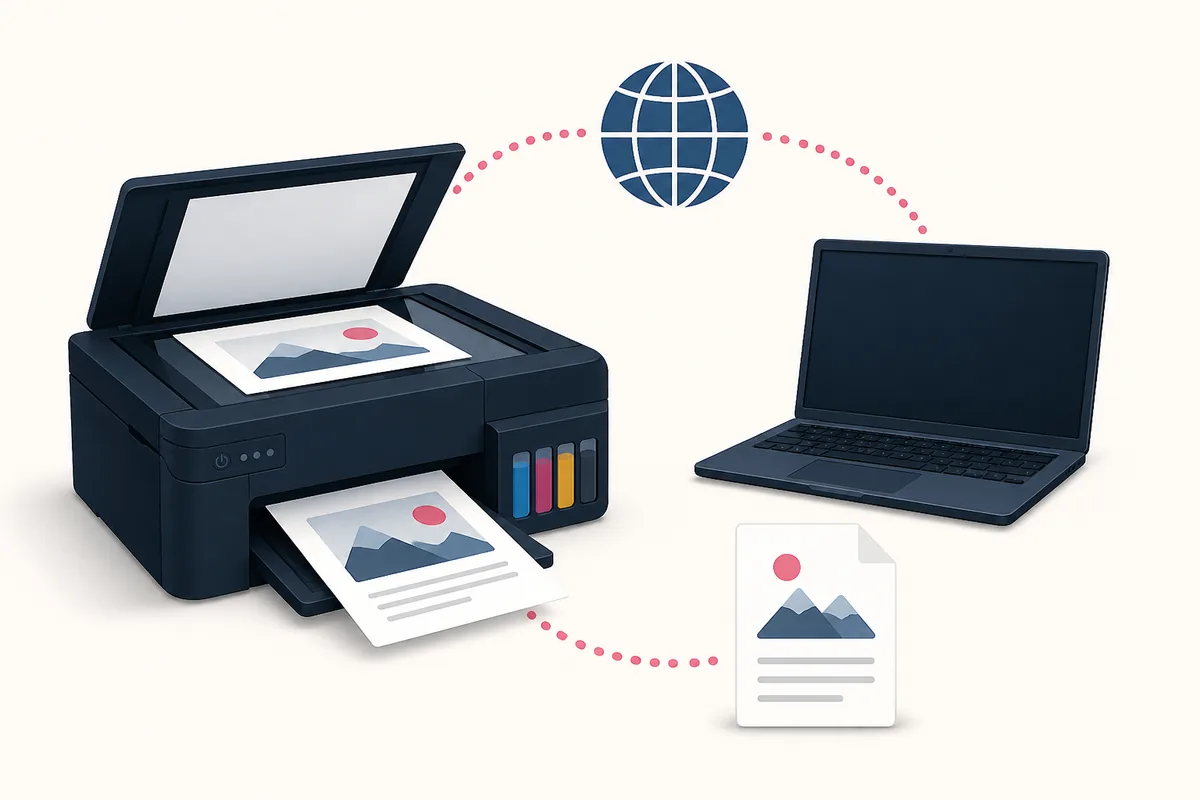
Commencez par le modèle Canon G3000 exact
La recherche « pilote Canon G3000 » peut désigner une famille de produits, mais le paquet doit correspondre au modèle, à la région et au système d'exploitation.
Lisez le nom sur le boîtier de l'imprimante, la fiche de configuration ou l'emballage avant de chercher. La série G3000 est proche d'autres modèles PIXMA G : ne remplacez pas G3000 par G3010, G3012 ou G3110 simplement parce que les noms se ressemblent.
La requête « Canon G3000 printer scanner driver download » a une intention de téléchargement par modèle. Cette page couvre la route familiale G3000, tandis que les pages G3010 et G3110 restent réservées à leur modèle exact.
Le numéro de série identifie votre appareil individuel et n'est généralement pas le nom utilisé dans la page produit publique Canon. Recherchez d'abord le nom de modèle, puis confirmez la liste des produits pris en charge.
- Confirmez que l'étiquette indique G3000 ou une variante G3000 prise en charge.
- Choisissez la région Canon où l'imprimante est vendue ou prise en charge.
- Sélectionnez Windows ou macOS avant de comparer les paquets.
| Recherche | Ce qu'elle signifie généralement | Action recommandée |
|---|---|---|
| Canon G3000 driver | Recherche de modèle ou de paquet G3000 | Ouvrir la route d'assistance G3000 officielle |
| Canon G3000 printer scanner driver download | Intention de téléchargement par modèle | Vérifier la plate-forme et la partie scanner |
| Canon G3010 driver | Un autre modèle exact | Utiliser le guide G3010 dédié |
Ce que Canon liste actuellement pour le G3000
Les pages régionales Canon affichent les noms, dates de mise à jour et tailles des paquets. La fiche officielle est plus fiable qu'un tableau de pilotes copié.
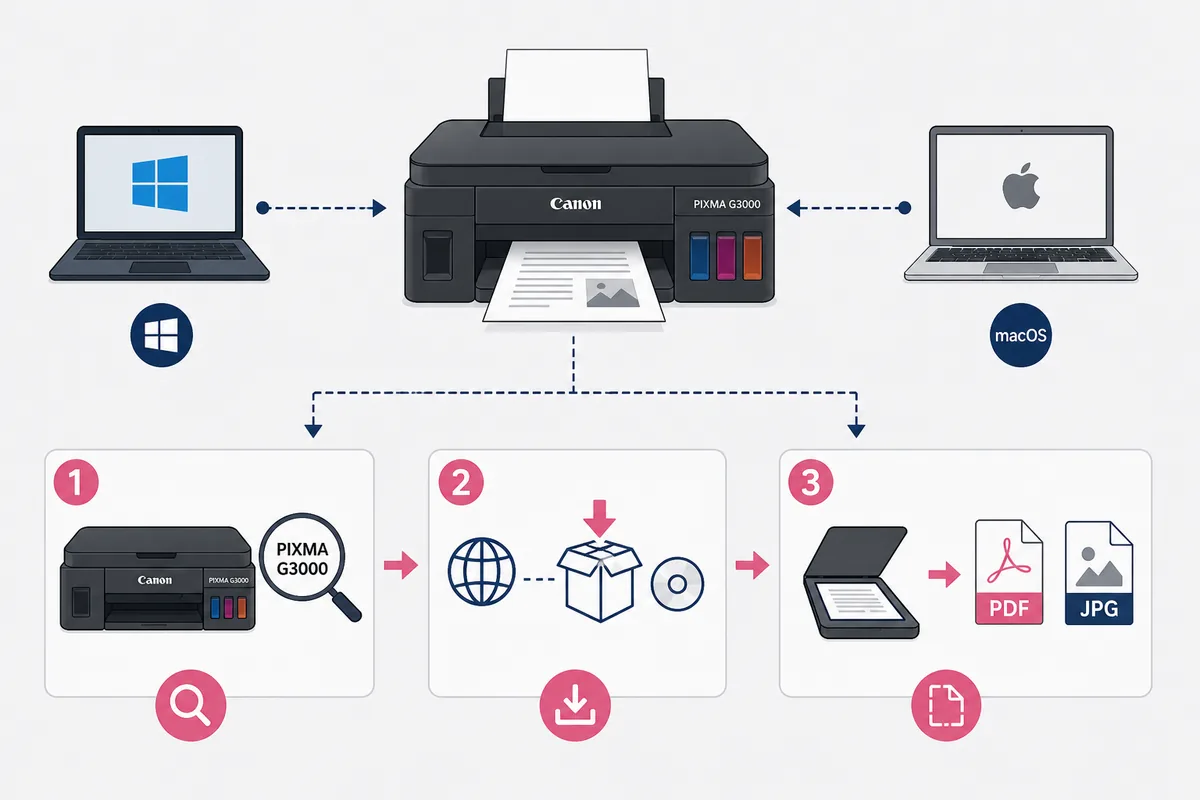
La page Windows officielle vérifiée pour ce guide liste un Full Driver & Software Package mis à jour le 21 mai 2026, de 48,19 Mo. La même famille d'assistance liste aussi Windows MP Drivers Ver. 1.04, mis à jour le 26 février 2026, de 78,17 Mo.
La page Mac officielle vérifiée liste un Full Driver & Software Package mis à jour le 28 mai 2026, de 7,89 Mo. Le nom, la langue ou la taille peuvent différer sur une autre région Canon : ne supposez pas qu'une valeur est universelle.
Ces informations sont une photographie de fraîcheur, pas une promesse d'une version mondiale unique. Le site ne distribue pas les installateurs et ne fabrique pas de lien EXE ou DMG stable.
| Plate-forme ou fiche | Détail officiel vérifié | Utilisation |
|---|---|---|
| Windows Full Driver & Software Package | Mis à jour le 21 mai 2026 ; 48,19 Mo ; fiche 0100767212 | Lire la description et les modèles pris en charge |
| Windows MP Drivers | Ver. 1.04 ; mis à jour le 26 février 2026 ; 78,17 Mo | Utiliser seulement si Canon l'identifie pour votre système |
| Mac Full Driver & Software Package | Mis à jour le 28 mai 2026 ; 7,89 Mo ; fiche 0101006802 | Vérifier la version macOS et les notes régionales |
Choisissez le paquet Windows ou macOS
Un téléchargement correct du pilote Canon G3000 commence par le système de l'ordinateur, pas par le premier nom de fichier trouvé dans un résultat.
Sous Windows, choisissez manuellement la version installée si Canon la détecte mal. Windows 11 et Windows 10 peuvent présenter des options différentes, et une mise à jour du système peut modifier le filtre affiché.
Sous macOS, ne supposez pas que le nom Windows IJ Scan Utility est exactement celui de l'application Mac. Canon peut proposer un paquet de pilotes et utilitaires ou un composant de numérisation associé au produit.
USB et Wi-Fi peuvent créer des entrées scanner différentes après l'installation. Pour le premier test, gardez l'imprimante allumée et utilisez un seul type de connexion.
- Un pilote d'impression simple peut ne pas installer l'application de numérisation complète.
- Un paquet Mac peut employer un nom d'application différent de celui de Windows.
- Les filtres de région et de langue peuvent modifier la liste affichée par Canon.
- Sélectionner le systèmeChoisissez Windows 11, Windows 10 ou la version exacte de macOS dans Canon Support.
- Lire le paquetConfirmez que la fiche nomme la famille G3000 et comprend le composant scanner nécessaire.
- Utiliser une connexionCommencez par USB ou par le Wi-Fi local prévu au lieu de tester plusieurs files simultanément.
Installer puis réaliser la première numérisation
Le téléchargement n'est terminé que lorsque le scanner G3000 apparaît et qu'une petite numérisation peut être enregistrée.
Fermez les applications de numérisation ouvertes, installez le paquet Canon choisi et suivez l'ordre indiqué par l'assistant. Évitez les pilotes génériques ou les miroirs qui ne permettent pas de vérifier le modèle et la région.
Après le redémarrage éventuel, ouvrez l'utilitaire fourni par Canon, sélectionnez le G3000 si plusieurs scanners apparaissent, puis testez une page en PDF ou JPEG dans un dossier facile à retrouver.
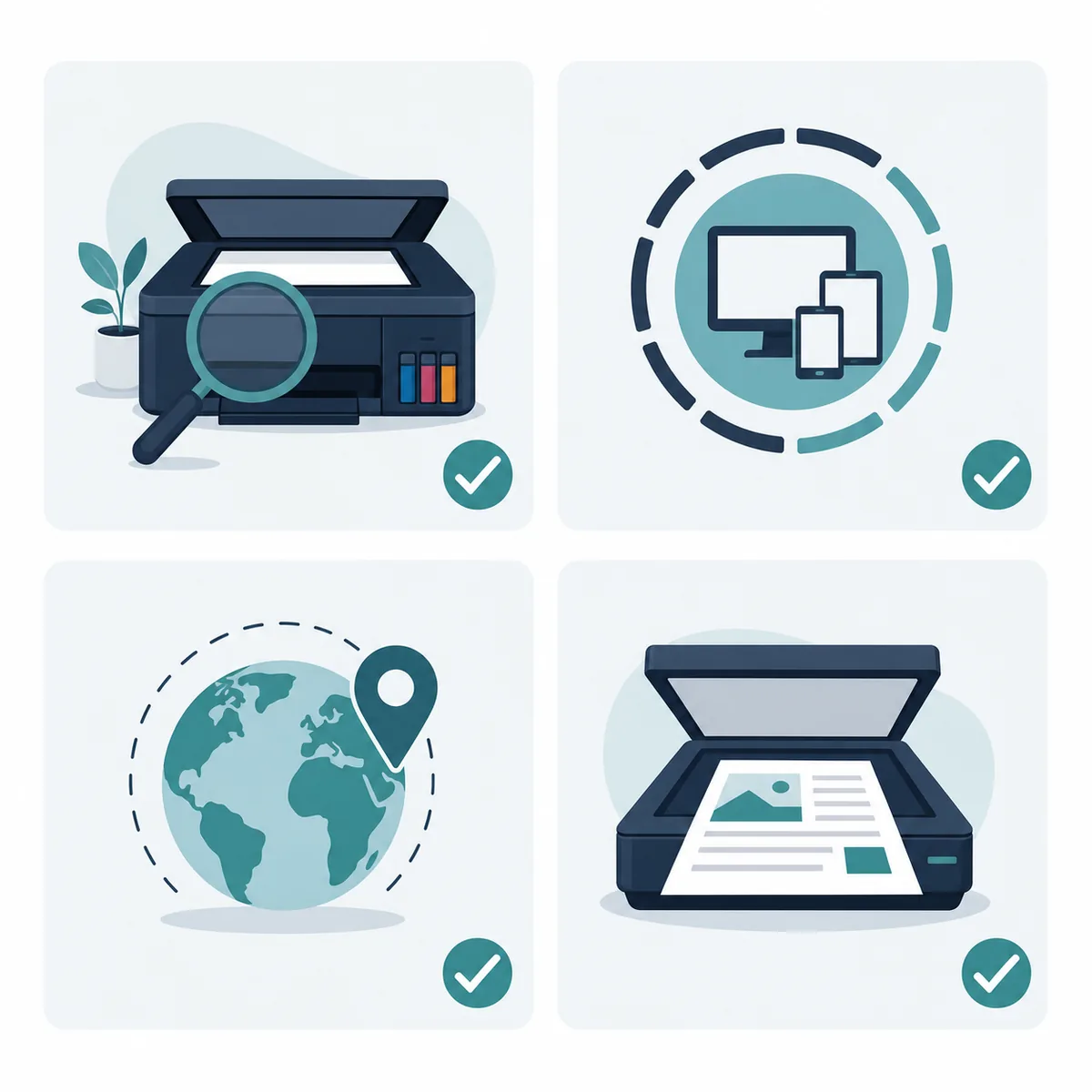
- PréparerAllumez le G3000, branchez-le comme prévu et fermez les anciennes applications Canon.
- InstallerLancez le paquet officiel et acceptez seulement les composants correspondant à votre modèle et votre système.
- TesterNumérisez une page simple, vérifiez l'aperçu et confirmez le dossier de sortie.
Résoudre les problèmes fréquents du G3000
Un échec après l'installation ne signifie pas forcément que le mauvais pilote a été téléchargé.
Si l'impression fonctionne mais que la numérisation manque, vérifiez d'abord que le paquet complet et l'application scanner ont été installés. Une imprimante visible peut encore avoir seulement le pilote d'impression de base.
Si le scanner n'est pas détecté, revenez à une seule connexion, vérifiez le réseau local ou le câble USB, puis comparez le modèle affiché par l'utilitaire avec l'étiquette de l'appareil.
- Rechercher l'application Canon dans le menu Démarrer ou le dossier Applications.
- Vérifier la version de Windows ou macOS et le filtre de région utilisé.
- Redémarrer le service ou l'ordinateur après une installation interrompue.
- Consulter la page Canon avant de supprimer un paquet qui pourrait être le bon.
Questions sur le pilote et le logiciel scanner Canon G3000
Quel paquet Canon G3000 dois-je télécharger ?
Ouvrez la page d'assistance Canon de votre région, sélectionnez le système d'exploitation et lisez la description du paquet. Les fiches Windows et Mac vérifiées pour ce guide indiquent des paquets différents.
Le pilote Canon G3000 est-il le même que celui du G3010 ou du G3110 ?
Ne supposez pas que des paquets PIXMA G proches sont interchangeables. Recherchez le nom exact et vérifiez la liste des produits pris en charge sur Canon Support. Utilisez les guides G3010 ou G3110 pour ces modèles.
Le Canon G3000 utilise-t-il IJ Scan Utility ?
L'application disponible dépend du paquet, du système et de la région. Installez d'abord le paquet officiel G3000, puis vérifiez le nom de l'application et le scanner sélectionné.
Pourquoi puis-je imprimer mais pas numériser avec le G3000 ?
Le pilote d'impression de base peut être installé sans le composant de numérisation. Vérifiez le paquet complet, l'application Canon, la connexion choisie et les permissions du système.
Puis-je télécharger un EXE ou un DMG G3000 directement ici ?
Non. Cette page renvoie vers les fiches Canon officielles et ne redistribue pas d'installateurs. Les liens de téléchargement peuvent être régionaux ou temporaires, donc la page Canon est le fallback le plus fiable.