
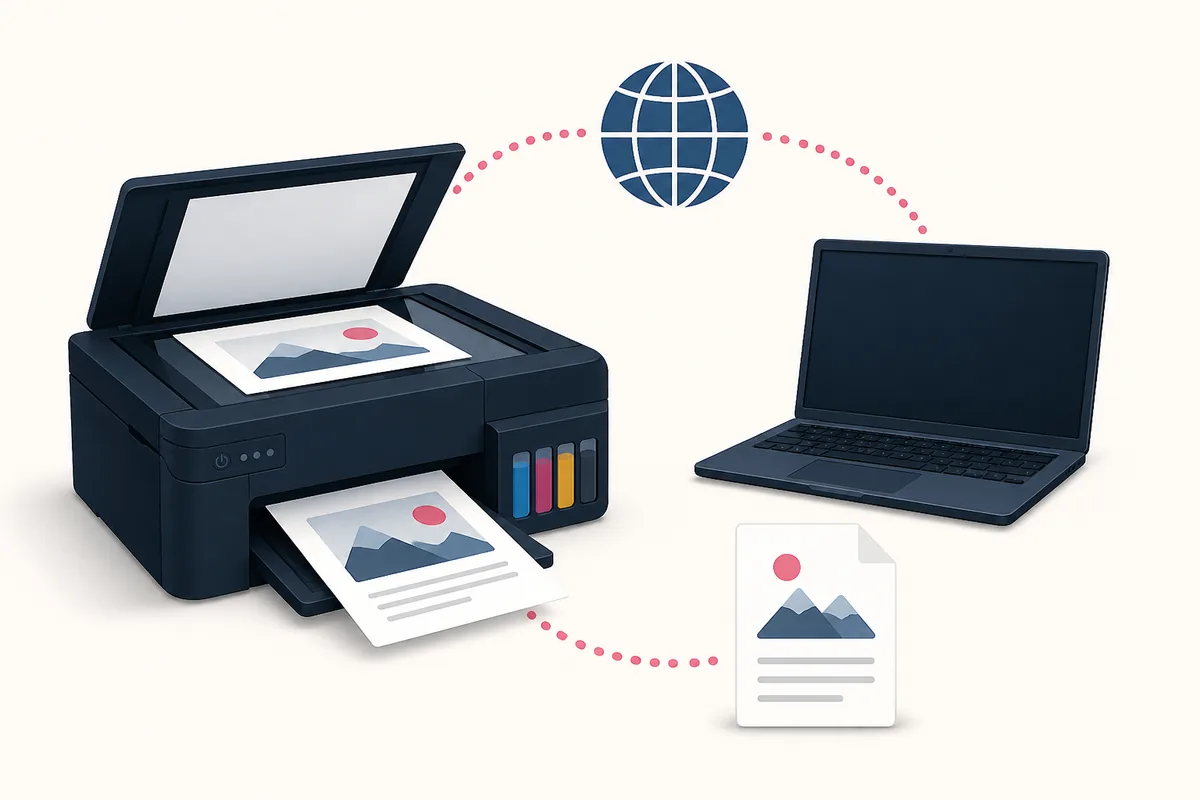
まずCanon G3000の正確なモデルを確認する
Canon G3000ドライバーという検索語がシリーズ全体を指す場合でも、パッケージはCanon Supportに表示されたモデル、地域、OSに合わせる必要があります。
検索する前に、本体、セットアップシート、購入時の箱にある製品名をそのまま確認します。G3000シリーズは他のPIXMA Gシリーズと近い構成ですが、G3010、G3012、G3110、または地域別の派生モデルでは別のサポートページやパッケージになることがあります。外観が似ていることだけを理由に、スキャナードライバーを共用しないでください。
Canon G3000プリンター・スキャナードライバーのダウンロードという検索語は、モデル別のダウンロード意図を持っています。そのため、このページはG3000シリーズの案内に集中し、G3010やG3110の専用ガイドを重複させません。ラベルがG3010またはG3110なら、該当するガイドを開き、Canonの検索欄にも完全な番号を入力してください。
シリアル番号を公開モデル検索に使わないでください。シリアル番号は個別の機器を識別する情報で、通常のCanon製品ページが必要とするのは公開モデル名です。シリアル番号は安全に保管し、公式サポート手続きで求められた場合だけ使用してください。
- 本体ラベルがG3000または対象となるG3000シリーズであることを確認する。
- プリンターが販売・サポートされているCanon地域を選ぶ。
- パッケージを比較する前にWindowsかmacOSを選ぶ。
- 完全セットアップ、MP Drivers、スキャンユーティリティは別の掲載項目として確認する。
- G3010とG3110はそれぞれのモデル専用ページで扱う。
| 検索語 | 通常の意味 | 適切な対応 |
|---|---|---|
| Canon G3000 driver | G3000シリーズのモデル・パッケージ検索 | G3000公式サポートを開く |
| Canon G3000 printer scanner driver download | モデル別ダウンロード | OSとスキャナー対応を確認する |
| Canon G3010 driver | 別の正確なモデル | G3010ガイドを使う |
| Canon G3110 driver | 別の正確なモデル | G3110ガイドを使う |
| Canon scanner software | 一般的なソフト選び | IJ、Lite、MF、ScanGearを比較する |
Canonが現在G3000向けに掲載しているもの
Canonの地域別ページでは、OSや市場によってパッケージ名、更新日、容量が変わります。コピーされたドライバー表より、公式の掲載情報を優先してください。
このガイドで確認したWindows公式ページには、2026年5月21日更新、48.19 MBのFull Driver & Software Packageが掲載されています。同じサポート系列には、2026年2月26日更新、78.17 MBのWindows MP Drivers Ver. 1.04もあります。これは別のパッケージ記録なので、ファイル容量やタイトルのdriverという単語だけで選ばないでください。
Macの公式ページには、2026年5月28日更新、7.89 MBのFull Driver & Software Packageが掲載されています。別の地域ページでは容量、言語、パッケージ名が変わる可能性があります。利用地域のページでmacOSのバージョンとスキャナーコンポーネントの説明を確認してください。
ここに示した日付と容量は、確認時点の記録であり、全地域に共通する最新バージョンの約束ではありません。当サイトはCanonインストーラーを保存、改名、再配布せず、推測したEXEやDMGのURLも掲載しません。公式ページでOSと互換性を確認してからダウンロードしてください。
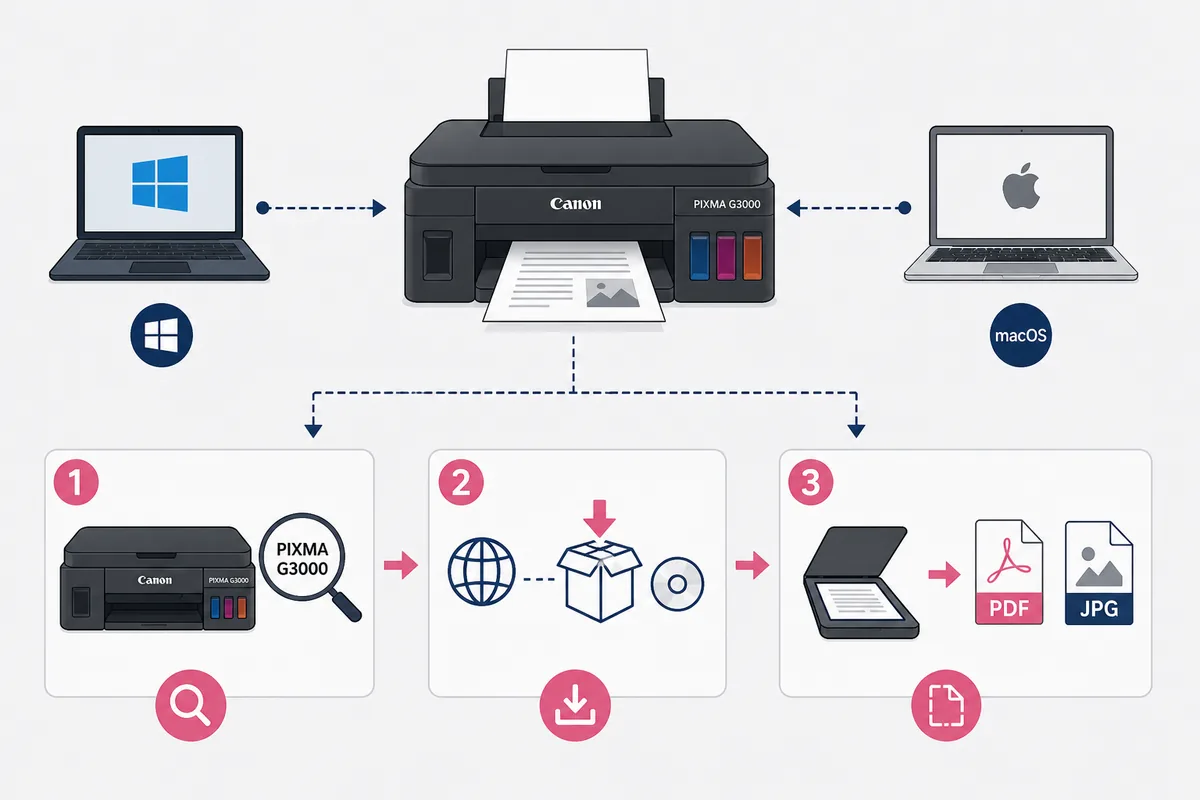
| OS・掲載項目 | 公式で確認した内容 | 使い方 |
|---|---|---|
| Windows Full Driver & Software Package | 2026年5月21日更新、48.19 MB、issue 0100767212 | 説明と対応モデルを確認してセットアップする |
| Windows MP Drivers | Ver. 1.04、2026年2月26日更新、78.17 MB | Canonが対象G3000向けと示す場合だけ使う |
| Mac Full Driver & Software Package | 2026年5月28日更新、7.89 MB、issue 0101006802 | macOSと地域別の注記を確認する |
| 公式サポート経路 | 地域、OS、製品を現在選択できる | 最終ダウンロード先として使う |
WindowsまたはmacOSのパッケージを選ぶ
正しいCanon G3000ドライバーのダウンロードは、検索結果の最初のファイル名ではなく、使用するOSから始めます。
Windowsでは、Canonが自動検出したOSが正しくない場合に手動で選択します。Windows 11とWindows 10では表示されるパッケージが異なることがあり、OS更新後に利用できるスキャンソフトが変わることもあります。完全セットアップと単体ドライバーが並ぶ場合は、製品とスキャナーの対応説明を読んでください。
macOSでは、WindowsのIJ Scan Utilityという名前がMacでも同じとは限りません。CanonはMac用ドライバーとユーティリティのパッケージ、または製品別のスキャンアプリを提供することがあります。Windows用ガイドからコピーしたパッケージではなく、macOSのバージョン、接続方法、権限を公式ページで確認してください。
インストール後はUSBとWi-Fiで別のスキャナー項目が作られることもあります。プリンターを起動し、最初は1種類の接続だけでテストしてください。近いPIXMAのパッケージを同時に複数入れると、G3000のスキャナードライバーが動いているか判別しにくくなります。
- 基本プリンタードライバーだけではCanonのスキャンユーティリティが入らない場合があります。
- Mac用パッケージはWindowsと異なるアプリ名になることがあります。
- 地域と言語のフィルターでCanon Supportの一覧が変わることがあります。
- OS更新後も保存済みの古いインストーラーが最適とは限りません。
- OSを選ぶCanon SupportでWindows 11、Windows 10、または正確なmacOSを選択する。
- パッケージを読むG3000シリーズと必要なスキャナーコンポーネントが記載されているか確認する。
- 接続を1つにするUSBまたは予定しているWi-Fiだけで最初のテストを行う。
- 情報を保存する次回の再インストール用に公式ページとパッケージ情報を残す。
G3000パッケージをインストールして初回スキャンを行う
初回スキャンは、ドライバー、接続、選択したデバイス、保存権限が一緒に動くかを確認する実用的なテストです。
開始前に他のCanonセットアップ画面を閉じます。公式インストーラーの指示に従い、接続を求められた段階でG3000を接続し、デバイス登録が完了してからスキャンアプリを開いてください。印刷できるようになったからといって途中で終了しないでください。印刷とスキャンは別のコンポーネントで構成されることがあります。
セットアップ後、WindowsのスタートメニューまたはMacのアプリケーションフォルダーで、パッケージが案内するCanonのスキャンアプリを探します。デスクトップショートカットは必須ではありません。アプリはあるのに機器が表示されない場合は、別のパッケージをすぐに入れるのではなく、USBまたはWi-Fiとスキャナー選択を確認します。
スキャナーガラスに簡単な書類を置き、文書モードで小さなPDFまたはJPEGを見つけやすいフォルダーに保存します。解像度、ファイル名、画像補正、ネットワーク設定を変える前に結果を開いてください。基本スキャンが成功すれば、後のトラブル調査の基準になります。
- 機器を準備するG3000を起動し、PCの近くに置き、関係のないスキャンツールを閉じる。
- セットアップを完了する公式の指示に従い、プリンターとスキャナーの登録が終わるまで待つ。
- スキャナーを選ぶ使用中のUSBまたはWi-Fi接続に対応するG3000の項目を選ぶ。
- 小さいファイルで試す1ページをPDFまたはJPEGに保存し、ファイルが開くか確認する。
G3000は印刷できるのにスキャンできない場合
再インストールする前に、スキャンコンポーネントの不足、接続、デバイス選択、保存権限を切り分けます。
印刷が成功しても、スキャナードライバーやCanonのスキャンユーティリティが入っているとは限りません。公式G3000パッケージの説明に戻り、基本印刷ドライバーだけを入れていないか確認します。アプリが消えたと判断する前に、インストール済みのCanonフォルダーも検索してください。
スキャナーが見つからない場合は、まずケーブル、電源、ローカルネットワークを確認します。Wi-FiではPCとG3000が同じ予定のネットワークにあり、セキュリティソフトやVPNが検出を妨げていないか確認します。USBでは1本の直接接続で試し、重複キューの削除はOSまたはCanonの説明に従う場合だけ行います。
スキャンは始まるのに保存できない場合は、保存先フォルダーとOSの権限を確認します。保存エラーは第三者ミラーが必要という意味ではありません。公式パッケージ、正確なモデル名、接続方式を記録しておくと再確認しやすくなります。
- トラブル中にG3000、G3010、G3110のパッケージを混ぜない。
- 再インストール前に正確なエラーと接続方式を記録する。
- 高度なネットワーク設定を変える前にローカル接続を試す。
- パッケージ名や互換性が不明ならCanon Supportへ戻る。
| 症状 | 最初の確認 | 次の対応 |
|---|---|---|
| 印刷できるがスキャンできない | 完全パッケージまたはスキャンコンポーネントの有無を確認 | Canonスキャンソフトとインストールガイドを確認 |
| ユーティリティが見つからない | スタート、アプリケーション、Canon Utilitiesを検索 | ユーティリティ不足ガイドを使う |
| スキャナーが検出されない | USB/Wi-Fi、電源、選択中の項目を確認 | PCへのスキャン手順を使う |
| スキャンを保存できない | フォルダー、ファイル名、OS権限を確認 | 設定を変える前に小さなPDFで試す |
Canon G3000ドライバーを安全にダウンロードする場所
コピーされたインストーラーリンクではなく、Canonの地域別公式サポートページを最終ダウンロード先にしてください。
安全な経路はCanon Supportを開き、G3000を確認し、国または地域とOSを選択することです。表示される説明、更新日、容量をその市場で確認してください。当サイトは判断のための案内であり、Canonインストーラーを保存、改名、再パッケージ化しません。
直接のEXEやDMGリンクは、公式ページ、地域の確認画面、一時的なダウンロード処理に依存することがあります。そのURLは変わり得るため、このガイドは推測したアドレスではなく、公式サポートまたはファイル詳細ページを案内します。インストール直前にはCanonの現在のページで再確認してください。
下のチェックリストは編集用の説明であり、Canon公式画面のキャプチャではありません。重要な情報は本文で確認します。正確なモデル、地域、OS、パッケージの目的、初回スキャンがそろわない場合は、無関係なミラーからファイルを入れないでください。
- Canonの地域別サポートまたはファイル詳細ページを優先する。
- ページ上でG3000と選択したOSを確認する。
- バージョン、日付、容量は選んだ地域についてだけ現在の情報と考える。
- 不明なダウンロードサイトでシリアル番号を共有しない。
- 初回スキャン中は公式マニュアルとパッケージページを開いておく。
G3000のダウンロード記録を残す
簡単な記録があれば、次の再インストールでモデル、地域、パッケージを再び推測せずに済みます。
使用した完全なモデル名、Canon地域、OS、パッケージ名を記録します。公式ページにissue番号、バージョン、日付、容量が表示されていれば、確認日と出典ページと一緒に保存します。Canonが共通バージョンを表示していない場合は、その制限を記録し、ミラーの数字で埋めないでください。
接続方式と初回スキャンの結果も加えます。USBで動くG3000でも、Wi-Fiスキャンには別の選択やネットワーク設定が必要な場合があります。成功した状態を残しておけば、OS更新後に変わった点を見つけやすくなります。
この記録は別のCanonモデルとG3000を比較するときにも役立ちます。外観が似ているからといって、G3010やG3110のパッケージをG3000の記録にコピーしないでください。正確なモデル境界があるため、サイトではモデル別のガイドを分けています。
- 出典を保存する判断に使ったCanon公式サポートまたはファイル詳細ページを残す。
- パッケージを記録するCanonが表示する名前、更新日、容量、issueやバージョンを記録する。
- テストを記録する接続方式と簡単なスキャンが開けたかを記録する。
| 記録項目 | 保存する内容 |
|---|---|
| モデル | 本体にある完全な公開モデル名 |
| 地域 | Canonサポート市場と出典ページ |
| OS | WindowsまたはmacOSのバージョン |
| パッケージ | 完全セットアップ、MP Drivers、その他の公式掲載項目 |
| 結果 | USBまたはWi-Fi接続と初回PDF/JPEGの結果 |
Canon G3000ドライバーとスキャンソフトの質問
Canon G3000ではどのパッケージをダウンロードしますか?
地域のCanon公式サポートを開き、OSを選択してパッケージの説明を確認します。このガイドで確認したWindowsとMacの記録は更新日と容量が異なるため、最終判断は地域別ページで行ってください。
Canon G3000のドライバーはG3010やG3110と同じですか?
近いPIXMA Gシリーズのパッケージが共通とは限りません。正確な公開モデル名で検索し、Canon Supportの対応製品を確認してください。ラベルがG3010またはG3110なら、その専用ガイドを使います。
Canon G3000はIJ Scan Utilityを使いますか?
利用できるスキャンアプリはパッケージ、OS、地域によって異なります。まず公式G3000パッケージを入れ、利用中のシステム向けにCanonが案内するアプリ名とスキャナー項目を確認してください。
なぜG3000の共通の最新バージョンを約束していないのですか?
Canonは地域によってパッケージ名、日付、容量、提供状況を変えることがあります。このガイドは2026年8月10日に公式ページを確認していますが、ダウンロード時点の地域別Canonページが最終的な情報源です。
G3000は印刷できるのにスキャンできない場合は?
完全パッケージまたはスキャンコンポーネントが入っているか、USBまたはWi-Fi接続、G3000のスキャナー項目を確認します。ユーティリティが見つからない場合はCanonフォルダーを検索し、別のダウンロードを試す前に不足ユーティリティのガイドを使ってください。