
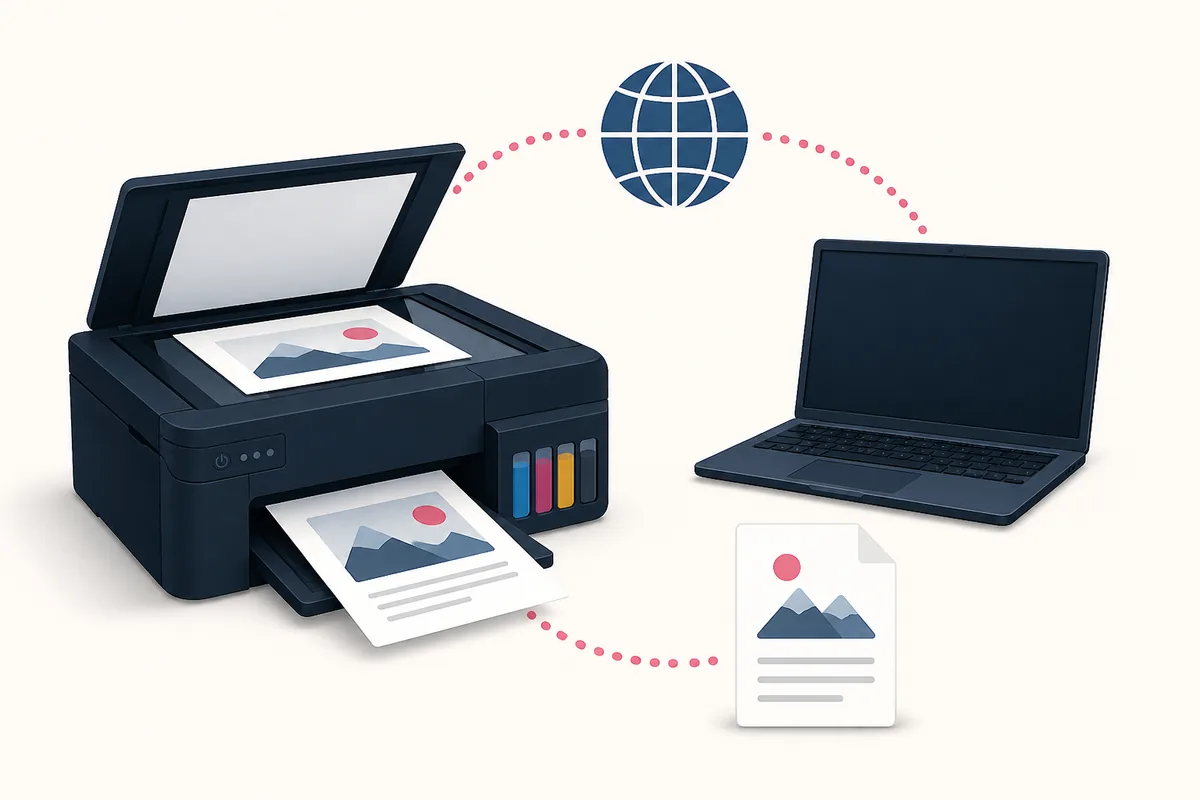
Empieza por el modelo exacto Canon G3000
La búsqueda controlador Canon G3000 puede referirse a una familia de productos, pero el paquete debe coincidir con el modelo, la región y el sistema que aparecen en Canon Support.
Lee el nombre completo en el cuerpo de la impresora, la hoja de configuración o el embalaje original antes de buscar. La serie G3000 está relacionada con otros modelos PIXMA G, pero un G3010, G3012, G3110 u otra variante regional puede llevar a una página de soporte y una lista de paquetes diferentes. Que dos impresoras se parezcan no demuestra que sus controladores de escáner sean intercambiables.
La frase descarga del controlador de impresora y escáner Canon G3000 tiene intención de descarga por modelo. Por eso esta página se centra en la ruta de la familia G3000 y no repite las guías exactas de G3010 o G3110. Si la etiqueta dice G3010 o G3110, usa la guía correspondiente y conserva el número completo en la búsqueda de Canon.
No uses el número de serie como consulta pública del modelo. El número de serie identifica tu dispositivo individual, mientras que las páginas de producto y soporte de Canon normalmente esperan el nombre público del modelo. Mantén el número de serie privado y úsalo solo cuando el proceso oficial de Canon lo solicite.
- Confirma que la etiqueta indica G3000 o un modelo de la serie G3000 admitido por la página.
- Elige la región de Canon donde se vende o recibe soporte la impresora.
- Selecciona Windows o macOS antes de comparar los nombres de los paquetes.
- Trata el paquete de instalación, MP Drivers y la utilidad de escaneo como listados relacionados pero distintos.
- Mantén las búsquedas G3010 y G3110 en sus páginas de modelo exacto.
| Búsqueda | Qué suele significar | Mejor acción |
|---|---|---|
| Canon G3000 driver | Consulta de la serie G3000 o de su paquete | Abrir la ruta oficial de soporte G3000 |
| Canon G3000 printer scanner driver download | Descarga específica por modelo | Revisar plataforma y soporte de escáner |
| Canon G3010 driver | Otro modelo exacto | Usar la guía G3010 |
| Canon G3110 driver | Otro modelo exacto | Usar la guía G3110 |
| Canon scanner software | Selección general de software | Comparar IJ, Lite, MF y ScanGear |
Qué lista Canon actualmente para G3000
Las páginas regionales de Canon muestran nombres, fechas y tamaños de paquetes que pueden cambiar según la plataforma y el mercado. El listado oficial es más fiable que una tabla de controladores copiada.
La página oficial para Windows revisada en esta guía muestra un paquete completo de controladores y software actualizado el 21 de mayo de 2026 con 48,19 MB. En la misma familia de soporte aparece MP Drivers Ver. 1.04 para Windows, actualizado el 26 de febrero de 2026 con 78,17 MB. Son registros de paquetes diferentes; no elijas solo por el tamaño o por la palabra controlador en el título.
La página oficial para Mac revisada en esta guía muestra un paquete completo de controladores y software actualizado el 28 de mayo de 2026 con 7,89 MB. Canon puede mostrar otro tamaño, idioma o nombre en otra página regional. La página de soporte de tu mercado debe decidir qué paquete macOS está disponible y si incluye el componente de escaneo.
Estas fechas y tamaños son una fotografía de actualización, no una promesa de una única versión más reciente para todo el mundo. El sitio no aloja, renombra ni replica instaladores de Canon, y no publica una URL EXE o DMG inventada. Usa la página oficial, selecciona el sistema y lee las notas de compatibilidad antes de descargar.
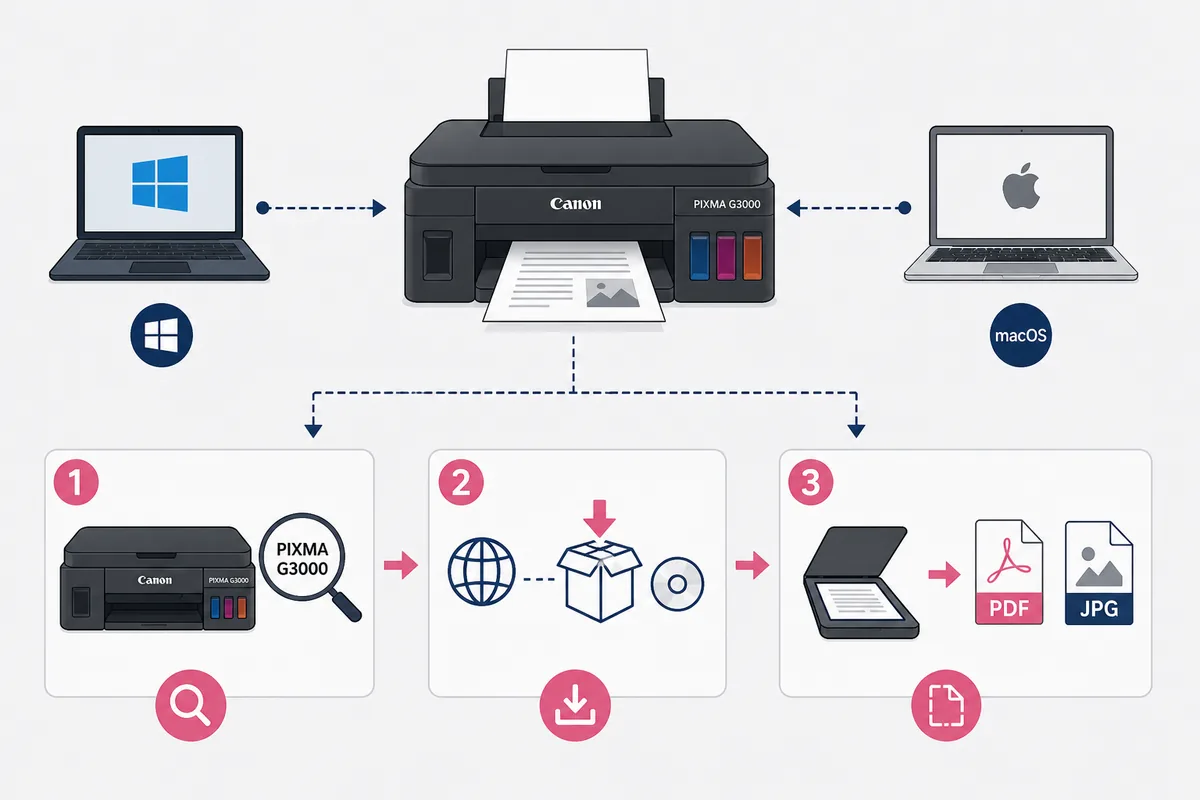
| Plataforma o listado | Dato oficial verificado | Cómo usarlo |
|---|---|---|
| Paquete completo para Windows | Actualizado el 21 de mayo de 2026; 48,19 MB; issue 0100767212 | Leer la descripción y los modelos compatibles |
| MP Drivers para Windows | Ver. 1.04; actualizado el 26 de febrero de 2026; 78,17 MB | Usarlo solo si Canon lo identifica para tu G3000 |
| Paquete completo para Mac | Actualizado el 28 de mayo de 2026; 7,89 MB; issue 0101006802 | Comprobar macOS y las notas regionales |
| Ruta oficial de soporte | La región, el sistema y el producto siguen siendo seleccionables | Usarla como destino final de descarga |
Elige el paquete para Windows o macOS
Una descarga correcta del controlador Canon G3000 comienza por el sistema del ordenador, no por el primer nombre de archivo de los resultados.
En Windows, selecciona manualmente la versión instalada si Canon la detecta de forma incorrecta. Windows 11 y Windows 10 pueden mostrar opciones distintas, y una actualización del sistema puede cambiar el software de escaneo disponible. Si aparecen un paquete completo y un controlador separado, lee las notas sobre producto y escáner antes de decidir.
En macOS, no supongas que el nombre Windows IJ Scan Utility es exactamente el mismo programa para Mac. Canon puede proporcionar un paquete de controlador y utilidades para Mac o una aplicación de escaneo específica del producto. Comprueba la versión de macOS, la conexión y los permisos antes de instalar un paquete copiado de una guía de Windows.
USB y Wi-Fi también pueden crear entradas de escáner diferentes después de la instalación. Mantén la impresora encendida, usa un solo tipo de conexión para la primera prueba y evita instalar varios paquetes PIXMA cercanos al mismo tiempo. Las colas duplicadas dificultan saber si funciona el controlador del escáner G3000.
- Un controlador básico de impresión puede no instalar la utilidad completa de escaneo.
- El paquete de Mac puede usar nombres de aplicación diferentes de Windows.
- Los filtros de región e idioma pueden cambiar la lista de Canon Support.
- Un instalador antiguo guardado no es automáticamente la mejor opción después de actualizar el sistema.
- Selecciona el sistemaElige Windows 11, Windows 10 o la versión exacta de macOS en Canon Support.
- Lee el paqueteConfirma que el listado menciona la familia G3000 y el componente de escaneo necesario.
- Usa una conexiónEmpieza con USB o con la red Wi-Fi prevista, sin probar varias colas a la vez.
- Guarda la fuenteConserva la página oficial y los datos visibles del paquete para reinstalarlo después.
Instala el paquete G3000 y realiza el primer escaneo
El primer escaneo comprueba que el controlador, la conexión, el dispositivo elegido y el permiso de guardado funcionan juntos.
Cierra otras ventanas de configuración de Canon antes de empezar. Sigue los avisos del instalador oficial, conecta la G3000 solo cuando las instrucciones lo indiquen y espera a que termine el registro del dispositivo antes de abrir la aplicación de escaneo. No interrumpas el proceso solo porque la impresión ya funcione: la impresión y el escaneo pueden depender de componentes distintos.
Después de la instalación, busca en el menú Inicio de Windows o en la carpeta Aplicaciones de Mac el programa de escaneo que indique el paquete. El acceso directo del escritorio es opcional. Si la aplicación está instalada pero no encuentra el dispositivo, revisa primero la conexión USB o Wi-Fi y el selector de escáner antes de descargar otro paquete.
Coloca un documento sencillo en el cristal, elige el modo documento y guarda un PDF o JPEG pequeño en una carpeta conocida. Abre el resultado antes de cambiar resolución, nombres, corrección de imagen o red. Un escaneo básico correcto te proporciona una referencia limpia para solucionar problemas.
- Prepara el dispositivoEnciende la G3000, acércala al ordenador y cierra herramientas de escaneo no relacionadas.
- Termina la configuraciónSigue los avisos oficiales y espera a que el paquete registre impresora y escáner.
- Selecciona el escánerElige la entrada G3000 que coincida con la conexión USB o Wi-Fi activa.
- Prueba un archivo pequeñoEscanea una página, guárdala como PDF o JPEG y confirma que se abre.
Si la G3000 imprime pero no escanea
Distingue entre un componente de escáner ausente y un problema de conexión, selección del dispositivo o permiso de guardado antes de reinstalar.
Que la impresora funcione demuestra que hay al menos un componente de impresión disponible, pero no demuestra que estén instalados el controlador del escáner o la utilidad de Canon. Vuelve a la descripción del paquete G3000 y comprueba si solo instalaste un controlador básico de impresión. Busca en las carpetas de Canon instaladas antes de asumir que la aplicación desapareció.
Si no se detecta el escáner, revisa primero el cable, la alimentación y la red local. Con Wi-Fi, el ordenador y la G3000 deben estar en la red prevista; el software de seguridad o una VPN pueden interferir con la detección. Con USB, prueba una conexión directa y elimina colas duplicadas solo cuando el sistema o las instrucciones de Canon lo permitan.
Si el escaneo comienza pero no se puede guardar, revisa la carpeta de destino y los permisos del sistema. Un error de guardado no demuestra que necesites un espejo de controladores. Conserva el paquete oficial, el nombre exacto del modelo y el tipo de conexión en tu registro.
- No mezcles paquetes G3000, G3010 y G3110 durante la solución de problemas.
- Anota el error exacto y el tipo de conexión antes de reinstalar.
- Haz una prueba local antes de cambiar opciones avanzadas de red.
- Vuelve a Canon Support si no está claro el nombre o la compatibilidad del paquete.
| Síntoma | Primera comprobación | Siguiente paso |
|---|---|---|
| Imprime pero no escanea | Comprobar si se instaló el paquete completo o el componente de escáner | Revisar software de escáner Canon y la guía de instalación |
| Falta la utilidad | Buscar en Inicio, Aplicaciones y las carpetas Canon Utilities | Usar la lista de comprobación de utilidad ausente |
| No detecta el escáner | Revisar USB/Wi-Fi, alimentación y entrada seleccionada | Seguir el flujo de escaneo al ordenador |
| No se puede guardar | Comprobar carpeta, nombre y permiso del sistema | Hacer una prueba PDF pequeña antes de cambiar opciones |
Dónde descargar el controlador Canon G3000 de forma segura
Usa la página regional oficial de Canon como destino final en lugar de confiar en un enlace de instalador copiado.
La ruta segura es abrir Canon Support, confirmar el modelo G3000, elegir el país o la región y seleccionar el sistema operativo. Lee la descripción, la fecha de actualización y el tamaño que aparecen para ese mercado. Este sitio solo ofrece orientación; no aloja, renombra ni reempaqueta instaladores de Canon.
Un enlace EXE o DMG directo puede depender de una página oficial, una aceptación regional o una transferencia temporal. Como esa URL puede cambiar, esta guía usa la página estable de soporte o de detalles del archivo como alternativa, en lugar de publicar una dirección inventada. La página activa de Canon sigue siendo el lugar para confirmar el paquete justo antes de instalar.
La lista siguiente es una explicación editorial, no una captura oficial de Canon. Los datos importantes están en el texto: modelo exacto, región, sistema, finalidad del paquete y primer escaneo correcto. Si uno de esos datos aún no está claro, detente antes de instalar un archivo de un espejo no relacionado.
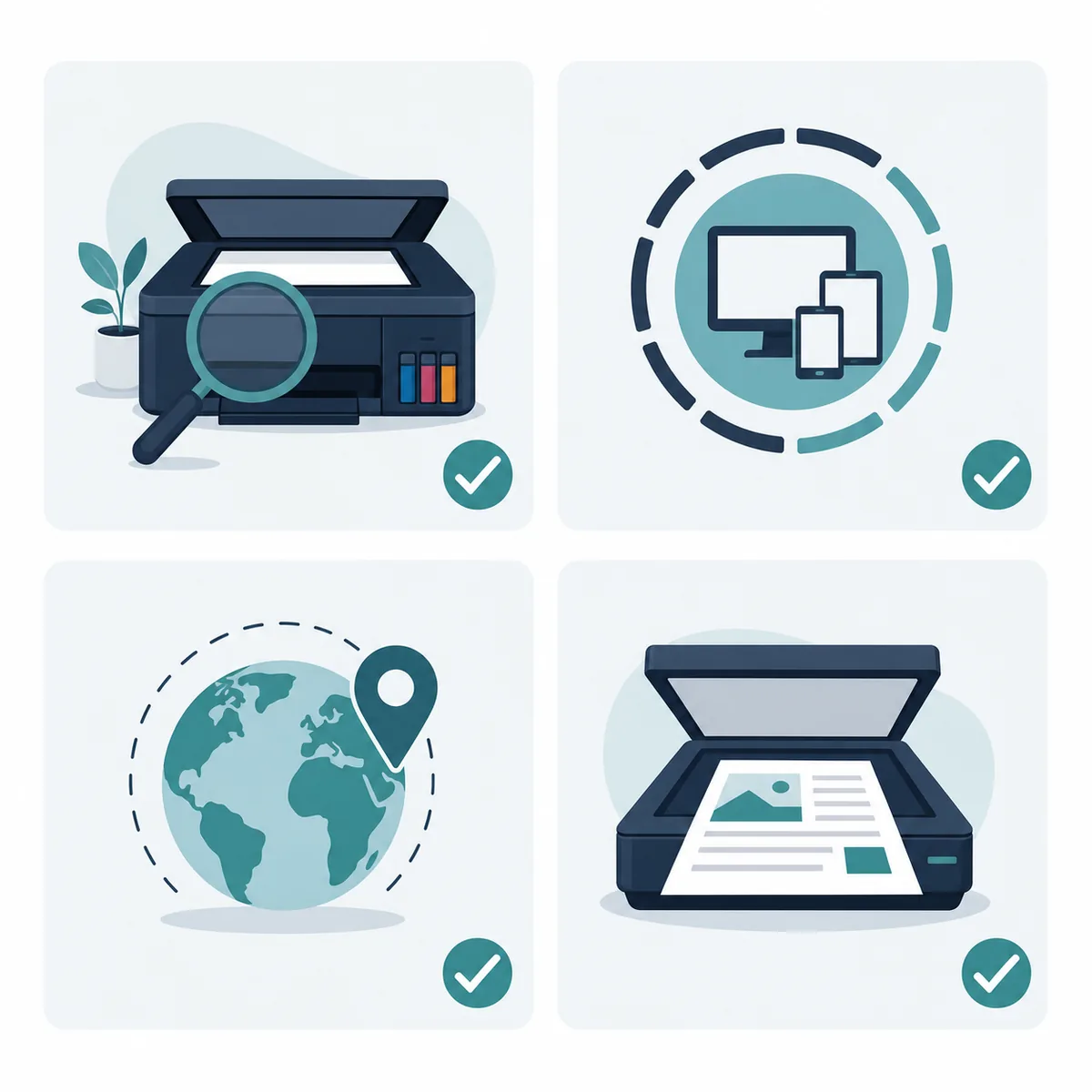
- Prefiere la página regional de soporte o de detalles de archivo de Canon.
- Verifica G3000 y el sistema operativo seleccionado en la propia página.
- Considera actuales la versión, la fecha y el tamaño solo para la región elegida.
- No compartas el número de serie en un sitio de descargas desconocido.
- Mantén el manual y la página del paquete oficial durante el primer escaneo.
Guarda un registro de descarga G3000
Un registro pequeño evita que la próxima reinstalación vuelva a convertirse en una búsqueda de modelo, región o paquete.
Anota el modelo completo, la región de Canon, el sistema operativo y el nombre del paquete usado. Si la página oficial muestra un número de issue, versión, fecha o tamaño, guárdalo junto con la fuente y la fecha de consulta. Si Canon no muestra una versión universal, registra esa limitación en vez de completar el dato con una cifra de un espejo.
Añade el tipo de conexión y el resultado del primer escaneo. Una G3000 que funciona por USB puede necesitar otra selección o configuración de red antes de escanear por Wi-Fi. Conservar la referencia que funcionó ayuda a identificar qué cambió después de una actualización del sistema.
Este registro también sirve para comparar la familia G3000 con otro modelo Canon. No copies un paquete G3010 o G3110 al registro G3000 solo porque las impresoras se parezcan. Los límites de modelo exacto son la razón de que existan guías separadas.
- Guarda la fuenteConserva la página oficial de soporte o de detalles usada para decidir.
- Registra el paqueteAnota nombre, fecha, tamaño y issue o versión cuando Canon los muestre.
- Registra la pruebaEscribe el tipo de conexión y si un escaneo sencillo se abrió correctamente.
| Campo | Qué guardar |
|---|---|
| Modelo | Nombre público completo del dispositivo |
| Región | Mercado de soporte Canon y página de origen |
| Sistema | Versión de Windows o macOS |
| Paquete | Instalación completa, MP Drivers u otro listado oficial |
| Resultado | Conexión USB o Wi-Fi y resultado del primer PDF/JPEG |
Preguntas sobre el controlador y software de escáner Canon G3000
¿Qué paquete Canon G3000 debo descargar?
Abre la página oficial de Canon para tu región, selecciona el sistema operativo y lee la descripción del paquete. Los registros de Windows y Mac revisados en esta guía tienen fechas y tamaños diferentes, por lo que la página regional debe tomar la decisión final.
¿El controlador Canon G3000 es igual al de G3010 o G3110?
No supongas que los paquetes PIXMA G cercanos son intercambiables. Busca el nombre público exacto y confirma la lista de productos compatibles en Canon Support. Usa la guía G3010 o G3110 cuando la etiqueta muestre ese modelo.
¿Canon G3000 utiliza IJ Scan Utility?
La aplicación disponible depende del paquete, el sistema y la región. Instala primero el paquete oficial G3000 y comprueba el nombre de la aplicación y la entrada del escáner que Canon documenta para tu sistema, en vez de descargar una utilidad de Windows para Mac.
¿Por qué esta página no promete una única versión más reciente para G3000?
Canon puede publicar nombres, fechas, tamaños y disponibilidad diferentes por región. Esta guía registra las páginas oficiales revisadas el 10 de agosto de 2026, pero la página regional activa de Canon sigue siendo la fuente de verdad al descargar.
¿Qué hago si la G3000 imprime pero no escanea?
Comprueba si se instaló el paquete completo o el componente de escáner, confirma la conexión USB o Wi-Fi y selecciona la entrada G3000. Si falta la utilidad, busca en las carpetas Canon instaladas y sigue la guía de utilidad ausente antes de probar otra descarga.