
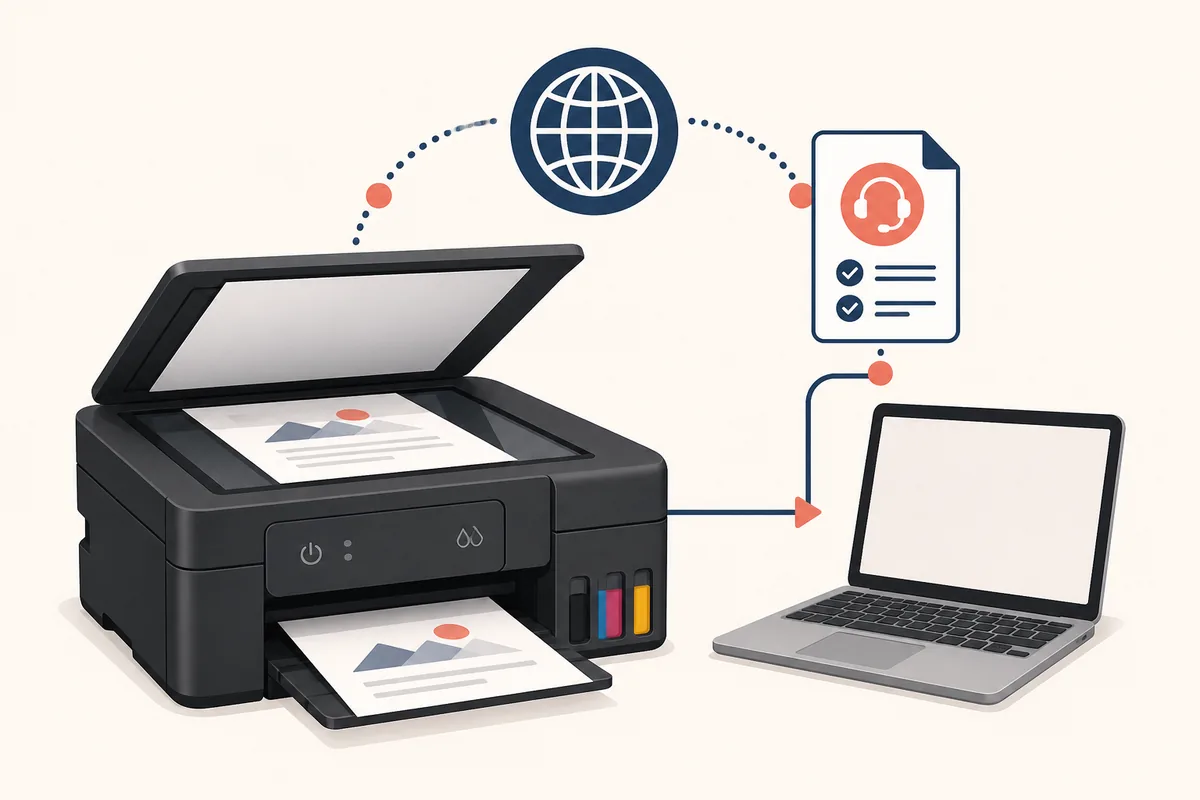
Mit dem exakten Canon-G2010-Modell beginnen
Canon G2010 Treiber ist eine modellspezifische Download-Suche, aber Paket, Etikett, Region und Betriebssystem müssen zusammenpassen.
Lesen Sie die öffentliche Modellbezeichnung am Drucker, auf dem Setup-Blatt oder auf der Verpackung ab, bevor Sie suchen. PIXMA-G-Modelle sehen sich ähnlich, doch G3000, G3010, G3110 und G3730 haben nicht automatisch dieselbe regionale Paketliste. Eine ähnliche Bauform beweist keine sichere Austauschbarkeit der Scanner-Komponente.
Diese Seite behandelt G2010-Druckertreiber, Scannertreiber und den ersten Scan als eine Modellgrenze. Wenn das Etikett G3000, G3010 oder G3110 nennt, verwenden Sie den passenden Leitfaden statt eines G2010-Pakets. Die exakte Modellnummer ist hilfreicher als eine allgemeine Suche nach Canon-Scanner-Software.
Verwenden Sie die öffentliche Modellbezeichnung und halten Sie die Seriennummer privat. Canon kann sie in einem offiziellen Vorgang anfordern, aber sie ist kein geeignetes öffentliches Suchwort für einen kompatiblen Download. Notieren Sie Modell, Region und System vor dem Öffnen eines Pakets.
- Bestätigen Sie PIXMA G2010 oder die exakte regionale Modellbezeichnung am Etikett.
- Wählen Sie die Canon-Region, in der der Drucker verkauft oder unterstützt wird.
- Wählen Sie Windows 11 oder Windows 10, bevor Sie Paketnamen vergleichen.
- Unterscheiden Sie Druckertreiber, MP Drivers und Scan-Dienstprogramm.
- Halten Sie G3000, G3010, G3110 und G3730 auf ihren eigenen Modellseiten.
| Suchbegriff | Übliche Bedeutung | Beste Aktion |
|---|---|---|
| Canon G2010 driver | Treiber-Suche für das Modell | Diesen Leitfaden und Canon Support nutzen |
| Canon G2010 scanner driver | Scanner-Komponente oder erstes Problem | Paket- und Fehlerhilfe lesen |
| Canon G2010 driver download | Navigation zum Download | Nach Regions- und Systemprüfung Canon Support öffnen |
| Canon G2010 printer driver | Suche nach dem Druckpaket | Beschreibung und unterstützte Modelle prüfen |
| Canon G2010 driver Windows 10/11 | Paket für ein Betriebssystem | Systemabschnitt und Windows-Leitfaden nutzen |
Das offizielle Canon-G2010-Paket prüfen
Der regionale Canon-Datensatz ist zuverlässiger als eine kopierte Treibertabelle oder ein angeblich universeller Installer.
Der für diesen Leitfaden geprüfte offizielle Canon-India-Datensatz nennt Windows MP Drivers Ver. 1.3, die Datei win-g2010-1_3-n_mcd.exe, 20,11 MB und eine Aktualisierung vom 28. November 2024. Windows 11 und Windows 10 sowie 32- und 64-Bit-Einträge werden genannt. Canon Philippines zeigt denselben Vorgang 0100913012 über eine regionale Supportseite; deshalb verlinkt diese Seite offizielle Fallbacks statt eines geratenen Mirrors.
Name, Größe oder Datum eines Pakets können sich ändern, wenn Canon Region, Sprache oder Systemfilter ändert. Übertragen Sie die Windows-Angabe nicht auf Mac oder Linux. Falls Ihre regionale Seite ein anderes Paket zeigt, gelten deren Beschreibung und Kompatibilitätshinweise.
Treiber bedeutet nicht immer die komplette Scan-Funktion. Der Gerätetreiber kann zusammen mit IJ Scan Utility, ScanGear oder einer anderen Canon-Komponente installiert werden. Prüfen Sie den offiziellen Eintrag und testen Sie eine Seite, bevor Sie erweiterte Einstellungen ändern.
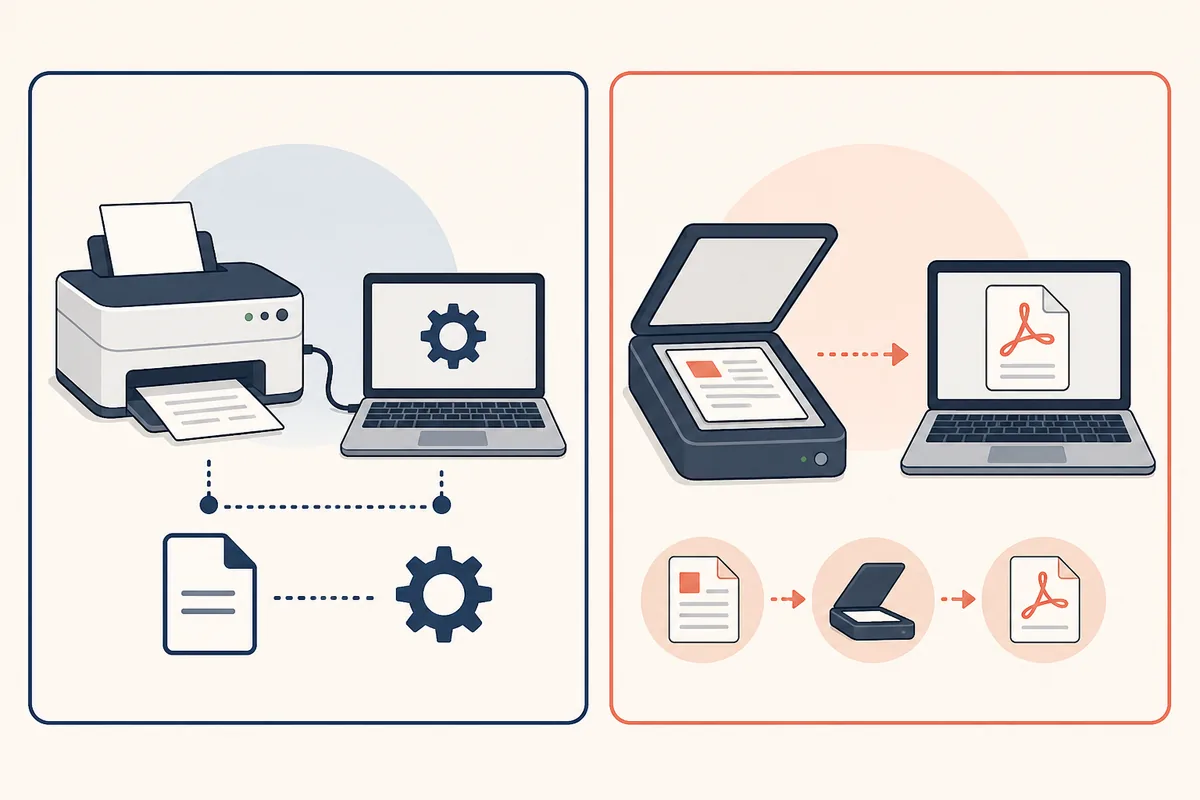
| Offizieller Datensatz | Geprüfte Angabe | Verwendung |
|---|---|---|
| Canon India Windows MP Drivers | Ver. 1.3; win-g2010-1_3-n_mcd.exe; 20,11 MB; aktualisiert 28. November 2024 | Aktuelle Seite auf G2010 und Windows abgleichen |
| Canon-Philippines-Regionaldatensatz | Vorgang 0100913012; regionale G2010-Paketseite | Region passend zum Gerät wählen und aktuelle Hinweise lesen |
| Mac oder Linux | Durch den hier verwendeten Windows-Datensatz nicht bestätigt | Nicht ableiten; offizielle Regionalseite prüfen |
| Direkte Datei-URL | Keine stabile, regionsunabhängige URL verifiziert | Offizielle Supportseite als Ziel verwenden |
Das Windows-Paket vor der Installation wählen
Ein korrekter Canon-G2010-Treiberdownload beginnt mit System und Regionalseite, nicht mit der ersten EXE aus den Suchergebnissen.
Wählen Sie die installierte Windows-Version manuell, wenn Canon sie falsch erkennt. Windows 11 und Windows 10 können verschiedene Filter zeigen; auch 32 oder 64 Bit kann die Liste verändern. Lesen Sie unterstützte Produkte und Paketbeschreibung vor dem Download.
Wenn MP Drivers, ein vollständiges Softwarepaket oder eine separate Scanner-Komponente angeboten werden, entscheiden Sie nicht nur nach der Größe. Ein Basisdruckertreiber kann drucken, während das Scanprogramm fehlt. Installieren Sie das von Canon für G2010 genannte Paket, lassen Sie die Einrichtung enden und suchen Sie danach im Startmenü.
Die Windows-Leitfäden des Projekts erklären Systemprüfungen, während diese Seite die Modellgrenze G2010 hält. Verwenden Sie beide Informationen, aber übernehmen Sie kein Paket eines anderen PIXMA-G-Modells.
- G2010 und andere PIXMA-G-Pakete während des Fehlersuchens nicht mischen.
- Ein Desktop-Symbol beweist nicht, dass das Dienstprogramm installiert ist.
- Regions- und Sprachfilter können die Canon-Liste verändern.
- Wenn die aktuelle Seite abweicht, gilt die aktuelle Regionalseite.
- Region wählenCanon Support für den Markt öffnen, in dem G2010 verkauft oder unterstützt wird.
- System wählenWindows 11 oder Windows 10 und die Architektur auswählen, falls gefragt.
- Paket lesenPrüfen, dass die offizielle Beschreibung G2010 und Treiber- oder Scanzweck nennt.
- Datensatz behaltenName, Version, Größe, Datum und offizielle Seite für die nächste Installation speichern.
G2010 installieren und den ersten Scan ausführen
Das praktische Ziel ist nicht nur der Download: G2010 soll als Scanner erscheinen und eine kleine Testdatei speichern können.
Schließen Sie andere Scanprogramme vor dem Start. Folgen Sie dem offiziellen Installationsassistenten, schließen Sie den Drucker erst zum angegebenen Zeitpunkt an und warten Sie auf Registrierung oder Neustart. Drucken zu können bedeutet nicht, dass der Scannerteil vollständig eingerichtet ist.
Suchen Sie nach der Installation im Startmenü nach der vom Paket genannten Canon-Anwendung. Legen Sie ein einfaches Dokument auf das Vorlagenglas, wählen Sie Dokument oder Foto und speichern Sie eine kleine PDF- oder JPEG-Datei in einem gut auffindbaren Ordner. Öffnen Sie die Datei vor Änderungen an Auflösung oder Korrektur.
Wenn mehrere Canon-Geräte erscheinen, wählen Sie den Eintrag passend zu G2010 und zur aktiven Verbindung. Ein einfacher Ausgangstest trennt Installationsfehler von Ordnerrechten, USB-Kabel oder falscher Geräteauswahl.
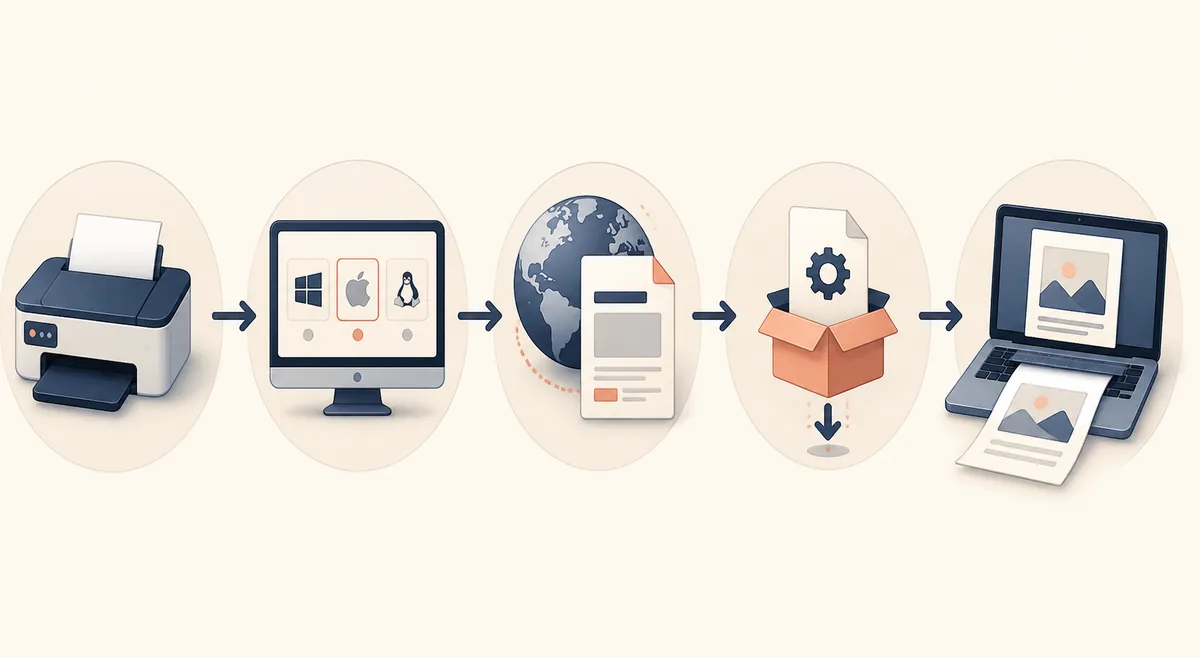
- Drucker vorbereitenG2010 einschalten, Dokument einlegen und andere Scanprogramme schließen.
- Einrichtung beendenOffizielles Paket installieren und Registrierung oder Neustart abwarten.
- Dienstprogramm öffnenDie vom Paket genannte Canon-Anwendung verwenden, keine unbekannte Kopie.
- Datei testenPDF oder JPEG speichern, öffnen und die Erkennung von G2010 notieren.
Canon G2010 druckt, scannt aber nicht
Trennen Sie fehlende Scanner-Komponenten von Verbindung, Geräteauswahl und Speicherrechten, bevor Sie neu installieren.
Wenn G2010 druckt, aber nicht scannt, prüfen Sie zuerst das installierte Paket. Windows kann den Basisdruckertreiber besitzen, während Scanprogramm oder Scanner-Komponente fehlt. Suchen Sie im Startmenü und in Canon-Ordnern; kehren Sie zur offiziellen Modellseite zurück, wenn die Anwendung fehlt.
Wenn der Scanner installiert, aber nicht sichtbar ist, testen Sie eine direkte USB-Verbindung und prüfen Sie den ausgewählten G2010-Eintrag. Kabel, doppelte Warteschlangen oder eine alte Auswahl können den Fehler verursachen, ohne dass ein neuer Download hilft.
Wenn der Scan startet, aber nicht gespeichert wird, kontrollieren Sie Ordner, Dateiname und Windows-Rechte. Ein Speicherfehler ist kein Grund für einen fremden Mirror. Notieren Sie Symptom, Verbindung und Paketdatensatz vor einer Neuinstallation.
- Keine G3000-, G3010- oder G3110-Pakete als Abkürzung installieren.
- Fehler notieren, bevor ein funktionierender Druckertreiber entfernt wird.
- Bei unklarer Beschreibung zum offiziellen Canon-Weg zurückkehren.
- Den Netzwerkleitfaden nur bei Wi-Fi- oder LAN-Problemen verwenden.
| Symptom | Erste Prüfung | Nächster Schritt |
|---|---|---|
| Druckt, scannt aber nicht | Vollständiges G2010-Paket oder Scanner-Komponente prüfen | Canon-Anwendung und Installationsleitfaden lesen |
| Dienstprogramm fehlt | Startmenü und Canon-Ordner durchsuchen | Fehlende-Utility-Hilfe vor einem neuen Download nutzen |
| Scanner wird nicht erkannt | USB, Strom und G2010-Eintrag prüfen | Direkte Verbindung testen |
| Scan lässt sich nicht speichern | Ordner, Name und Berechtigung prüfen | Zuerst kleine PDF oder JPEG speichern |
| Anderes Paket wird angezeigt | Region, Modell und Systemfilter prüfen | Aktuelle Canon-Seite statt altem Mirror verwenden |
Einen sicheren Canon-G2010-Downloaddatensatz behalten
Ein kleiner Datensatz verhindert, dass die nächste Neuinstallation wieder Modell, Region und Paket erraten muss.
Notieren Sie die vollständige Modellbezeichnung, Canon-Region, Windows-Version und den verwendeten Paketnamen. Wenn Canon Vorgang, Version, Datum oder Größe zeigt, speichern Sie diese Angaben mit Quelle und Prüfdatum. Wenn Canon den Eintrag ändert, wissen Sie, was erneut kontrolliert werden muss.
Diese Seite hostet, benennt und verpackt keine Canon-Installer neu. Eine regionale Supportseite ist ein besseres Endziel als eine kopierte EXE-URL, weil Canon vor dem Download eine Zustimmung, Sprachfilter oder temporäre Übergabe anzeigen kann.
Das offizielle IJ-Scan-Utility-Handbuch erklärt Auto Scan, Dokument- und Fotomodus, ScanGear und WIA-Fehlersuche. Es ersetzt jedoch nicht die G2010-Paketprüfung. Prüfen Sie zuerst die Modellseite und nutzen Sie danach das Handbuch für die installierte Anwendung.
- Offizielle Quelle speichernDie für die Entscheidung verwendete Canon-Seite behalten.
- Paket notierenVersion, Datei, Datum, Größe und unterstütztes System eintragen.
- Test notierenVerbindung und erfolgreich geöffneten einfachen Scan festhalten.
| Feld | Zu speichern |
|---|---|
| Modell | Vollständige öffentliche Druckerbezeichnung |
| Region | Canon-Markt und offizielle Seite |
| System | Windows 11 oder Windows 10 und Architektur |
| Paket | Komplettpaket, MP Drivers oder offizieller Eintrag |
| Aktualität | Version, Datei, Datum, Größe und Prüfdatum |
| Ergebnis | Verbindung und Ergebnis des ersten PDF/JPEG-Scans |
Fragen zu Canon-G2010-Treiber und Scanner
Welchen Canon-G2010-Treiber soll ich herunterladen?
Öffnen Sie Canon Support für die Region, in der der Drucker unterstützt wird, wählen Sie Windows 11 oder Windows 10 und lesen Sie die Paketbeschreibung. Der geprüfte Canon-India-Datensatz nennt MP Drivers Ver. 1.3; die aktuelle Regionalseite entscheidet jedoch endgültig.
Ist der Canon-G2010-Scannertreiber derselbe wie für G3000, G3010 oder G3110?
Gehen Sie nicht davon aus, dass nahe PIXMA-G-Pakete austauschbar sind. Suchen Sie die exakte Modellbezeichnung und prüfen Sie die unterstützte Produktliste bei Canon. Für das Modell auf dem Etikett gilt der jeweilige Leitfaden.
Wie scanne ich mit einem Canon G2010?
Installieren Sie das offizielle G2010-Paket, öffnen Sie die genannte Canon-Anwendung, legen Sie ein Dokument auf das Vorlagenglas und speichern Sie einen kleinen PDF- oder JPEG-Test. Erweiterte Einstellungen kommen erst danach.
Unterstützt das geprüfte G2010-Paket Windows 11?
Der am 16. August 2026 geprüfte Canon-India-Datensatz nennt Windows 11 und Windows 10 sowie 32- und 64-Bit-Einträge. Prüfen Sie vor der Installation die aktuelle Regionalseite.
Kann ich eine Canon-G2010-EXE direkt hier herunterladen?
Nein. Diese Seite hostet oder benennt keine Canon-Installer um. Verwenden Sie die offizielle Support- oder Dateidetailseite, auf der Region, Modell, System und Paket vor dem Download geprüft werden können.
Was tun, wenn G2010 druckt, aber der Scanner fehlt?
Prüfen Sie, ob nur der Druckertreiber installiert wurde, suchen Sie die Scan-Anwendung im Startmenü und in Canon-Ordnern und kontrollieren Sie USB und den gewählten G2010-Eintrag. Nutzen Sie die Hilfe zur fehlenden Utility und den Installationsleitfaden.