
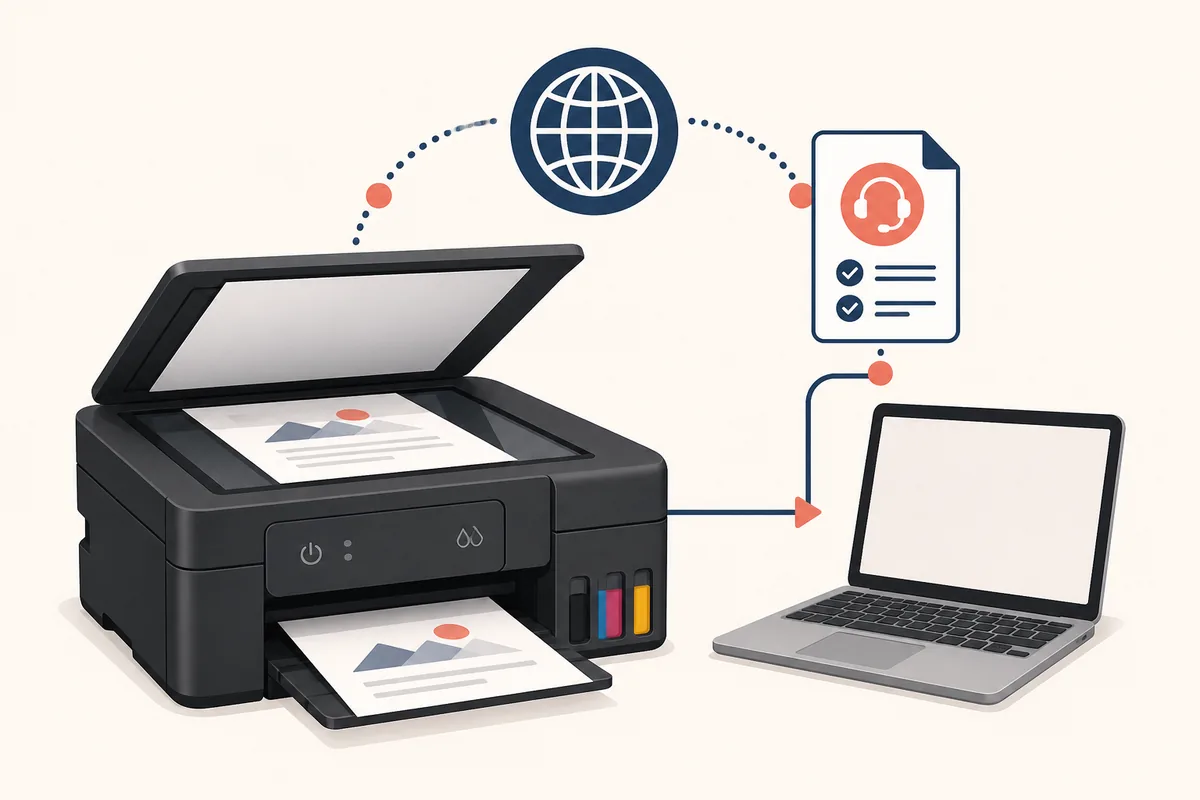
最初に Canon G2010 の型番を確認する
Canon G2010 ドライバーは型番別のダウンロード意図を持ちますが、本体表示、地域、OS がパッケージと一致している必要があります。
検索する前に、プリンター本体、設定シート、箱にある公開型番を読み取ってください。PIXMA G シリーズは見た目が似ていますが、G3000、G3010、G3110、G3730 の地域別パッケージが G2010 と同じとは限りません。外観が似ていることだけでスキャナー部分の互換性を判断しないでください。
このページでは Canon G2010 のプリンタードライバー、スキャナードライバー、初回スキャンを一つの型番範囲として扱います。表示が G3000、G3010、G3110 の場合は、それぞれの専用ガイドを使用してください。一般的な Canon スキャナーソフトの検索より、正確な型番の方が重要です。
検索には公開型番を使い、シリアル番号は公開しないでください。Canon 公式のサポート手続きで求められる場合は別として、シリアル番号は互換パッケージを探す公開キーワードではありません。型番、地域、OS を先に記録しておくと再インストール時にも役立ちます。
- 本体表示が PIXMA G2010 または地域で使われる正確な型番であることを確認する。
- プリンターが販売またはサポートされている Canon 地域を選ぶ。
- パッケージを比べる前に Windows 11 または Windows 10 を選択する。
- プリンタードライバー、MP Drivers、スキャン用ユーティリティを別の構成要素として扱う。
- G3000、G3010、G3110、G3730 はそれぞれの型番ページで確認する。
| 検索語 | 通常の意味 | 適切な対応 |
|---|---|---|
| Canon G2010 driver | 型番別ドライバー検索 | このガイドと公式サポートを使う |
| Canon G2010 scanner driver | スキャン構成または初回スキャンの問題 | パッケージとトラブル解決を確認する |
| Canon G2010 driver download | ダウンロード先の案内 | 地域と OS を確認して Canon Support を開く |
| Canon G2010 printer driver | 印刷用パッケージ検索 | 説明と対応モデルを読む |
| Canon G2010 driver Windows 10/11 | OS 別パッケージ | OS の節と Windows ガイドを確認する |
Canon G2010 の公式パッケージを確認する
コピーされたドライバー表や、全地域で同じインストーラーをうたうサイトより、Canon の地域別パッケージ記録を優先してください。
このガイドで確認した Canon India の公式記録には、Windows MP Drivers Ver. 1.3、ファイル名 win-g2010-1_3-n_mcd.exe、20.11 MB、2024年11月28日更新と記載されています。Windows 11 と Windows 10、32 bit と 64 bit の項目も示されています。Canon Philippines にも同じ issue 0100913012 の地域ページがあるため、推測したミラー URL ではなく公式ページを案内しています。
Canon が地域、言語、OS フィルターを変更すると、パッケージ名、容量、更新日が変わることがあります。Windows の記録から Mac や Linux の対応を推測しないでください。地域ページに別の表示がある場合は、その説明と互換性の注意書きを優先します。
ドライバーという名称だけでは、スキャン操作全体を表さない場合があります。デバイスドライバーとは別に IJ Scan Utility、ScanGear などがスキャンを担当することがあります。公式の掲載内容を確認し、詳細設定を変える前に一枚だけテストしてください。
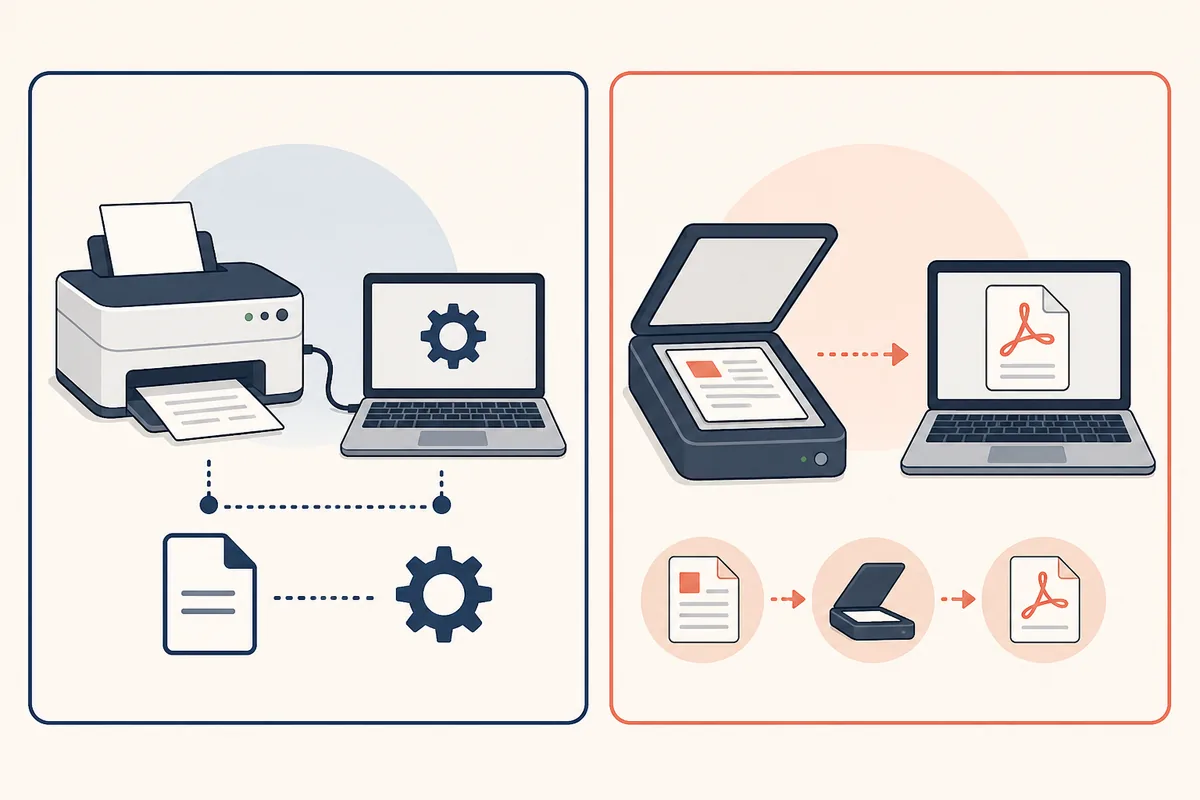
| 公式記録 | 確認できた内容 | 使い方 |
|---|---|---|
| Canon India Windows MP Drivers | Ver. 1.3、win-g2010-1_3-n_mcd.exe、20.11 MB、2024年11月28日更新 | 現在のページで G2010 と Windows の一致を再確認する |
| Canon Philippines の地域記録 | issue 0100913012、G2010 パッケージの地域サポートページ | 機器に合う地域を選び現在の注意書きを読む |
| Mac または Linux | 今回の Windows 記録では未確認 | 対応を推測せず公式地域ページで確認する |
| 直接ファイル URL | 地域に依存しない安定 URL は確認できない | 公式サポートページをダウンロード先にする |
インストール前に Windows パッケージを選ぶ
正しい Canon G2010 ドライバーのダウンロードは、検索結果の最初の exe ではなく、OS と地域ページの確認から始まります。
Canon の自動判定が違う場合は、Windows のバージョンを手動で選択してください。Windows 11 と Windows 10 では表示されるフィルターが異なることがあり、32 bit と 64 bit の選択でパッケージが変わる場合もあります。ダウンロード前に対応製品と説明を読みます。
MP Drivers、総合ソフトウェアパッケージ、個別のスキャン構成が並んでいても、容量だけで選ばないでください。印刷だけ動く基本ドライバーが入り、スキャン用ユーティリティがない場合があります。Canon が G2010 用に示すパッケージを入れ、完了後にスタートメニューでアプリを確認します。
Windows ガイドが別にあるのは、OS が検索意図の一部だからです。OS の確認は既存ガイドで行い、型番の境界はこの G2010 ページで維持してください。
- 診断中に G2010 と別の PIXMA G パッケージを混在させない。
- ショートカットがあることだけでユーティリティの有無を判断しない。
- 地域と言語のフィルターで Canon の一覧が変わることがある。
- 現在のページが記録と違う場合は地域ページの表示を優先する。
- 地域を選ぶG2010 が販売またはサポートされている Canon Support を開く。
- システムを選ぶWindows 11 または Windows 10 と、表示される場合は bit 数を選択する。
- パッケージを読む公式説明に G2010 とドライバーまたはスキャンの目的があることを確認する。
- 記録を残す次回の再インストール用に名前、バージョン、容量、日付、公式ページを保存する。
G2010 をインストールして初回スキャンを行う
完了の目安はダウンロードだけではありません。G2010 がスキャナーとして表示され、小さなテストファイルを保存できることが重要です。
開始前に別のスキャンソフトを閉じます。公式インストーラーの手順に従い、指示された時点でプリンターを接続し、登録や再起動が終わるまで待ってください。印刷できてもスキャン構成が完了したとは限りません。印刷とスキャンは別のパッケージ要素で動くことがあります。
設定後は、パッケージが示した Canon アプリをスタートメニューから開きます。ガラス面に簡単な書類を置き、書類または写真の基本モードで小さな PDF か JPEG を保存します。解像度や補正を変える前に、保存したファイルを開いて確認します。
複数の Canon 機器が表示されたら、G2010 と現在の接続に合う項目を選びます。最初のテストを簡単にすると、インストール、フォルダー権限、USB ケーブル、機器選択のどこに問題があるか切り分けやすくなります。
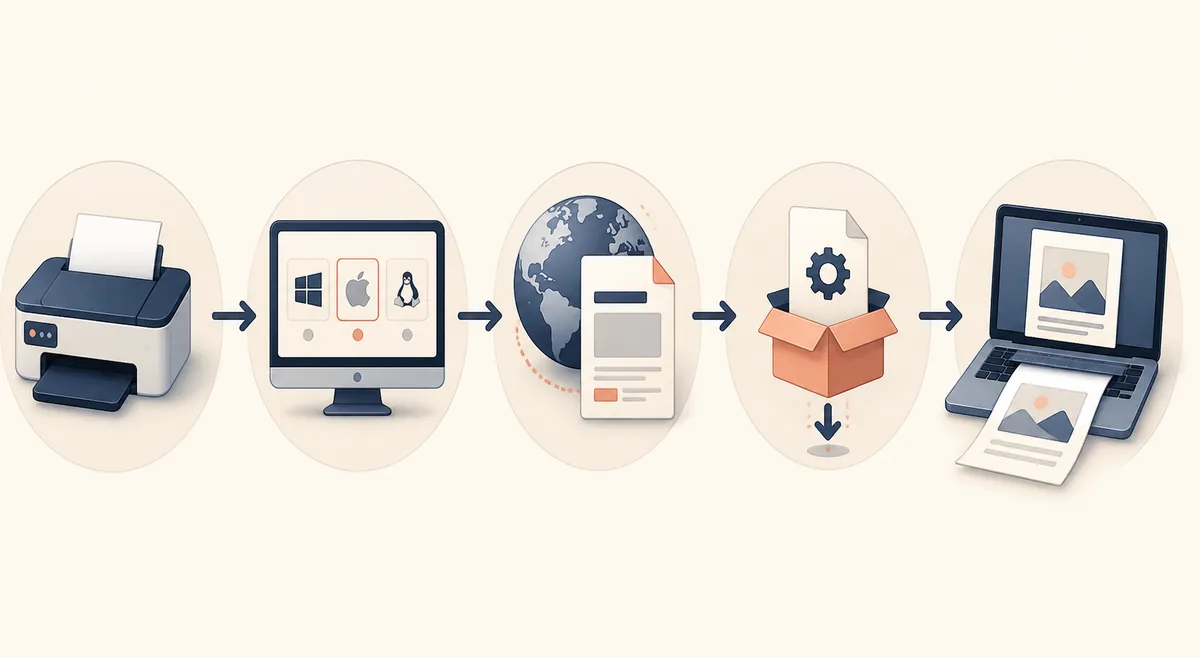
- プリンターを準備G2010 の電源を入れ、書類を置き、別のスキャンソフトを閉じる。
- 設定を完了公式パッケージを入れ、登録または再起動が完了するまで待つ。
- ユーティリティを開くパッケージが示す Canon アプリを使い、別のコピーを探さない。
- 小さなファイルをテストPDF または JPEG を保存して開き、G2010 が認識されたか記録する。
印刷できるのに Canon G2010 でスキャンできない場合
再インストールする前に、スキャン構成の不足、接続、機器選択、保存権限を分けて確認します。
G2010 で印刷できてもスキャンできない場合は、まずインストールされたパッケージを確認します。Windows に基本的な印刷ドライバーだけが入り、Canon のスキャン用ユーティリティがないことがあります。スタートメニューと Canon のインストール先を調べ、アプリがなければ公式型番ページへ戻ります。
スキャナーが検出されない場合は、USB を直接つなぎ、選択した項目が G2010 であることを確認します。ケーブル、重複したキュー、古い機器選択が原因なら、新しいダウンロードだけでは直りません。最初はネットワークや VPN の変更を加えず、直接接続を基準にします。
スキャンは始まるのに保存できない場合は、保存先、ファイル名、Windows の権限を確認します。保存エラーは無関係なミラーが必要という意味ではありません。症状、接続、パッケージの記録を残してから再インストールします。
- 近い型番の G3000、G3010、G3110 パッケージを代用しない。
- 動作する印刷ドライバーを削除する前にエラーを記録する。
- 説明が不明な場合は Canon 公式ルートに戻る。
- Wi-Fi または LAN の問題である場合だけネットワークガイドを使う。
| 症状 | 最初の確認 | 次の対応 |
|---|---|---|
| 印刷できるがスキャンできない | G2010 の完全パッケージまたはスキャン構成を確認 | Canon アプリとインストールガイドを確認する |
| ユーティリティが見つからない | スタートメニューと Canon フォルダーを検索 | 別のダウンロード前に不足ガイドを読む |
| スキャナーが検出されない | USB、電源、G2010 の選択項目を確認 | 直接接続で一度テストする |
| ファイルを保存できない | フォルダー、名前、権限を確認 | 小さな PDF または JPEG を先に保存する |
| 別のパッケージが表示される | 地域、型番、OS フィルターを確認 | 古いミラーではなく公式ページを使う |
Canon G2010 の安全なダウンロード記録を残す
簡単な記録を残すと、次回の再インストールで型番、地域、パッケージを推測せずに済みます。
本体の型番、Canon の地域、Windows のバージョン、使用したパッケージ名を書き留めます。公式ページに issue、バージョン、更新日、容量が表示されていれば、確認日とページ URL と一緒に保存してください。Canon が後で一覧を変更しても、どの記録を再確認すべきか分かります。
このサイトは Canon のインストーラーを保管、改名、再配布しません。地域のサポートページは、コピーされた exe URL より安全な最終入口です。Canon はダウンロード前に地域の同意、言語フィルター、短時間の転送処理を表示することがあります。
公式 IJ Scan Utility マニュアルでは、Auto Scan、書類・写真モード、ScanGear、WIA の確認方法を学べます。ただし、マニュアルは G2010 のパッケージ確認の代わりにはなりません。型番ページを確認してから、インストール済みアプリの使い方を参照してください。
- 公式ソースを保存判断に使った Canon サポートまたはファイル詳細ページを残す。
- パッケージを記録表示されたバージョン、ファイル、日付、容量、対応 OS を書く。
- テストを記録接続方法と簡単なスキャンが開けたかを記録する。
| 記録項目 | 保存する内容 |
|---|---|
| 型番 | プリンターの完全な公開型番 |
| 地域 | Canon の市場と公式ページ |
| システム | Windows 11 または Windows 10 と bit 数 |
| パッケージ | 完全セット、MP Drivers、その他の公式掲載 |
| 更新情報 | バージョン、ファイル名、日付、容量、確認日 |
| 結果 | 接続方法と初回 PDF/JPEG スキャンの結果 |
Canon G2010 ドライバーとスキャンに関する質問
どの Canon G2010 ドライバーをダウンロードすればよいですか?
プリンターがサポートされている地域の Canon Support を開き、Windows 11 または Windows 10 を選んで説明を確認してください。このガイドで確認した Canon India の記録は MP Drivers Ver. 1.3 ですが、最終判断は現在の地域ページで行います。
Canon G2010 のスキャナードライバーは G3000、G3010、G3110 と同じですか?
近い PIXMA G シリーズのパッケージが互換とは限りません。正確な型番を検索し、Canon Support の対応製品一覧を確認してください。本体表示が別型番なら専用ガイドを使います。
Canon G2010 でスキャンするにはどうすればよいですか?
公式 G2010 パッケージを入れ、掲載された Canon のスキャン用アプリを開き、原稿をガラス面に置いて基本モードで小さな PDF または JPEG を保存します。高度な設定は基本動作を確認してから変更します。
確認した G2010 パッケージは Windows 11 に対応していますか?
2026年8月16日に確認した Canon India の記録には Windows 11 と Windows 10、32 bit と 64 bit の項目があります。Canon は地域別に掲載を変えることがあるため、インストール前に現在のページを確認してください。
このサイトから Canon G2010 の exe を直接ダウンロードできますか?
できません。このサイトは Canon のインストーラーを保管、改名しません。地域、型番、OS、パッケージを確認できる Canon 公式サポートページをダウンロード先にしてください。
G2010 で印刷はできるのにスキャナーが見つからない場合は?
印刷用ドライバーだけが入っていないか確認し、スタートメニューと Canon フォルダーでスキャン用アプリを探します。USB 接続と G2010 の選択項目も確認し、不足ガイドとインストールガイドを使ってください。