
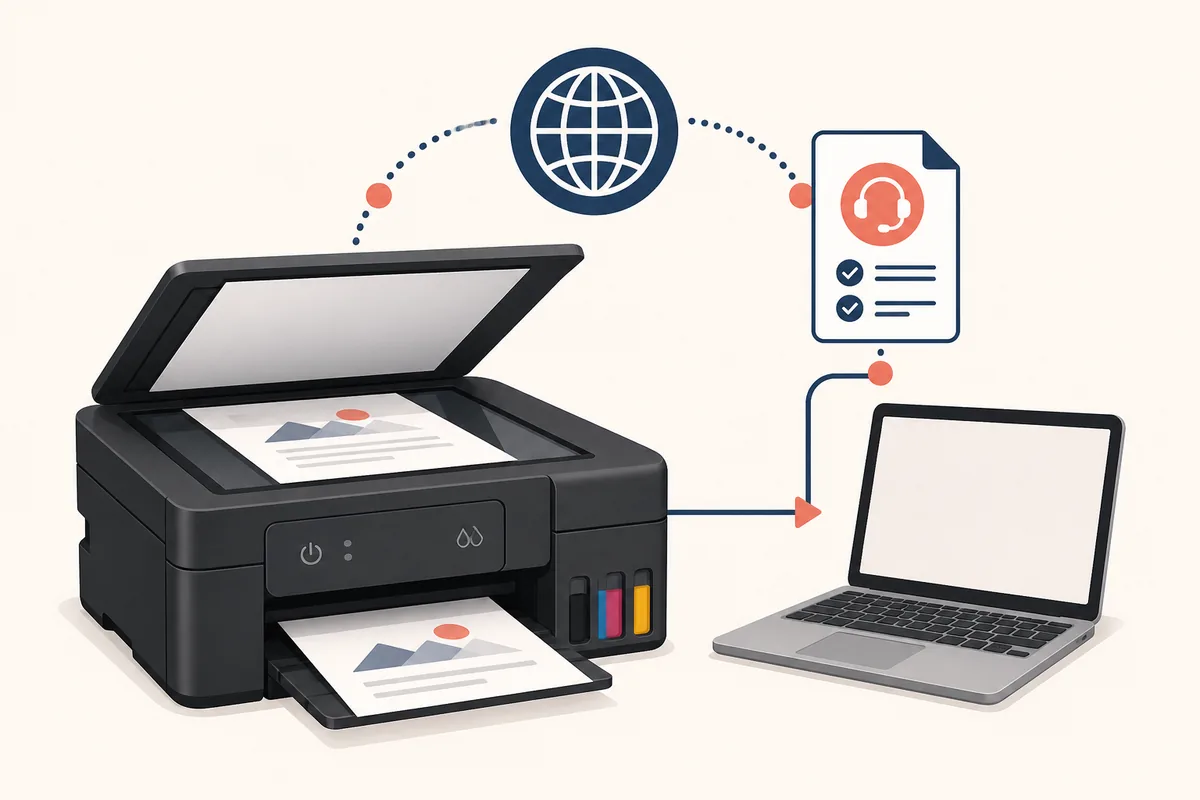
Comece pelo modelo exato Canon G2010
A busca driver Canon G2010 tem intenção de download por modelo, mas o pacote precisa corresponder à etiqueta, à região e ao sistema operacional.
Leia o nome público no corpo da impressora, na folha de configuração ou na embalagem antes de pesquisar. Os modelos PIXMA G são parecidos, mas G3000, G3010, G3110 e G3730 não têm automaticamente a mesma lista regional de pacotes. Aparência semelhante não comprova que o componente de scanner seja intercambiável.
Esta página reúne o driver de impressora, o driver de scanner e o primeiro escaneamento da G2010 em um único limite de modelo. Se a etiqueta indicar G3000, G3010 ou G3110, use o guia correspondente em vez de instalar um pacote G2010. O número exato do modelo é mais útil que uma busca genérica por software de scanner Canon.
Use o nome público na busca e mantenha o número de série privado. A Canon pode solicitá-lo em um atendimento oficial, mas ele não é a palavra-chave pública correta para localizar um download compatível. Anote modelo, região e sistema antes de abrir o pacote.
- Confirme que a etiqueta informa PIXMA G2010 ou o nome regional exato.
- Escolha a região Canon onde a impressora é vendida ou atendida.
- Selecione Windows 11 ou Windows 10 antes de comparar os pacotes.
- Diferencie driver de impressora, MP Drivers e utilitário de scanner.
- Mantenha G3000, G3010, G3110 e G3730 em suas próprias páginas.
| Busca | O que normalmente significa | Melhor ação |
|---|---|---|
| Canon G2010 driver | Busca pelo driver do modelo | Usar este guia e o suporte oficial |
| Canon G2010 scanner driver | Componente de scanner ou primeiro problema | Ler as seções de pacote e diagnóstico |
| Canon G2010 driver download | Navegação para download | Abrir o Canon Support depois de confirmar região e sistema |
| Canon G2010 printer driver | Busca pelo pacote de impressão | Ler a descrição e os modelos compatíveis |
| Canon G2010 driver Windows 10/11 | Pacote específico do sistema | Usar a seção de plataforma e o guia do Windows |
Confirme o pacote oficial Canon G2010
O registro regional da Canon é mais confiável que uma tabela copiada ou um site que prometa um instalador universal.
O registro oficial da Canon Índia consultado para este guia lista Windows MP Drivers Ver. 1.3, o arquivo win-g2010-1_3-n_mcd.exe, 20,11 MB e atualização em 28 de novembro de 2024. A página identifica Windows 11 e Windows 10, com entradas de 32 e 64 bits. A Canon Filipinas mostra o mesmo registro 0100913012 em sua rota regional; por isso a página usa destinos oficiais, não um espelho estimado.
O nome, o tamanho ou a data podem mudar quando a Canon altera região, idioma ou filtro do sistema. Não transforme o registro do Windows em uma promessa para Mac ou Linux. Se a sua página regional mostrar outro pacote, siga a descrição e as notas de compatibilidade daquele site.
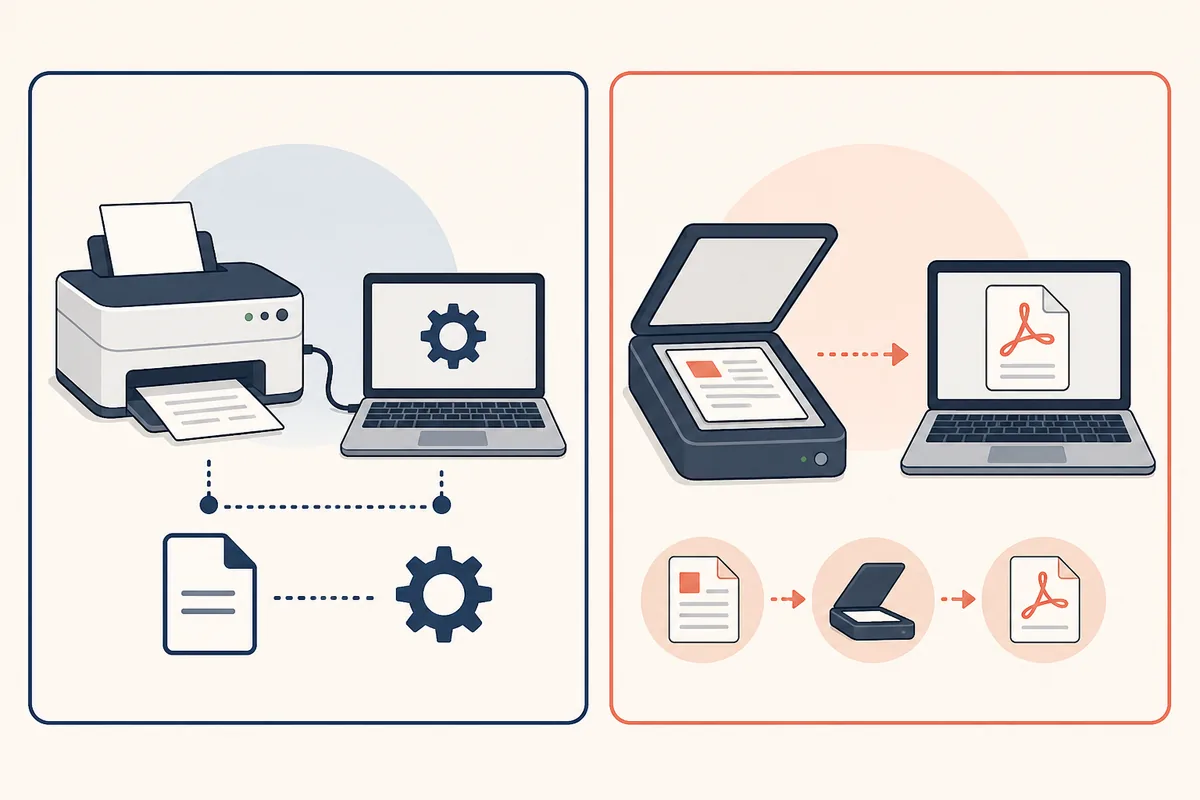
A palavra driver nem sempre descreve toda a experiência de escaneamento. O driver do equipamento pode ser acompanhado pelo IJ Scan Utility, ScanGear ou outro componente Canon. Confira o conteúdo do registro oficial e teste uma página antes de alterar configurações avançadas.
| Registro oficial | Detalhe verificado | Como usar |
|---|---|---|
| Canon Índia Windows MP Drivers | Ver. 1.3; win-g2010-1_3-n_mcd.exe; 20,11 MB; atualizado em 28 de novembro de 2024 | Confirmar na página ativa o modelo G2010 e o Windows usado |
| Registro regional Canon Filipinas | Registro 0100913012; página regional do pacote G2010 | Usar a região correspondente ao equipamento e ler as notas atuais |
| Mac ou Linux | Não confirmado pelo registro do Windows usado aqui | Não deduzir suporte; verificar a página regional oficial |
| URL direta do arquivo | Nenhum endereço estável e independente da região foi verificado | Usar a página oficial de suporte como destino |
Escolha o pacote do Windows antes de instalar
Um download correto do driver Canon G2010 começa pelo sistema e pela página regional, não pelo primeiro executável dos resultados.
No Windows, selecione manualmente a versão instalada quando a detecção da Canon estiver errada. Windows 11 e Windows 10 podem mostrar filtros diferentes, e a escolha entre 32 e 64 bits pode alterar o pacote exibido. Leia os produtos compatíveis e a descrição antes de baixar.
Se aparecerem MP Drivers, um pacote completo ou um componente de scanner separado, não escolha apenas pelo tamanho. Um driver básico pode imprimir enquanto o utilitário de scanner está ausente. Instale o pacote indicado pela Canon para a G2010, espere a conclusão e procure a aplicação no menu Iniciar.
Os guias de Windows do site explicam as verificações do sistema, enquanto esta página preserva o limite do modelo G2010. Use os dois recursos sem copiar um pacote de outro modelo PIXMA G.
- Não misture pacotes G2010 e de outros PIXMA G durante o diagnóstico.
- Um atalho na área de trabalho não prova que o utilitário está instalado.
- Filtros de região e idioma podem mudar a lista exibida pela Canon.
- Se a página atual for diferente do registro, siga a página regional ativa.
- Escolha a regiãoAbra o Canon Support do mercado onde a G2010 é vendida ou atendida.
- Selecione o sistemaEscolha Windows 11 ou Windows 10 e a arquitetura quando for solicitada.
- Leia o pacoteConfirme que a descrição oficial menciona G2010 e a finalidade do driver ou scanner.
- Guarde o registroSalve nome, versão, tamanho, data e página oficial para a próxima instalação.
Instale a G2010 e faça o primeiro escaneamento
O objetivo prático não é apenas baixar: a G2010 precisa aparecer como scanner e salvar um arquivo pequeno de teste.
Feche outros programas de escaneamento antes de começar. Siga o instalador oficial, conecte a impressora quando for solicitado e espere o registro ou reinício terminar. Imprimir não prova que a parte de scanner foi instalada, pois impressão e escaneamento podem usar componentes diferentes.
Depois da instalação, procure no menu Iniciar o utilitário Canon indicado pelo pacote. Coloque um documento simples no vidro, escolha um modo de documento ou foto e salve um PDF ou JPEG pequeno em uma pasta fácil de localizar. Abra o arquivo antes de alterar resolução ou correção.
Se aparecerem vários dispositivos Canon, escolha a entrada correspondente à G2010 e à conexão ativa. Um teste simples ajuda a separar uma falha de instalação de um problema de cabo, pasta ou seleção do equipamento.
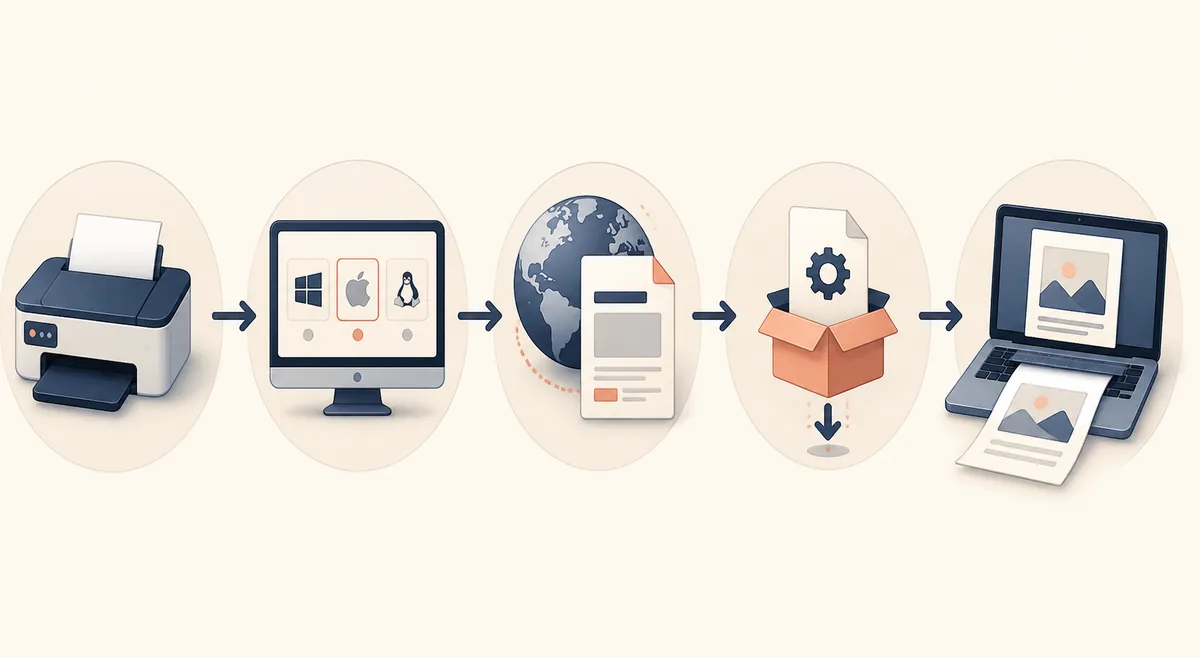
- Prepare a impressoraLigue a G2010, coloque o documento e feche ferramentas de scanner desnecessárias.
- Conclua a instalaçãoInstale o pacote oficial e aguarde o registro ou reinício.
- Abra o utilitárioUse a aplicação Canon indicada pelo pacote, não uma cópia desconhecida.
- Teste um arquivoSalve um PDF ou JPEG, abra-o e anote se a G2010 foi detectada.
Corrija quando a Canon G2010 imprime, mas não escaneia
Separe componente ausente, conexão, seleção do dispositivo e permissão de gravação antes de reinstalar.
Se a G2010 imprime, mas não escaneia, verifique primeiro o pacote instalado. O Windows pode ter o driver básico de impressão enquanto falta o utilitário ou componente de scanner. Procure no menu Iniciar e nas pastas Canon; volte à página oficial do modelo se a aplicação não aparecer.
Se o scanner está instalado, mas não é detectado, teste uma conexão USB direta e confira se a entrada escolhida é G2010. Cabo, fila duplicada ou seleção antiga podem causar o problema sem que um novo download resolva.
Se o escaneamento começa, mas não salva, confira a pasta, o nome do arquivo e a permissão do Windows. Erro ao salvar não indica que você precise de um espelho. Anote o sintoma, a conexão e o registro do pacote antes de reinstalar.
- Não instale pacotes G3000, G3010 ou G3110 como atalho.
- Anote o erro antes de remover um driver de impressão funcional.
- Volte à rota oficial da Canon quando a descrição estiver confusa.
- Use o guia de rede apenas para problemas de Wi-Fi ou LAN.
| Sintoma | Primeira verificação | Próximo passo |
|---|---|---|
| Imprime, mas não escaneia | Confirmar pacote completo ou componente de scanner | Revisar utilitário Canon e guia de instalação |
| Utilitário não aparece | Pesquisar no menu Iniciar e nas pastas Canon | Usar a ajuda de utilitário ausente antes de baixar novamente |
| Scanner não é detectado | Verificar USB, energia e entrada G2010 | Fazer um teste de conexão direta |
| Não consegue salvar | Verificar pasta, nome e permissão | Salvar primeiro um PDF ou JPEG pequeno |
| Outro pacote aparece | Confirmar região, modelo e filtro do sistema | Usar a página atual da Canon |
Mantenha um registro seguro do download Canon G2010
Um registro simples evita que a próxima reinstalação vire outra tentativa de adivinhar modelo, região ou pacote.
Anote o modelo completo, a região Canon, a versão do Windows e o nome do pacote usado. Se a página oficial mostrar número de registro, versão, data ou tamanho, salve esses dados com a fonte e a data de consulta. Se a Canon alterar a página, você saberá o que precisa ser confirmado novamente.
Este site não hospeda, renomeia nem reempacota instaladores Canon. Uma página regional de suporte é um destino final melhor que um EXE copiado, pois a Canon pode mostrar aceite regional, filtro de idioma ou uma transferência temporária antes do download.
O manual oficial do IJ Scan Utility explica Auto Scan, modos de documento e foto, ScanGear e diagnóstico WIA. Ele não substitui a confirmação do pacote G2010. Verifique primeiro a página do modelo e use o manual depois da instalação.
- Salve a fonte oficialGuarde a página Canon usada para decidir.
- Registre o pacoteAnote versão, arquivo, data, tamanho e sistema compatível.
- Registre o testeEscreva a conexão e se um escaneamento simples abriu corretamente.
| Campo | O que guardar |
|---|---|
| Modelo | Nome público completo da impressora |
| Região | Mercado Canon e página oficial |
| Sistema | Windows 11 ou Windows 10 e arquitetura |
| Pacote | Instalação completa, MP Drivers ou listagem oficial |
| Atualidade | Versão, arquivo, data, tamanho e data da consulta |
| Resultado | Conexão e resultado do primeiro PDF ou JPEG |
Dúvidas sobre o driver e o scanner Canon G2010
Qual driver Canon G2010 devo baixar?
Abra o Canon Support da região onde a impressora é atendida, selecione Windows 11 ou Windows 10 e leia a descrição. O registro oficial da Canon Índia verificado para este guia mostra MP Drivers Ver. 1.3, mas a página regional atual deve decidir o pacote final.
O driver de scanner Canon G2010 é igual ao de G3000, G3010 ou G3110?
Não suponha que pacotes PIXMA G próximos sejam intercambiáveis. Pesquise o modelo exato e confirme a lista de produtos compatíveis no Canon Support. Use o guia correspondente ao modelo da etiqueta.
Como escanear com uma Canon G2010?
Instale o pacote oficial G2010, abra o utilitário Canon indicado, coloque um documento no vidro, escolha um modo simples e salve um PDF ou JPEG pequeno. Teste o fluxo básico antes de mudar configurações avançadas.
O pacote G2010 verificado funciona com Windows 11?
O registro oficial da Canon Índia verificado em 16 de agosto de 2026 lista Windows 11 e Windows 10, com entradas de 32 e 64 bits. Confirme a página regional atual antes da instalação.
Posso baixar um EXE Canon G2010 diretamente deste site?
Não. Este site não hospeda nem renomeia instaladores Canon. Use a página oficial de suporte ou detalhes, onde região, modelo, sistema e pacote podem ser conferidos antes do download.
O que fazer se a G2010 imprime, mas o scanner não aparece?
Verifique se apenas o driver de impressão foi instalado, procure o utilitário no menu Iniciar e nas pastas Canon e confira o USB e a entrada G2010. Use os guias de utilitário ausente e instalação antes de tentar um espelho.