
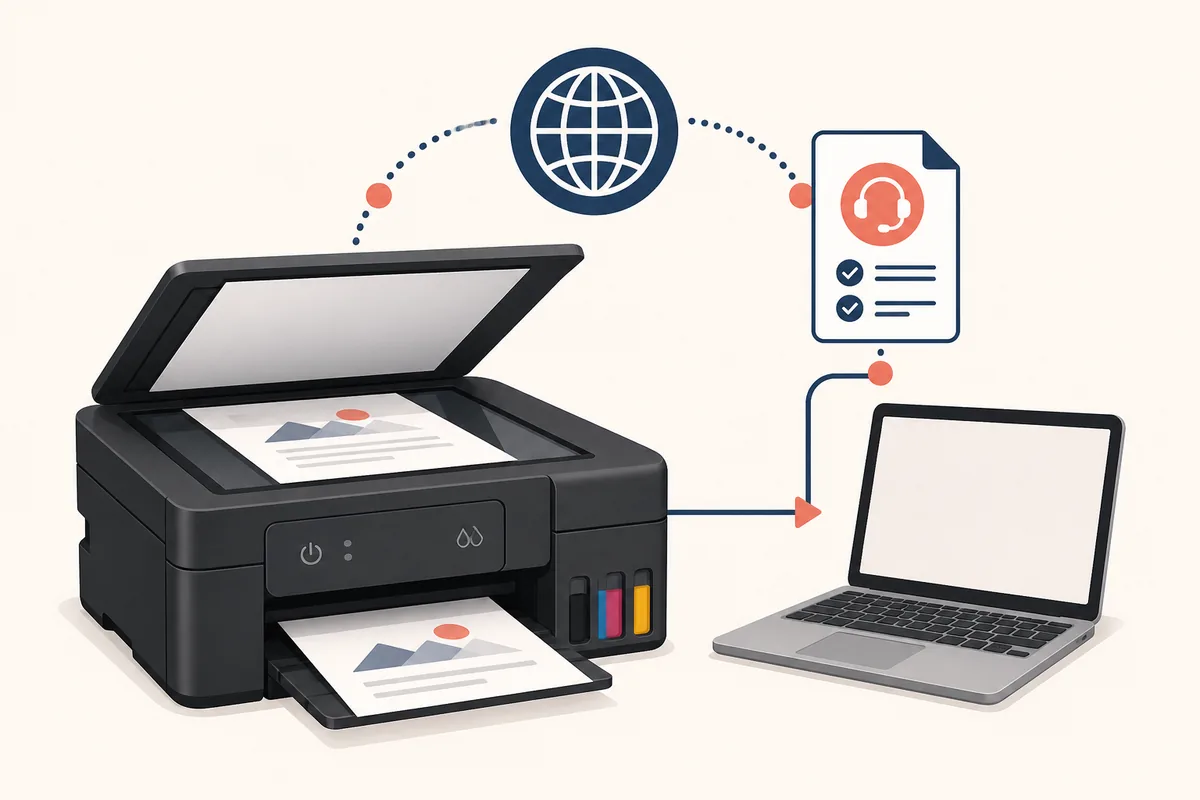
Inizia dal modello Canon G2010 esatto
La ricerca driver Canon G2010 indica un download per modello, ma il pacchetto deve corrispondere a etichetta, regione e sistema operativo.
Leggi il nome pubblico sul corpo della stampante, sul foglio di configurazione o sulla confezione prima di cercare. I modelli PIXMA G sono simili, ma G3000, G3010, G3110 e G3730 non hanno automaticamente la stessa lista regionale. Una forma simile non dimostra che il componente scanner sia intercambiabile.
Questa pagina riunisce driver della stampante, driver dello scanner e prima scansione della G2010 entro lo stesso limite di modello. Se l’etichetta indica G3000, G3010 o G3110, usa la guida corrispondente invece di installare un pacchetto G2010. Il numero esatto è più utile di una ricerca generica per software scanner Canon.
Usa il nome pubblico nella ricerca e mantieni privato il numero di serie. Canon può richiederlo durante un’assistenza ufficiale, ma non è la parola chiave pubblica giusta per trovare un download compatibile. Annota modello, regione e sistema prima di aprire una scheda.
- Verifica che l’etichetta indichi PIXMA G2010 o il nome regionale esatto.
- Scegli la regione Canon in cui la stampante è venduta o supportata.
- Seleziona Windows 11 o Windows 10 prima di confrontare i pacchetti.
- Distingui driver della stampante, MP Drivers e utilità di scansione.
- Mantieni G3000, G3010, G3110 e G3730 nelle rispettive pagine.
| Ricerca | Significato usuale | Azione migliore |
|---|---|---|
| Canon G2010 driver | Ricerca del driver del modello | Usare questa guida e il supporto ufficiale |
| Canon G2010 scanner driver | Componente scanner o problema iniziale | Leggere pacchetto e risoluzione dei problemi |
| Canon G2010 driver download | Navigazione per il download | Aprire Canon Support dopo la verifica di regione e sistema |
| Canon G2010 printer driver | Ricerca del pacchetto di stampa | Leggere descrizione e modelli supportati |
| Canon G2010 driver Windows 10/11 | Pacchetto per sistema operativo | Usare la sezione sistema e la guida Windows |
Verifica il pacchetto ufficiale Canon G2010
Il record regionale Canon è più affidabile di una tabella copiata o di un sito che promette un installer universale.
Il record ufficiale Canon India controllato per questa guida indica Windows MP Drivers Ver. 1.3, il file win-g2010-1_3-n_mcd.exe, 20,11 MB e aggiornamento del 28 novembre 2024. La pagina identifica Windows 11 e Windows 10, con voci a 32 e 64 bit. Canon Filippine mostra lo stesso riferimento 0100913012 nella propria pagina regionale; per questo usiamo destinazioni ufficiali e non un mirror ipotizzato.
Nome, dimensione o data del pacchetto possono cambiare quando Canon modifica regione, lingua o filtro del sistema. Non trasformare il record Windows in una promessa per Mac o Linux. Se la pagina regionale mostra un pacchetto diverso, segui la sua descrizione e le note di compatibilità.
La parola driver non descrive sempre tutto il flusso di scansione. Il driver del dispositivo può essere accompagnato da IJ Scan Utility, ScanGear o un altro componente Canon. Controlla il contenuto della scheda ufficiale e prova una pagina prima delle impostazioni avanzate.
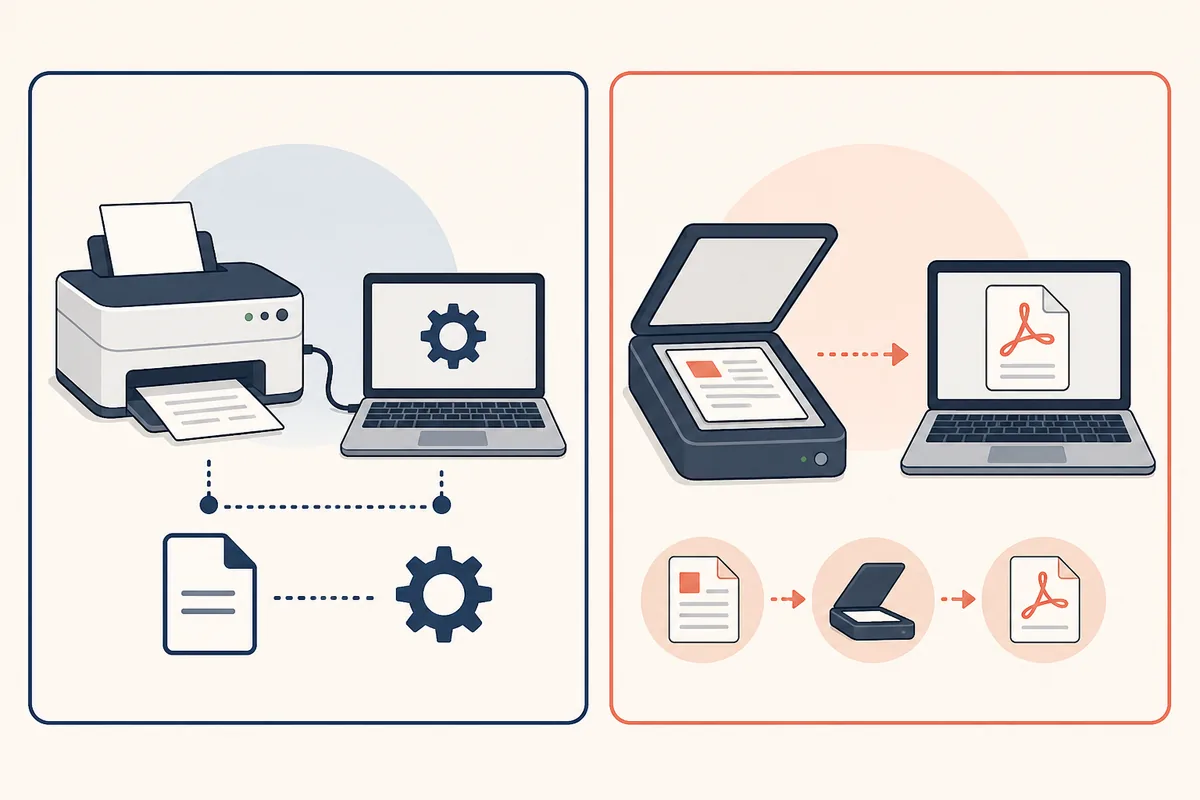
| Record ufficiale | Dettaglio verificato | Come usarlo |
|---|---|---|
| Canon India Windows MP Drivers | Ver. 1.3; win-g2010-1_3-n_mcd.exe; 20,11 MB; aggiornato il 28 novembre 2024 | Confrontare la pagina attiva con G2010 e Windows |
| Record regionale Canon Filippine | Riferimento 0100913012; pagina regionale del pacchetto G2010 | Scegliere la regione del dispositivo e leggere le note attuali |
| Mac o Linux | Non confermato dal record Windows usato qui | Non dedurre il supporto; controllare la pagina regionale |
| URL diretto del file | Non è stato verificato un indirizzo stabile indipendente dalla regione | Usare la pagina ufficiale di supporto |
Scegli il pacchetto Windows prima dell’installazione
Un download corretto del driver Canon G2010 parte dal sistema e dalla pagina regionale, non dal primo eseguibile trovato.
In Windows seleziona manualmente la versione installata se il rilevamento Canon è errato. Windows 11 e Windows 10 possono mostrare filtri diversi e la scelta tra 32 e 64 bit può cambiare il pacchetto. Leggi prodotti supportati e descrizione prima del download.
Se compaiono MP Drivers, un pacchetto completo o un componente scanner separato, non scegliere solo in base alla dimensione. Un driver di stampa di base può funzionare mentre manca l’utilità scanner. Installa il pacchetto indicato da Canon per G2010, attendi la fine e cerca l’app nel menu Start.
Le guide Windows del sito spiegano i controlli di sistema, mentre questa pagina mantiene il confine del modello G2010. Usa entrambe senza copiare un pacchetto da un altro modello PIXMA G.
- Non mescolare pacchetti G2010 e di altri PIXMA G durante la diagnosi.
- Un collegamento sul desktop non prova che l’utilità sia installata.
- I filtri di regione e lingua possono cambiare l’elenco Canon.
- Se la pagina attuale differisce dal record, segui la pagina regionale attiva.
- Scegli la regioneApri Canon Support per il mercato in cui G2010 è venduta o supportata.
- Seleziona il sistemaScegli Windows 11 o Windows 10 e l’architettura se richiesta.
- Leggi il pacchettoVerifica che la descrizione ufficiale citi G2010 e lo scopo driver o scanner.
- Conserva il recordSalva nome, versione, dimensione, data e pagina ufficiale per la prossima installazione.
Installa G2010 ed esegui la prima scansione
Il risultato pratico non è solo il download: G2010 deve apparire come scanner e salvare un piccolo file di prova.
Chiudi gli altri programmi di scansione prima di iniziare. Segui l’installer ufficiale, collega la stampante quando richiesto e attendi la registrazione o il riavvio. Il fatto che la stampa funzioni non dimostra che il componente scanner sia completo.
Dopo l’installazione cerca nel menu Start l’utilità Canon indicata dal pacchetto. Metti un documento semplice sul vetro, scegli una modalità documento o foto e salva un piccolo PDF o JPEG in una cartella facile da trovare. Apri il file prima di modificare risoluzione o correzioni.
Se compaiono più dispositivi Canon, scegli la voce che corrisponde a G2010 e alla connessione attiva. Un test semplice aiuta a distinguere un errore di installazione da cavo, cartella o selezione del dispositivo.
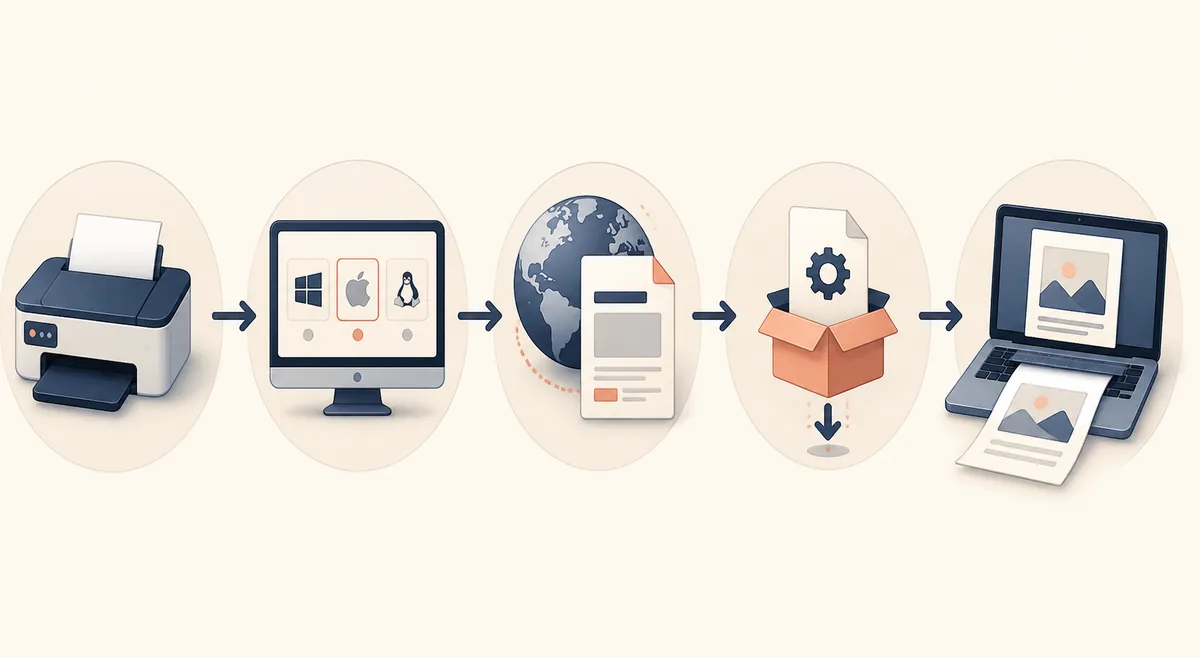
- Prepara la stampanteAccendi G2010, posiziona il documento e chiudi gli strumenti scanner inutili.
- Completa l’installazioneInstalla il pacchetto ufficiale e attendi registrazione o riavvio.
- Apri l’utilitàUsa l’app Canon indicata dal pacchetto, non una copia sconosciuta.
- Prova un fileSalva un PDF o JPEG, aprilo e annota se G2010 è stata rilevata.
Risolvi il caso in cui Canon G2010 stampa ma non scansiona
Separa componente mancante, connessione, selezione del dispositivo e permessi di salvataggio prima di reinstallare.
Se G2010 stampa ma non scansiona, controlla prima il pacchetto installato. Windows può avere il driver di stampa base mentre manca l’utilità o il componente scanner. Cerca nel menu Start e nelle cartelle Canon; torna alla pagina ufficiale se l’app non c’è.
Se lo scanner è installato ma non viene rilevato, prova una connessione USB diretta e verifica che la voce scelta sia G2010. Cavo, coda duplicata o selezione precedente possono creare il problema senza che un nuovo download serva.
Se la scansione parte ma non si salva, controlla cartella, nome file e permessi Windows. Un errore di salvataggio non richiede un mirror. Annota sintomo, connessione e record del pacchetto prima di reinstallare.
- Non installare pacchetti G3000, G3010 o G3110 come scorciatoia.
- Annota l’errore prima di rimuovere un driver di stampa funzionante.
- Torna al percorso ufficiale Canon quando la descrizione non è chiara.
- Usa la guida di rete solo per problemi Wi-Fi o LAN.
| Sintomo | Prima verifica | Passo successivo |
|---|---|---|
| Stampa ma non scansiona | Confermare pacchetto completo o componente scanner | Rivedere utilità Canon e guida installazione |
| L’utilità non appare | Cercare nel menu Start e nelle cartelle Canon | Usare la guida utilità mancante prima di un nuovo download |
| Scanner non rilevato | Verificare USB, alimentazione e voce G2010 | Fare un test con collegamento diretto |
| Non riesce a salvare | Controllare cartella, nome e permessi | Salvare prima un piccolo PDF o JPEG |
| Compare un altro pacchetto | Confermare regione, modello e filtro di sistema | Usare la pagina Canon attuale |
Conserva un record sicuro del download Canon G2010
Un piccolo record evita che la prossima reinstallazione diventi una nuova ricerca a tentativi di modello, regione o pacchetto.
Annota modello completo, regione Canon, versione Windows e nome del pacchetto usato. Se la pagina ufficiale mostra riferimento, versione, data o dimensione, salvali con fonte e data di verifica. Se Canon cambia la scheda, saprai cosa controllare di nuovo.
Questo sito non ospita, rinomina o reimpacchetta installer Canon. Una pagina regionale di supporto è una destinazione finale migliore di un EXE copiato, perché Canon può mostrare consenso, filtro lingua o un passaggio temporaneo prima del download.
Il manuale ufficiale IJ Scan Utility spiega Auto Scan, modalità documento e foto, ScanGear e problemi WIA. Non sostituisce però la verifica del pacchetto G2010. Controlla prima la pagina del modello e usa il manuale dopo l’installazione.
- Salva la fonte ufficialeConserva la pagina Canon usata per la decisione.
- Registra il pacchettoAnnota versione, file, data, dimensione e sistema supportato.
- Registra il testScrivi la connessione e se una scansione semplice si è aperta correttamente.
| Campo | Cosa salvare |
|---|---|
| Modello | Nome pubblico completo della stampante |
| Regione | Mercato Canon e pagina ufficiale |
| Sistema | Windows 11 o Windows 10 e architettura |
| Pacchetto | Installazione completa, MP Drivers o voce ufficiale |
| Aggiornamento | Versione, file, data, dimensione e data di verifica |
| Risultato | Connessione e risultato del primo PDF/JPEG |
Domande su driver e scanner Canon G2010
Quale driver Canon G2010 devo scaricare?
Apri Canon Support per la regione in cui la stampante è supportata, seleziona Windows 11 o Windows 10 e leggi la descrizione. Il record ufficiale Canon India verificato per questa guida indica MP Drivers Ver. 1.3, ma la pagina regionale attuale deve decidere il pacchetto finale.
Il driver scanner Canon G2010 è uguale a quello di G3000, G3010 o G3110?
Non dare per scontato che i pacchetti PIXMA G vicini siano intercambiabili. Cerca il modello esatto e verifica l’elenco dei prodotti supportati in Canon Support. Usa la guida del modello riportato sull’etichetta.
Come si scansiona con una Canon G2010?
Installa il pacchetto ufficiale G2010, apri l’utilità Canon indicata, posiziona un documento sul vetro, scegli una modalità semplice e salva un piccolo PDF o JPEG. Prova il flusso base prima delle impostazioni avanzate.
Il pacchetto G2010 verificato supporta Windows 11?
Il record ufficiale Canon India verificato il 16 agosto 2026 elenca Windows 11 e Windows 10, con voci a 32 e 64 bit. Controlla la pagina regionale attuale prima dell’installazione.
Posso scaricare qui direttamente un EXE Canon G2010?
No. Questo sito non ospita né rinomina gli installer Canon. Usa la pagina ufficiale di supporto o dei dettagli, dove regione, modello, sistema e pacchetto possono essere verificati prima del download.
Cosa faccio se G2010 stampa ma lo scanner non appare?
Controlla se è stato installato solo il driver di stampa, cerca l’utilità nel menu Start e nelle cartelle Canon e verifica USB e voce G2010. Usa le guide per utilità mancante e installazione prima di provare un mirror.