Der schnellste Weg vom Scan zur E-Mail
Wählen Sie den Weg, den Ihr Drucker oder Computer tatsächlich anbietet.
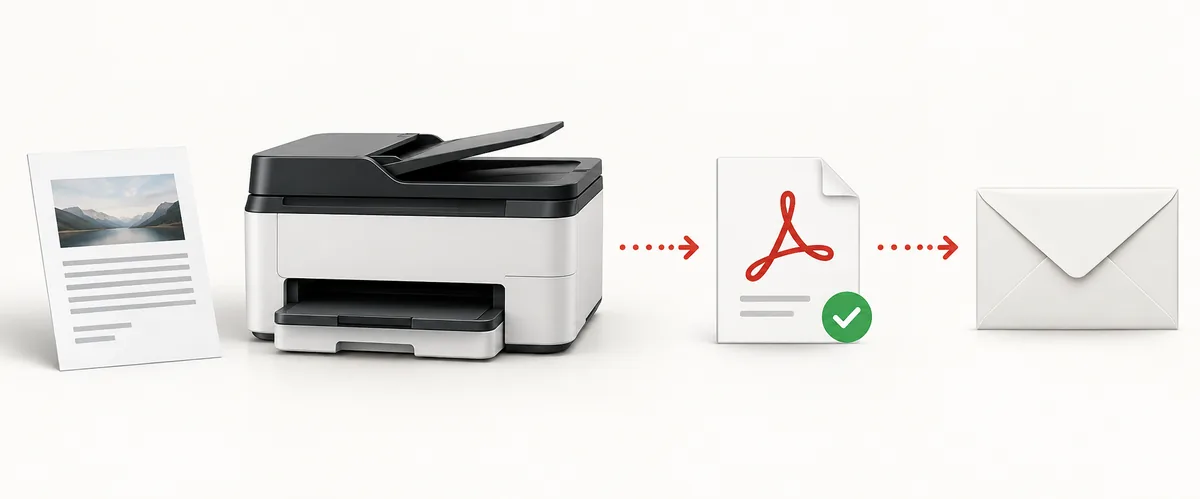
Suchen Sie im Druckermenü oder in der Canon-Scan-App nach Scan to E-mail, Attach to E-mail oder einer ähnlichen Option. Wenn das Bedienfeld ein E-Mail-Ziel anbietet, richten Sie den Mailserver nach dem Handbuch ein. Fehlt die Option, verbinden Sie den Drucker mit einem Computer, speichern den Scan als PDF und hängen diese Datei in Ihrem Mailprogramm an. Ein fehlender Menüpunkt bedeutet nicht, dass der Scanner defekt ist.
Für Briefe und Formulare ist PDF meist das einfachste Format zum Prüfen und Versenden. Öffnen Sie die Datei, kontrollieren Sie Ausrichtung und Lesbarkeit jeder Seite und prüfen Sie vor dem Senden den Empfänger. JPEG eignet sich eher für ein einzelnes Foto als für ein mehrseitiges Dokument.
Drucker-E-Mail oder Anhang am Computer wählen
Beide Wege liefern den Scan, benötigen aber unterschiedliche Voraussetzungen.
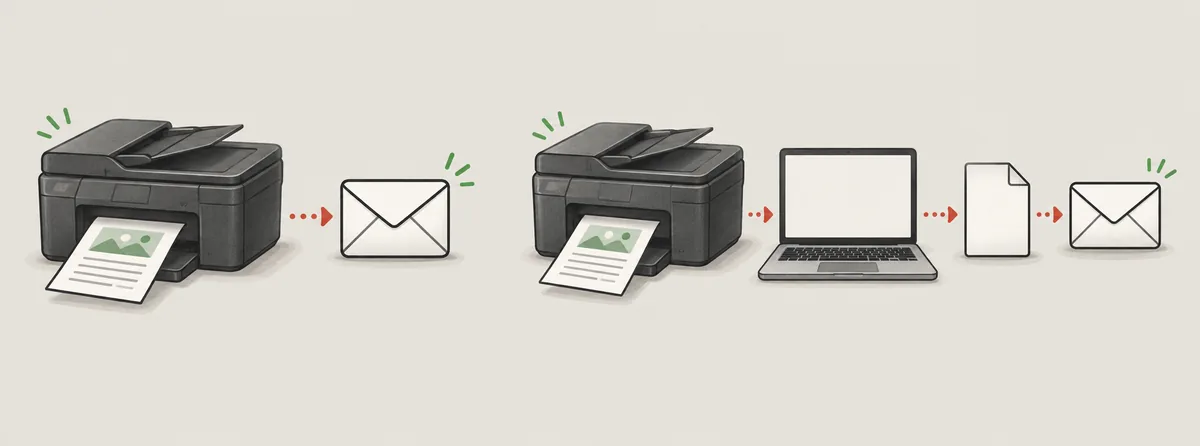
Ein Drucker kann ohne geöffneten Computer E-Mails senden, wenn seine Firmware die Funktion enthält und das Netzwerk die Anmeldung am Postausgangsserver erlaubt. Das ist praktisch, hängt aber vom Gerätealter und den Sicherheitsregeln des Anbieters ab. Am Computer kommt ein Speicherschritt hinzu; dafür können Sie die Datei prüfen, umbenennen oder verkleinern und unterschiedliche Maildienste verwenden.
Wenn Sie nicht wissen, welche Funktion verfügbar ist, beginnen Sie am Computer. Prüfen Sie zuerst, ob der Scan korrekt erstellt wird, und hängen Sie die Datei danach an. So trennen Sie Scanner- von Mailserverproblemen und müssen weder Menünamen noch SMTP-Werte erraten.
| Weg | Voraussetzungen | Geeignet, wenn |
|---|---|---|
| Drucker-Bedienfeld | Dokumentierte Funktion, Netzwerk und vom Anbieter akzeptierte Maildaten | Das Menü E-Mail anbietet und das Handbuch die Einrichtung beschreibt |
| IJ Scan Utility und Mail-App | Kompatible Scan-App und eingerichtetes Desktop-Mailprogramm | Die installierte App ein E-Mail-Ziel zeigt |
| PDF speichern und anhängen | Scan-App, lokaler Speicherort und ein Maildienst | Eine allgemeine Ausweichlösung benötigt wird |
Scan über das Bedienfeld eines kompatiblen Canon-Druckers senden
Der Versand über das Bedienfeld setzt ein unterstütztes Modell und einen eingerichteten Postausgangsserver voraus.
Canon beschreibt einen Ablauf, bei dem der Drucker eine lokale Netzwerkverbindung nutzt, die Maildaten in Remote UI registriert und anschließend den Scan sendet. Nicht jeder Canon-Drucker unterstützt diese Funktion. Lesen Sie die vollständige Modellbezeichnung ab und prüfen Sie das offizielle Handbuch, bevor Sie Zugangsdaten eingeben. Ähnliche Modellnamen können andere Menüs und Sicherheitsfunktionen haben.
Ihr Mailanbieter legt fest, welche Angaben für Postausgangsserver, Absender, Anmeldung und Verschlüsselung gelten. Verwenden Sie dessen aktuelle Hinweise zusammen mit dem Canon-Handbuch. Servername oder Port eines anderen Druckers können fehlschlagen. Schalten Sie Anmeldung oder Verschlüsselung nicht ab, um einen Test zu erzwingen. Unterstützt der Drucker das sichere Anmeldeverfahren des Anbieters nicht, verwenden Sie den Computerweg.
Speichern Sie die Einstellungen und senden Sie eine einzelne Testseite an eine Adresse, die Sie kontrollieren. Prüfen Sie Eingang und Anhang. Notieren Sie bei einem Fehler die Meldung und kontrollieren Sie Netzwerk und Anbietereinstellungen getrennt.
- Modell prüfenLesen Sie die vollständige Modellnummer ab und suchen Sie die E-Mail-Funktion im offiziellen Handbuch.
- Drucker verbindenFolgen Sie der Netzwerkanleitung und prüfen Sie, ob das Gerät verbunden ist.
- Remote UI einrichtenNutzen Sie nur Server-, Absender-, Anmelde- und Verschlüsselungsdaten, die beide Seiten unterstützen.
- Klein testenSenden Sie eine Seite an ein eigenes Postfach und öffnen Sie die empfangene Datei.
Mit IJ Scan Utility scannen und die Datei anhängen
Der Scan entsteht zuerst am Computer. Ein Entwurf wird nur geöffnet, wenn installierte Version und Mailprogramm diese Übergabe unterstützen.
Wecken Sie den Drucker und verbinden Sie ihn per USB oder mit demselben lokalen Netzwerk wie den Computer. Öffnen Sie die für Ihr Modell vorgesehene Canon-App, wählen Sie in den Einstellungen den vollständigen Scannernamen und ein Dokumentprofil. Prüfen Sie Speicherort und Dateiformat, bevor Sie starten; Bezeichnungen unterscheiden sich je nach Version.
Wenn die installierte App Attach to E-mail oder ein E-Mail-Ziel anbietet, wählen Sie es aus. Manche Versionen übergeben die Datei an das standardmäßige Desktop-Mailprogramm. Eine Anmeldung bei Webmail im Browser reicht dafür nicht unbedingt aus. Richten Sie zuerst ein kompatibles Mailprogramm ein. Fehlt der Befehl, speichern Sie den Scan und hängen ihn selbst an, statt unbekannte Erweiterungen zu installieren.
Prüfen Sie Empfänger und Anhang im Entwurf. Öffnet sich keiner, suchen Sie die Datei im gewählten Ordner und hängen sie manuell an. IJ Scan Utility erstellt den Scan; das Mailprogramm erstellt und versendet die Nachricht.
- Scanner auswählenPrüfen Sie, ob in den App-Einstellungen das gewünschte Gerät aufgeführt ist.
- Dokumentprofil wählenNutzen Sie Document oder ein entsprechendes Profil, PDF und einen auffindbaren Ordner.
- E-Mail-Ziel verwendenRichten Sie das kompatible Desktop-Mailprogramm ein, falls die App es verlangt.
- Datei kontrollierenPrüfen Sie den Entwurf oder öffnen Sie die PDF und hängen sie manuell an.
Zuerst als PDF speichern und manuell anhängen
Eine gespeicherte Datei lässt sich prüfen und ist der zuverlässigste Ausweg, wenn Direktversand fehlt.
Wählen Sie in der Scan-App den richtigen Scanner, ein Dokumentprofil und PDF. Speichern Sie in einem lokalen Ordner, den Sie leicht finden, und testen Sie zunächst eine Seite. Öffnen Sie das Ergebnis und korrigieren Sie Zuschnitt, Ausrichtung oder Lesbarkeit. So prüfen Sie den Scan unabhängig vom E-Mail-Versand.
Erstellen Sie eine Nachricht in Mailprogramm oder Webmail und fügen Sie die PDF-Datei an. Warten Sie den Upload ab und prüfen Sie Dateiname und Empfänger. Ist die Datei zu groß, reduzieren Sie Farbe oder Auflösung nur, solange der Text lesbar bleibt, oder verwenden Sie eine freigegebene Austauschmethode. Öffentliche Links eignen sich nicht für private Dokumente.
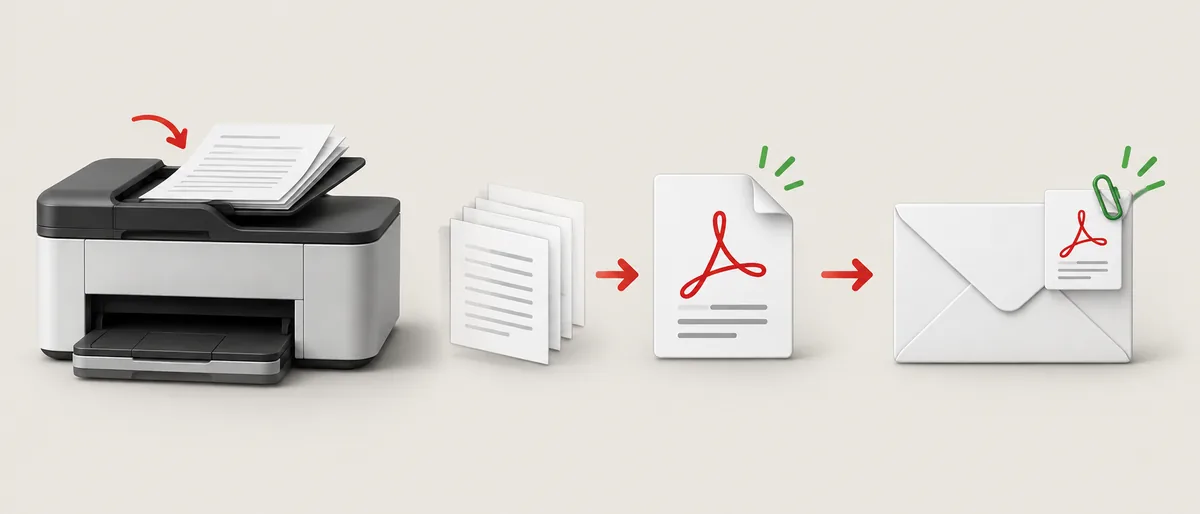
- Scan speichernWählen Sie PDF und einen leicht auffindbaren Ordner.
- Alle Seiten prüfenKontrollieren Sie Ausrichtung, Ränder, Reihenfolge und Lesbarkeit.
- Anhängen und bestätigenWarten Sie den Upload ab und prüfen Sie Datei und Empfänger.
Häufige Probleme beim Scannen und Mailversand beheben
Finden Sie heraus, ob Scan, Entwurf, Netzwerk oder Anhang fehlgeschlagen ist.
Fehlt ein E-Mail-Befehl am Drucker, prüfen Sie die Funktion im Handbuch des genauen Modells. Erkennt der Computer den Scanner ebenfalls nicht, kontrollieren Sie Verbindung, ausgewähltes Gerät und offizielle Software, bevor Sie Maildaten ändern.
Erstellt IJ Scan Utility einen Scan, öffnet aber keinen Entwurf, prüfen Sie ein kompatibles Standard-Mailprogramm und den Speicherordner. Die Datei kann bereits vorliegen. Öffnen Sie sie und hängen Sie sie manuell an; Webmail im Browser benötigt diesen Schritt möglicherweise.
Bei einem Serverfehler vergleichen Sie die Postausgangsdaten mit den aktuellen Anbieterhinweisen und dem Canon-Handbuch. Prüfen Sie Netzwerk, Anmeldung und Verschlüsselung. Unterstützt der Drucker ein erforderliches sicheres Verfahren nicht, verwenden Sie den Computer statt die Kontosicherheit abzuschwächen.
Ist der Anhang unlesbar oder zu groß, öffnen Sie die PDF und passen den Scan ohne Lesbarkeitsverlust an. Nutzen Sie für private Dokumente einen freigegebenen Übertragungsweg, prüfen Sie Empfänger sorgfältig und vermeiden Sie öffentliche Links.
Fragen zum Canon-Scan per E-Mail
Wie sende ich einen Scan vom Canon-Drucker an eine E-Mail-Adresse?
Bietet das Bedienfeld E-Mail an, richten Sie den Server nach dem Handbuch ein. Andernfalls scannen Sie am Computer, speichern eine PDF, prüfen sie und hängen sie im Mailprogramm an.
Kann jeder Canon-Drucker Scans direkt per E-Mail senden?
Nein. Der Versand über das Bedienfeld hängt vom Modell und den vom Anbieter akzeptierten Netzwerkeinstellungen ab. Prüfen Sie das vollständige Gerätehandbuch.
Kann IJ Scan Utility über Gmail oder Webmail senden?
Ein E-Mail-Ziel kann ein kompatibles Desktop-Mailprogramm öffnen. Eine Browser-Sitzung wird nicht immer unterstützt. Hängen Sie die Datei bei Bedarf manuell an.
Wie scanne ich mehrere Seiten in eine Datei?
Verwenden Sie einen unterstützten Einzug oder die Funktion zum Hinzufügen von Seiten beziehungsweise für mehrseitige PDFs. Prüfen Sie Reihenfolge und Lesbarkeit.
Warum scheitert die E-Mail nach einem erfolgreichen Scan?
Server, Anmeldung, Verschlüsselung, Netzwerk oder Anbieterrichtlinien können den Versand blockieren. Vergleichen Sie die Einstellungen mit dem Handbuch und deaktivieren Sie keine Schutzfunktion.
Welches Dateiformat eignet sich für den Versand?
PDF ist meist praktisch für Briefe und mehrere Seiten. JPEG kann für ein einzelnes Foto passen. Öffnen Sie die Datei vor dem Versand zur Kontrolle.