スキャンをメールで送る最短の方法
プリンター本体またはパソコンに実際に表示される機能を選びます。
プリンターのスキャンメニューかCanonのアプリに「Scan to E-mail」「Attach to E-mail」などの項目があるか確認します。本体にメール送信先が表示される場合は、機種のマニュアルに沿って送信サーバーを設定します。項目がなければパソコンへ接続し、PDFとして保存してから普段のメールアプリで添付してください。メニューがないことだけで故障とは判断できません。
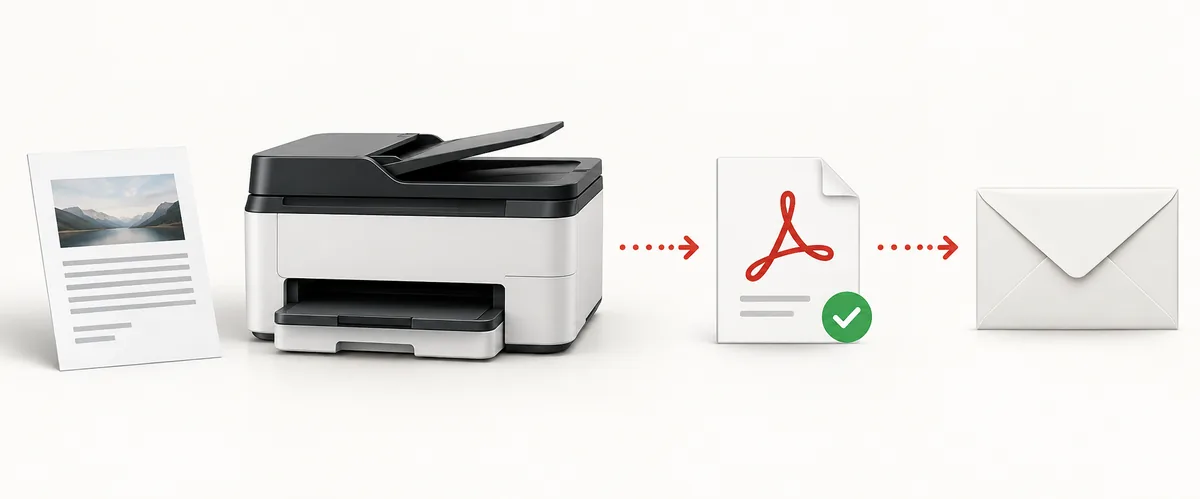
手紙や書類には、内容を確認して送りやすいPDFが適しています。送信前にファイルを開き、各ページの向き、順番、読みやすさを確認し、宛先も見直しましょう。JPEGは写真1枚には使えますが、複数ページの書類には不向きです。
本体から送る方法とパソコンで添付する方法
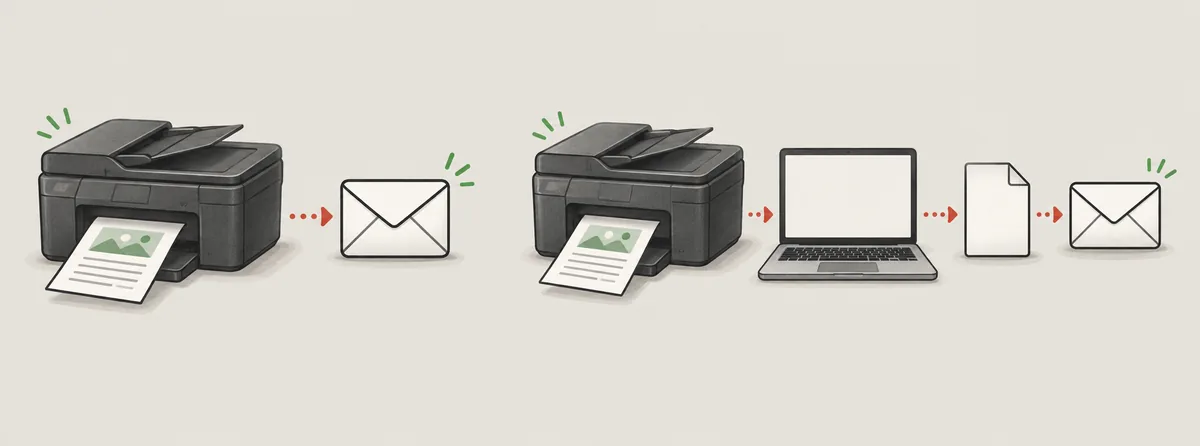
どちらもスキャンを相手に届けますが、必要な設定が異なります。
ファームウェアにメール機能があり、ネットワークから送信サーバーへ認証できる場合は、パソコンを開かずに本体から送れます。便利ですが、機器の世代やメールサービスのセキュリティ規則に影響されます。パソコン経由では保存の手間が増える一方、ファイルを確認、改名、縮小してから複数のメールサービスで送れます。
どちらが使えるかわからないときは、まずパソコンでスキャンしてください。スキャン自体が成功したことを確認してからファイルを添付すれば、スキャナーの問題とメールサーバーの問題を切り分けられます。メニュー名やSMTP設定を推測する必要もありません。
| 方法 | 必要なもの | 向いている場合 |
|---|---|---|
| 本体パネルから送信 | 機能対応機種、ネットワーク、メールサービスが受け付ける設定 | 本体にメール項目があり、マニュアルに設定方法がある |
| IJ Scan Utilityからメール | 対応アプリと設定済みのデスクトップメールソフト | インストール済みアプリにメール送信先が表示される |
| PDFを保存して添付 | スキャンアプリ、保存先フォルダー、メールサービス | 直接送信がない場合の一般的な代替方法が必要 |
対応するCanonプリンターのパネルから送信する
本体から送るには、対応機種と送信サーバーの設定が必要です。
Canonの案内では、プリンターをローカルネットワークに接続し、Remote UIでメール設定を登録してから本体でスキャンを送ります。この機能はすべてのCanonプリンターに備わっているわけではありません。認証情報を入力する前に型番全体を確認して公式マニュアルを読みましょう。同じシリーズでもメニューやセキュリティ機能が異なる場合があります。
送信サーバー、差出人、認証、暗号化に必要な情報はメールサービスによって異なります。サービスの最新案内とCanonのマニュアルの両方を確認してください。別機種のサーバー名やポートを流用すると失敗することがあります。テストのために認証や暗号化を無効にしないでください。プリンターが安全な認証方式に対応しない場合はパソコン経由に切り替えます。
設定を保存したら、自分で確認できる宛先へ1ページだけテスト送信します。メールが届き、添付ファイルを開けるか確認します。失敗した場合はエラーを控え、ネットワークとメールサービスの設定を分けて確認してください。
- 型番を確認する型番全体を読み取り、公式マニュアルにメール送信機能の説明があるか確認します。
- プリンターを接続する機種の案内に従ってネットワークへ接続し、接続状態を確認します。
- Remote UIを設定するプリンターとメールサービスが対応する送信元、認証、暗号化の情報だけを入力します。
- 少量で試す自分が確認できるメールアドレスへ1ページ送り、届いた添付を開きます。
IJ Scan Utilityでスキャンしてファイルを添付する
まずパソコンにファイルを作成します。メールの下書きが開くかは、アプリの版とメールソフトの対応状況によります。
プリンターを起動し、USBまたは同じローカルネットワークでパソコンに接続します。機種に対応するCanonアプリを開き、設定でスキャナーの正確な名前を選択して書類向けのプロファイルを指定します。開始前に保存先と形式を確認してください。項目名は機種やアプリの版によって異なります。
アプリに「Attach to E-mail」などのメール送信先が表示される場合は選択します。版によってはファイルを既定のデスクトップメールソフトに渡します。ブラウザーでWebメールにログインしていても自動で開くとは限りません。先に対応ソフトを設定してください。項目がなければ、不明な拡張機能を入れずに保存して手動で添付します。
下書きが開いたら宛先と添付ファイルを確認します。何も開かない場合は指定したフォルダーを確認してください。スキャンファイルがすでに保存されていることがあります。IJ Scan Utilityはファイルを作成し、メールソフトがメッセージを作成して送信します。
- スキャナーを選ぶ設定画面に目的のプリンターまたはスキャナーが表示されているか確認します。
- 書類プロファイルを選ぶDocumentなどの項目、PDF形式、見つけやすい保存先を指定します。
- 表示される場合はメール送信を選ぶアプリが求める対応デスクトップメールソフトを先に設定します。
- ファイルを確認する下書きを確認するか、保存したPDFを開いて手動で添付します。
先にPDFで保存して手動で添付する
保存して確認できるため、直接送信が使えないときに最も確実な方法です。
スキャンアプリで正しいスキャナーと書類プロファイルを選び、形式をPDFにします。「ドキュメント」など見つけやすいローカルフォルダーを指定し、まず1ページだけ試してください。結果を開き、向き、切れ、読みやすさを確認してから続けます。メールを使わずにスキャン経路を確認できます。
メールソフトまたはWebメールでメッセージを作り、PDFを添付します。アップロードが終わるまで待ち、ファイル名と宛先を確認してください。サイズが大きい場合は、文字が読める範囲でカラーや解像度を下げるか、組織で承認された共有方法を使います。個人情報を含む書類に公開リンクを使わないでください。
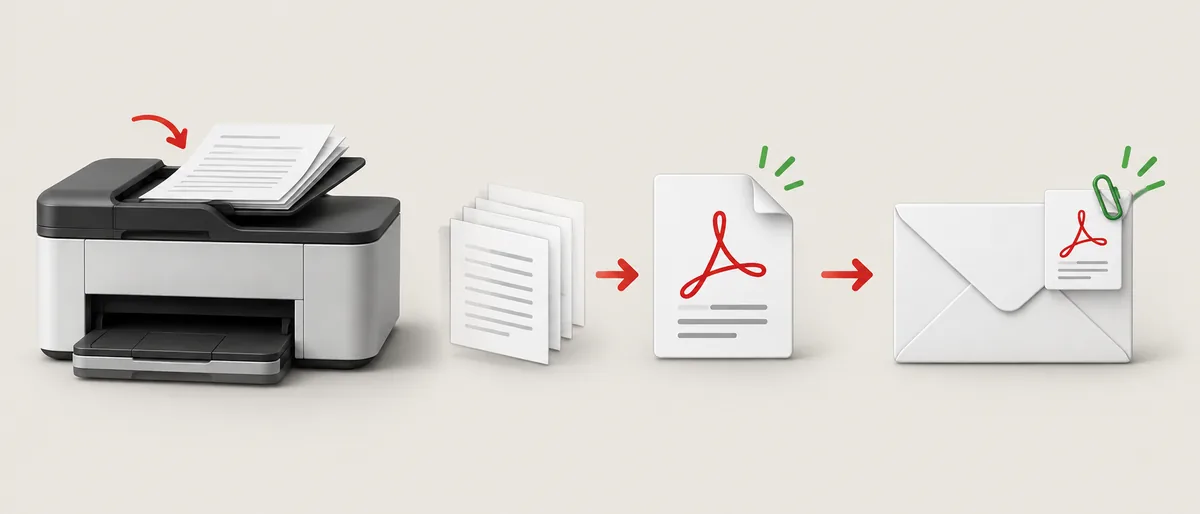
- スキャンを保存するPDF形式と、すぐに見つけられる保存先を選びます。
- すべてのページを確認する送信前に向き、端、順序、文字の読みやすさを見ます。
- 添付して確認するアップロードの完了を待ち、ファイルと宛先を確認します。
スキャンやメール送信でよくある問題を解決する
失敗したのがスキャン、下書き、ネットワーク、添付のどの段階かを確認します。
プリンターにメール項目がない場合は、正確な型番のマニュアルで機能を確認します。パソコンでもスキャナーが見つからない場合は、メール設定を変える前に接続、選択中の機器、公式ソフトを確認してください。
IJ Scan Utilityでスキャンできても下書きが開かない場合は、対応するデスクトップメールソフトがインストールされ、既定に設定されているか確認します。ファイルは保存済みかもしれません。フォルダーを開き、手動で添付してください。ブラウザーのWebメールにはこの手順が必要なことがあります。
サーバーエラーが出る場合は、送信設定をメールサービスの最新案内とCanonのマニュアルで照合します。ネットワーク、認証、暗号化を確認してください。必要な安全な方式にプリンターが対応しない場合、アカウントの安全性を下げずにパソコン経由を使います。
添付ファイルが開けない、または大きすぎる場合はPDFを開いて確認し、読みやすさを損なわない範囲で設定を調整します。個人情報を含む書類は承認された方法で共有し、宛先を確認して公開リンクを避けてください。
Canonスキャンのメール送信に関する質問
Canonプリンターからメールへスキャンするにはどうすればよいですか?
本体にメール機能があればマニュアルに沿ってサーバーを設定します。なければパソコンでスキャンし、PDFを保存して確認後にメールへ添付します。
すべてのCanonプリンターから直接メールを送れますか?
いいえ。本体からの送信は機種と、メールサービスが受け付けるネットワーク設定によります。型番全体のマニュアルを確認してください。
IJ Scan UtilityからGmailやWebメールを使えますか?
メール送信先は対応するデスクトップメールソフトを開く場合があります。ブラウザーのWebメールに直接つながるとは限らないため、必要なら手動で添付してください。
複数ページを1つのファイルにするには?
対応する原稿送り装置か、ページ追加または複数ページPDFの設定を使います。添付前にページ順と読みやすさを確認します。
スキャンできるのにメールが送れないのはなぜですか?
サーバー、認証、暗号化、ネットワーク、サービス側の規則が原因かもしれません。マニュアルと設定を照合し、保護機能は無効にしないでください。
Canonスキャナーから送る形式は何がよいですか?
手紙や複数ページの書類にはPDFが便利です。写真1枚ならJPEGも使えます。送信前にファイルを開いて確認してください。