La méthode la plus rapide pour envoyer un document numérisé
Choisissez la méthode réellement proposée par l’imprimante ou l’ordinateur.
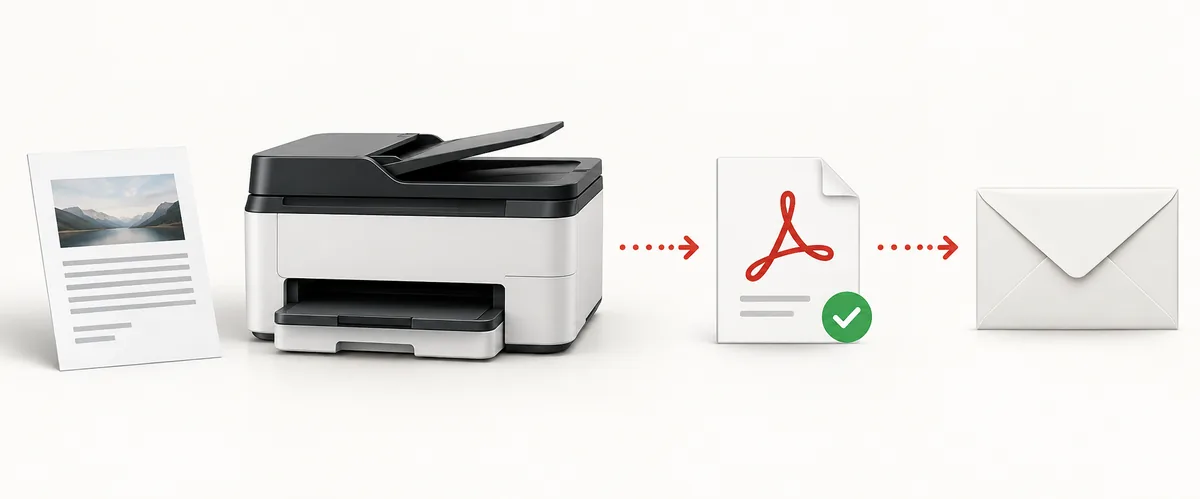
Recherchez Scan to E-mail, Joindre à un e-mail ou une commande similaire dans le menu de l’imprimante ou l’application Canon. Si le panneau propose une destination e-mail, suivez le manuel pour configurer le serveur sortant. Sinon, reliez l’imprimante à un ordinateur, enregistrez le scan en PDF puis joignez-le dans votre messagerie habituelle. L’absence de cette commande ne signifie pas que le scanner est en panne.
Pour une lettre ou un formulaire, le PDF est généralement le format le plus simple à vérifier et à envoyer. Ouvrez le fichier, contrôlez l’orientation et la lisibilité de chaque page, puis vérifiez le destinataire. Le JPEG convient à une photo unique, mais se prête moins bien aux documents de plusieurs pages.
Choisir entre l’e-mail depuis l’imprimante et la pièce jointe sur ordinateur
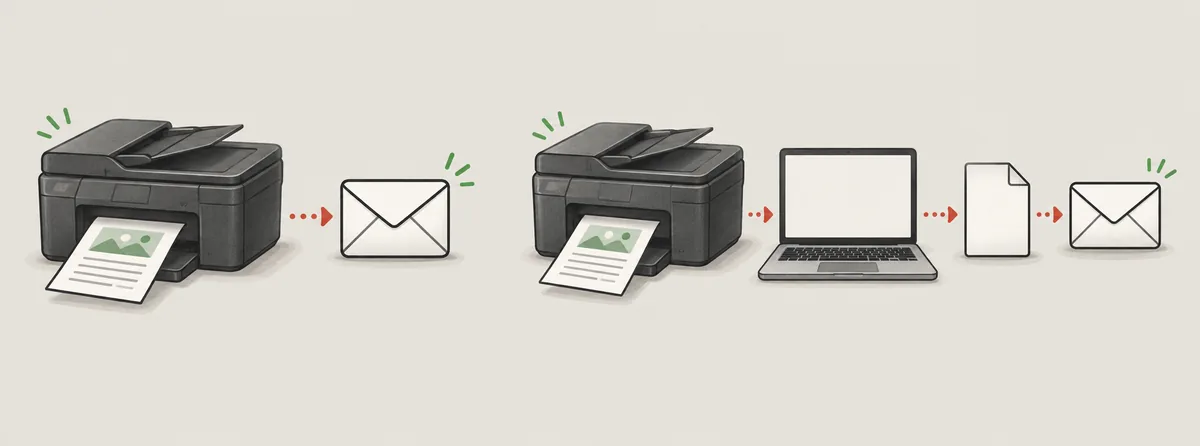
Les deux méthodes transmettent le scan, mais leurs prérequis diffèrent.
Le panneau peut envoyer un message sans ordinateur si le micrologiciel inclut cette fonction et si le réseau autorise l’authentification auprès du serveur sortant. C’est pratique, mais la configuration dépend de l’âge de l’appareil et des règles de sécurité du fournisseur. Sur ordinateur, l’enregistrement ajoute une étape, mais permet de vérifier, renommer ou réduire le fichier et d’utiliser davantage de services de messagerie.
Si vous ne savez pas quelle fonction est disponible, commencez par l’ordinateur. Vérifiez d’abord que le document est bien numérisé, puis joignez le fichier. Vous séparerez ainsi un problème de scanner d’un problème de serveur sans deviner les noms de menus ni les paramètres SMTP.
| Méthode | Prérequis | À privilégier si |
|---|---|---|
| Panneau de l’imprimante | Modèle compatible, réseau et paramètres acceptés par le fournisseur | Le menu propose l’e-mail et le manuel décrit la configuration |
| IJ Scan Utility et messagerie | Application compatible et logiciel de messagerie de bureau configuré | La version installée propose une destination e-mail |
| Enregistrer un PDF puis le joindre | Application de scan, dossier local et service de messagerie | Solution de repli si l’envoi direct est absent ou échoue |
Envoyer un scan depuis le panneau d’une Canon compatible
L’envoi depuis le panneau nécessite un modèle pris en charge et un serveur sortant configuré.
Canon décrit une procédure où l’imprimante rejoint un réseau local, enregistre les paramètres e-mail dans Remote UI, puis envoie le document numérisé. Tous les modèles Canon ne disposent pas de cette fonction. Relevez le nom complet de l’appareil et consultez son manuel officiel avant de saisir des identifiants : des modèles proches peuvent avoir des menus et des options de sécurité différents.
Votre fournisseur de messagerie détermine les informations du serveur sortant, l’authentification et le chiffrement acceptés. Suivez ses instructions actuelles avec celles du manuel Canon ; un serveur ou un port repris sur un autre modèle peut échouer. Ne désactivez pas l’authentification ni le chiffrement pour faire fonctionner un essai. Si l’imprimante ne prend pas en charge la méthode sécurisée exigée, utilisez l’ordinateur.
Enregistrez les paramètres et envoyez une page de test à une adresse que vous pouvez consulter. Vérifiez la réception et l’ouverture de la pièce jointe. En cas d’échec, notez le message et contrôlez séparément le réseau et les paramètres du fournisseur.
- Vérifier le modèleRelevez sa référence complète et cherchez l’envoi par e-mail dans son manuel officiel.
- Connecter l’imprimanteSuivez la procédure réseau du manuel et confirmez que l’appareil est connecté.
- Configurer Remote UISaisissez uniquement les paramètres compatibles de serveur, d’expéditeur, d’authentification et de chiffrement.
- Faire un essai limitéEnvoyez une page vers une adresse que vous contrôlez et vérifiez le message reçu.
Numériser avec IJ Scan Utility puis joindre le fichier
Le scan est d’abord créé sur l’ordinateur. L’application peut ouvrir un brouillon uniquement si la version et la messagerie le permettent.
Réveillez l’imprimante et reliez-la par USB ou au même réseau local que l’ordinateur. Ouvrez l’utilitaire Canon adapté au modèle, sélectionnez le nom complet du scanner dans les paramètres, puis choisissez un profil de document. Vérifiez le dossier de destination et le format avant de lancer le scan ; les libellés varient selon les versions.
Si l’application affiche Attach to E-mail ou une destination e-mail, sélectionnez-la. Certaines versions transmettent le fichier au logiciel de messagerie de bureau défini par défaut ; une connexion à une messagerie Web dans le navigateur ne garantit pas son ouverture. Configurez d’abord une application compatible. Si la commande manque, enregistrez le scan et joignez-le manuellement au lieu d’installer un module tiers inconnu.
Vérifiez le destinataire et la pièce jointe du brouillon. Si aucun brouillon ne s’ouvre, cherchez le fichier dans le dossier choisi puis joignez-le vous-même. IJ Scan Utility crée le fichier ; votre messagerie prépare et envoie le message.
- Sélectionner le scannerVérifiez que le bon appareil apparaît dans les paramètres de l’utilitaire.
- Choisir un profil documentSélectionnez Document ou l’équivalent, puis PDF et un dossier facile à retrouver.
- Utiliser la destination e-mail si elle existeConfigurez le logiciel de messagerie de bureau compatible demandé par l’application.
- Contrôler le fichierVérifiez le brouillon ou ouvrez le PDF enregistré et joignez-le manuellement.
Enregistrer d’abord un PDF puis le joindre manuellement
Un fichier enregistré peut être contrôlé et constitue la solution la plus prévisible si l’envoi direct ne fonctionne pas.
Dans l’utilitaire, sélectionnez le bon scanner, un profil document et le format PDF. Enregistrez dans un dossier local facile à retrouver, comme Documents, puis faites un essai sur une page. Ouvrez le résultat et corrigez l’orientation, le cadrage ou la lisibilité avant de continuer. Cela confirme que le scan fonctionne indépendamment du courrier.
Rédigez un message dans votre logiciel ou votre messagerie Web et joignez le PDF. Attendez la fin du chargement, puis vérifiez le nom du fichier et le destinataire. Pour un fichier trop volumineux, réduisez la couleur ou la résolution uniquement si le texte reste lisible, ou utilisez un partage approuvé. Évitez les liens publics pour les documents privés.
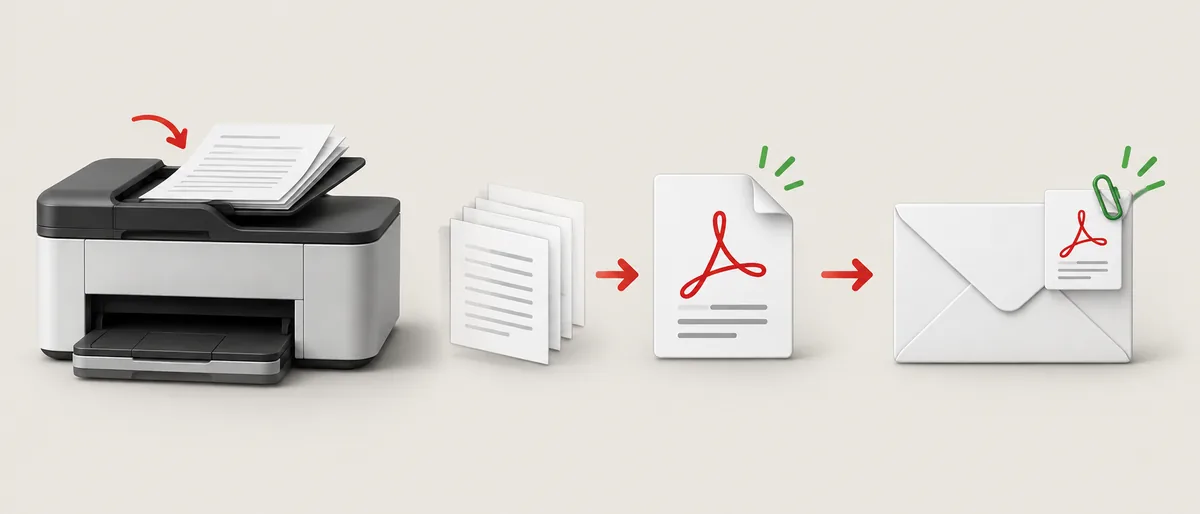
- Enregistrer le scanChoisissez PDF et un dossier que vous retrouverez facilement.
- Vérifier chaque pageContrôlez l’orientation, les bords, l’ordre et la lisibilité avant de rédiger.
- Joindre et confirmerAttendez la fin du chargement et vérifiez le fichier ainsi que le destinataire.
Résoudre les problèmes courants de scan et d’e-mail
Repérez l’étape en échec : scan, ouverture du brouillon, réseau ou pièce jointe.
Si aucune commande e-mail n’apparaît sur l’imprimante, vérifiez cette fonction dans le manuel du modèle exact. Si l’ordinateur ne détecte pas non plus le scanner, contrôlez la connexion, l’appareil sélectionné et le logiciel officiel avant de modifier les paramètres de courrier.
Si IJ Scan Utility numérise sans ouvrir de brouillon, vérifiez qu’un logiciel de messagerie de bureau compatible est installé et défini par défaut. Le fichier peut déjà être enregistré. Ouvrez-le et joignez-le manuellement ; une messagerie Web dans le navigateur peut nécessiter cette étape.
En cas d’erreur du serveur, comparez les paramètres sortants avec les instructions actuelles du fournisseur et le manuel Canon. Vérifiez le réseau, l’authentification et le chiffrement. Si l’imprimante ne prend pas en charge une méthode sécurisée exigée, utilisez l’ordinateur au lieu d’affaiblir la sécurité.
Si la pièce jointe est illisible ou trop volumineuse, ouvrez le PDF et ajustez le scan sans perdre la lisibilité. Pour les documents privés, utilisez un partage approuvé, vérifiez les destinataires et évitez les liens publics.
Questions sur le scan Canon par e-mail
Comment scanner depuis mon imprimante Canon vers une adresse e-mail ?
Si le panneau propose cette fonction, configurez le serveur selon le manuel. Sinon, numérisez vers un ordinateur, enregistrez un PDF, vérifiez-le et joignez-le dans votre messagerie.
Toutes les imprimantes Canon peuvent-elles envoyer un scan directement ?
Non. L’envoi depuis le panneau dépend du modèle et des paramètres réseau acceptés par le fournisseur. Consultez le manuel complet de l’appareil.
IJ Scan Utility peut-il envoyer avec Gmail ou une messagerie Web ?
La destination e-mail peut ouvrir une messagerie de bureau compatible. Elle ne se connecte pas nécessairement à une session Web ; joignez le fichier manuellement si besoin.
Comment numériser plusieurs pages dans un seul fichier ?
Utilisez un chargeur compatible ou l’option d’ajout de pages ou de PDF multipage. Vérifiez l’ordre et la lisibilité avant de joindre le document.
Pourquoi l’e-mail échoue-t-il après un scan réussi ?
Le serveur, l’authentification, le chiffrement, le réseau ou la politique du fournisseur peut bloquer l’envoi. Comparez les paramètres au manuel et ne désactivez pas les protections.
Quel format envoyer depuis un scanner Canon ?
Le PDF convient généralement aux courriers et documents multipages. Le JPEG peut convenir à une photo unique. Ouvrez le fichier pour le vérifier avant l’envoi.