La forma más rápida de escanear y enviar un documento
Elige el método que aparezca realmente en la impresora o en el ordenador.
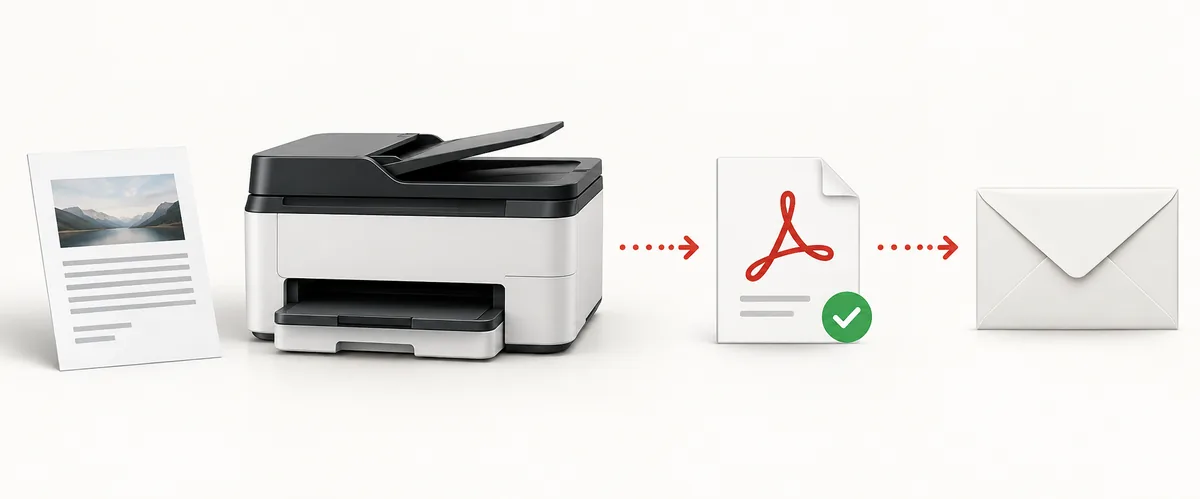
Busca Scan to E-mail o una opción similar en el menú o la aplicación Canon. Si el panel ofrece correo, configura el servidor según el manual. Si no, conecta la impresora al ordenador, guarda un PDF y adjúntalo desde tu correo. La ausencia del menú no implica una avería.
Para cartas y formularios, el PDF es fácil de revisar y enviar. Comprueba la orientación y legibilidad de cada página, y verifica el destinatario. JPEG puede servir para una foto, pero es menos práctico para varias páginas.
Elige entre enviar desde la impresora o adjuntar desde un ordenador
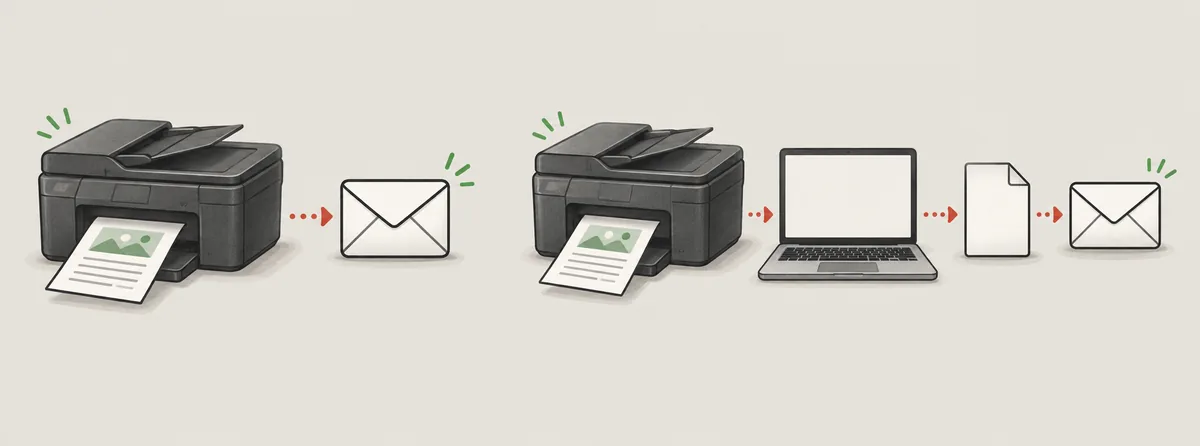
Ambas rutas entregan el escaneo, pero necesitan configuraciones distintas.
El panel puede enviar correo sin abrir un ordenador cuando el firmware incluye la función y la red permite autenticarse con el servidor saliente. Es cómodo, aunque depende de la antigüedad del equipo y de las reglas de seguridad del proveedor. Escanear en un ordenador añade el paso de guardar el archivo, pero permite revisarlo, cambiarle el nombre, reducir su tamaño y usar más servicios de correo.
Si no sabes qué opción admite tu equipo, empieza por el ordenador. Primero confirma que el documento se escanea correctamente y después adjunta el archivo. Así separas un problema del escáner de otro del servidor de correo y evitas adivinar nombres de menús o valores SMTP.
| Método | Qué necesitas | Cuándo elegirlo |
|---|---|---|
| Panel de la impresora | Modelo con envío documentado, conexión de red y ajustes aceptados por el proveedor | Cuando el menú ofrece correo y el manual explica la configuración |
| IJ Scan Utility y correo | Aplicación compatible y programa de correo de escritorio configurado | Cuando la aplicación instalada muestra el destino de correo |
| Guardar PDF y adjuntarlo | Aplicación de escaneo, carpeta local y cualquier servicio de correo | Como alternativa general si falta el envío directo |
Enviar un escaneo desde el panel de una Canon compatible
El envío desde el panel necesita un modelo compatible y un servidor saliente configurado.
Canon documenta un proceso en el que la impresora se conecta a una red local, registra los ajustes de correo mediante Remote UI y después envía el escaneo. No todas las impresoras Canon incluyen esta función. Comprueba el nombre completo del modelo y su manual oficial antes de introducir credenciales: dos equipos de una misma serie pueden tener menús o capacidades de seguridad diferentes.
El proveedor determina el servidor saliente, la autenticación y el cifrado admitidos. Sigue sus instrucciones actuales y el manual Canon; los valores de otro modelo pueden fallar. No desactives la seguridad para probar. Si la impresora no admite el inicio de sesión requerido, usa el ordenador.
Guarda los ajustes y envía una página de prueba a una dirección que controles. Comprueba el mensaje y el archivo. Si falla, anota el error y revisa la red y el proveedor por separado.
- Confirma el modeloLee el nombre completo y verifica que el manual oficial describa el envío de escaneos por correo.
- Conecta la impresoraSigue el método de red indicado por Canon y comprueba que el equipo esté conectado.
- Configura Remote UIIntroduce solo los datos de servidor, remitente, autenticación y cifrado compatibles con ambos servicios.
- Haz una prueba pequeñaEnvía una página a una dirección que controles y revisa el mensaje y el archivo adjunto.
Escanear con IJ Scan Utility y adjuntar el archivo
La aplicación escanea primero en el ordenador. Solo abrirá un borrador si la versión y el programa de correo admiten esa conexión.
Despierta la impresora y conéctala por USB o a la misma red local que el ordenador. Abre la aplicación Canon indicada para el modelo, selecciona el nombre completo del escáner en Settings y elige un perfil de documento. Comprueba el destino y el formato antes de empezar; las etiquetas varían según el equipo y la versión.
Si aparece Attach to E-mail, selecciónalo. Algunas versiones entregan el archivo al programa de escritorio predeterminado; webmail en el navegador puede no abrirse. Configura una aplicación compatible. Si falta el comando, guarda el escaneo y adjúntalo manualmente.
Revisa el destinatario y el archivo del borrador. Si no se abre ningún borrador, busca el escaneo en la carpeta de destino y adjúntalo tú mismo. IJ Scan Utility crea el archivo; el programa de correo prepara y envía el mensaje.
- Selecciona el escánerComprueba en Settings que aparece la impresora o el escáner correcto.
- Elige un perfil de documentoSelecciona Document o una opción equivalente y elige PDF y una carpeta conocida.
- Usa el destino de correo si existeConfigura antes el programa de escritorio compatible que solicite la aplicación.
- Revisa el archivoComprueba el borrador o abre el PDF guardado y adjúntalo manualmente.
Guardar primero un PDF y adjuntarlo manualmente
Guardar el archivo permite revisarlo y es la alternativa más previsible cuando no funciona el envío directo.
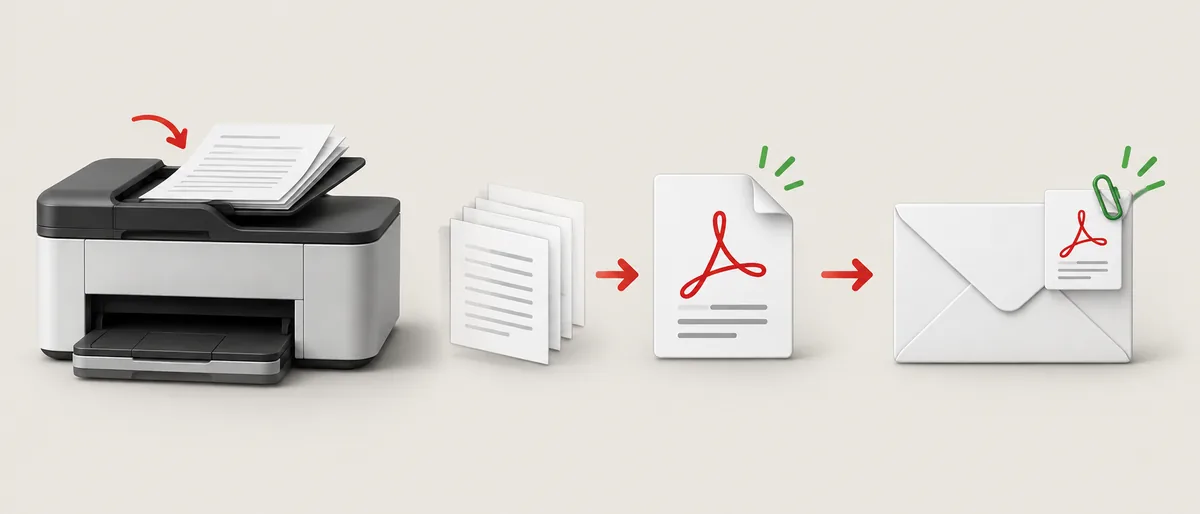
En la aplicación de escaneo, selecciona el equipo correcto, un perfil de documento y PDF. Guarda el archivo en una carpeta local conocida, como Documentos, y prueba primero con una página. Ábrela para comprobar recorte, orientación y legibilidad antes de escanear el resto; así confirmas que el escaneo funciona aunque el correo no.
Crea un mensaje en tu aplicación o webmail y adjunta el PDF. Espera a que termine la carga y confirma el nombre del archivo y el destinatario. Si supera el límite del proveedor, reduce color o resolución solo mientras el texto siga legible, o usa un método de intercambio aprobado. Evita enlaces públicos para documentos privados.
- Guarda el escaneoElige PDF y una carpeta que puedas localizar fácilmente.
- Revisa todas las páginasComprueba orientación, bordes, orden y legibilidad antes de redactar el mensaje.
- Adjunta y verificaEspera a que finalice la carga y confirma el archivo y el destinatario.
Solucionar problemas habituales de escaneo y correo
Identifica si falló el escaneo, la apertura del borrador, la conexión de red o el archivo adjunto.
Si no aparece un comando de correo en la impresora, verifica la función en el manual del modelo exacto. Si el ordenador tampoco detecta el escáner, revisa la conexión, el dispositivo seleccionado y el software oficial antes de cambiar el correo.
Si IJ Scan Utility escanea pero no abre un borrador, comprueba que haya un programa de correo de escritorio compatible y configurado como predeterminado. El archivo puede estar ya guardado. Ábrelo y adjúntalo manualmente; webmail en el navegador puede requerir ese paso.
Ante un error del servidor, compara los ajustes salientes con las instrucciones actuales del proveedor y el manual Canon. Revisa red, autenticación y cifrado. Si el proveedor exige un método seguro que la impresora no admite, usa el ordenador en vez de reducir la seguridad.
Si el archivo no se abre o es demasiado grande, inspecciona el PDF y ajusta el escaneo sin perder legibilidad. Para documentos privados, usa un método aprobado, verifica cada destinatario y evita enlaces públicos.
Preguntas sobre el escaneo Canon por correo
¿Cómo escaneo desde mi impresora Canon a una dirección de correo?
Si el modelo ofrece correo en el panel, configura el servidor según el manual. Si no, escanea a un ordenador, guarda un PDF, revísalo y adjúntalo en tu aplicación de correo.
¿Todas las impresoras Canon pueden enviar escaneos directamente?
No. El envío desde el panel depende del modelo y de unos ajustes de red aceptados por el proveedor. Consulta el manual completo del equipo.
¿IJ Scan Utility puede enviar mediante Gmail o webmail?
La opción de correo puede abrir un programa de escritorio compatible. No necesariamente se conecta a una sesión de webmail en el navegador; adjunta el archivo manualmente si hace falta.
¿Cómo escaneo varias páginas en un solo archivo?
Usa un alimentador compatible o la opción de añadir páginas o crear un PDF multipágina. Revisa el orden y la legibilidad antes de adjuntar el archivo.
¿Por qué falla el correo aunque el escaneo termine?
Puede haber un problema de servidor, autenticación, cifrado, red o política del proveedor. Compara los ajustes con el manual y no desactives protecciones.
¿Qué formato debo enviar por correo?
PDF suele ser práctico para cartas y documentos de varias páginas. JPEG puede servir para una sola fotografía. Abre el archivo para comprobarlo antes de enviarlo.