
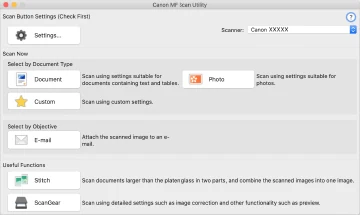
MF Scan Utility oder IJ Scan Utility wählen
Die Produktfamilie bestimmt das richtige Programm.
MF Scan Utility gehört zu vielen imageCLASS-, i-SENSYS- und MF-Lasermodellen. IJ Scan Utility oder Lite wird meist für PIXMA, MAXIFY und CanoScan verwendet. Ältere MF-Geräte können MF Toolbox benötigen.
Mit dem falschen Programm bleibt die Scannerliste leer, obwohl Drucken möglich ist. Lesen Sie die vollständige Modellbezeichnung und prüfen Sie die Canon-Paketbeschreibung.
| Produktfamilie | Programm | Vorgehen |
|---|---|---|
| imageCLASS / i-SENSYS / MF | MF Scan Utility | MF Scan Utility oder IJ Scan Utility wählen |
| PIXMA / MAXIFY / CanoScan | IJ Scan Utility / Lite | Leitfaden für PIXMA, MAXIFY und CanoScan. |
| Ältere Modelle | MF Toolbox | Vor dem Download die vollständige Bezeichnung prüfen. |
Aktuell geprüfte offizielle Pakete
Es gibt keinen universellen Installer für alle Geräte.
Für Windows 11 und 10 nennt Canon MF Scan Utility 2.0.2, winmfscanutilityv202.exe und 87.523.176 Byte.
Auf dem Mac ist MF Scan Utility im Paket Scanner Driver & Utilities 2.15.21 enthalten: mac-scan-v21521-00.dmg mit 94.596 KB. Modell, Region und macOS-Version müssen passen.
| Plattform | Paket | Datum | Größe |
|---|---|---|---|
| Windows 11 / 10 | MF Scan Utility 2.0.2 | 2025-10-20 | 87,523,176 bytes |
| macOS 12-15 | Scanner Driver & Utilities 2.15.21 | 2026-02-05 | 94,596 KB |
Sicher installieren und starten
Nutzen Sie die Canon-Modellseite und testen Sie zuerst eine Seite.
Laden Sie nur bei Canon herunter, prüfen Sie Modell und Betriebssystem und schließen Sie andere Programme. Unter Windows finden Sie MF Scan Utility im Startmenü, unter macOS im Ordner Programme.
Wählen Sie oben den Scanner. Bei WLAN oder Ethernet registrieren Sie das richtige Gerät zusätzlich im MF Network Scanner Selector. Testen Sie Dokument, 300 dpi und einen lokalen Ordner.
Scanner, Netzwerk und Ordner festlegen
Ein funktionierender Drucker beweist keine Scanverbindung.
Kontrollieren Sie in den Einstellungen das Gerät jedes Profils. Computer und Canon-Gerät müssen im selben LAN sein; Gast-WLAN, VPN oder Firewall können die Suche blockieren.
Wählen Sie einen beschreibbaren Ordner, PDF für Dokumente und JPEG für Einzelbilder. Öffnen Sie einen Testscan, bevor Sie viele Seiten verarbeiten.
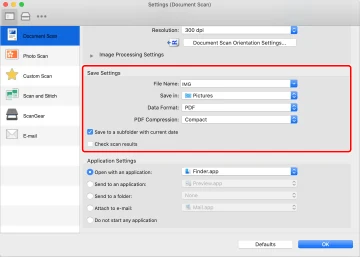
PDF und Folgeaktionen auswählen
Format, Dateiname, Ziel und Folgeaktion werden hier festgelegt.
Die Speichereinstellungen steuern Dateiname, Format, PDF-Komprimierung, Ziel und Ergebnisprüfung. Für Belege kann ein kompaktes oder durchsuchbares PDF sinnvoll sein.
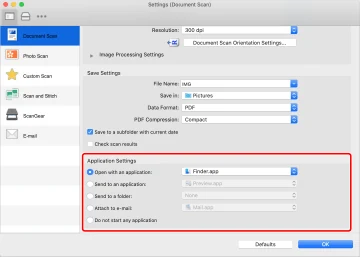
Die Anwendungseinstellungen können das Ergebnis öffnen, an E-Mail anhängen oder an ein anderes Programm senden. Richten Sie Cloud und Mail erst nach einem erfolgreichen lokalen Scan ein.
Nicht erkannten Scanner beheben
Häufige Ursachen sind falsches Paket, Netzwerk oder unvollständiger Treiber.
Starten Sie Gerät und Computer neu und installieren Sie den vollständigen Scannertreiber neu. Prüfen Sie unter Windows den MF Network Scanner Selector und unter macOS Netzwerk- sowie Dateiberechtigungen.
Wenn Drucken funktioniert, testen Sie USB, pausieren Sie das VPN und entfernen Sie doppelte inaktive Scanner. Verwenden Sie keine umbenannten Installer von Treiberseiten.
Fragen zum MF Scan Utility Download
Welche Windows-Version ist aktuell geprüft?
Canon nennt MF Scan Utility 2.0.2 vom 20. Oktober 2025.
Welches Mac-Paket ist aktuell?
Canon nennt Scanner Driver & Utilities 2.15.21 vom 5. Februar 2026.
Ist MF Scan Utility dasselbe wie IJ Scan Utility?
Nein. MF ist meist für Laser-Multifunktionsgeräte, IJ für PIXMA, MAXIFY und CanoScan.
Warum erscheint kein Scanner?
Prüfen Sie Modellpaket, Verbindung, MF Network Scanner Selector, Firewall und VPN.
Hostet diese Website den Installer?
Nein. Die unabhängige Anleitung verweist auf offizielle Canon-Seiten.