
Escolher MF Scan Utility ou IJ Scan Utility
A família do produto define o aplicativo correto.
MF Scan Utility atende muitos equipamentos laser imageCLASS, i-SENSYS e MF. IJ Scan Utility ou Lite costuma atender PIXMA, MAXIFY e CanoScan. Modelos antigos podem exigir MF Toolbox.
O aplicativo errado pode deixar a lista de scanners vazia mesmo com impressão funcionando. Leia o modelo completo e confira a descrição do pacote Canon.
| Família | Aplicativo | Ação |
|---|---|---|
| imageCLASS / i-SENSYS / MF | MF Scan Utility | Escolher MF Scan Utility ou IJ Scan Utility |
| PIXMA / MAXIFY / CanoScan | IJ Scan Utility / Lite | Guia para PIXMA, MAXIFY e CanoScan. |
| Modelos antigos | MF Toolbox | Confirme o nome completo. |
Pacotes oficiais verificados
Não existe um instalador universal.
Para Windows 11 e 10, a Canon lista MF Scan Utility 2.0.2, arquivo winmfscanutilityv202.exe, com 87.523.176 bytes.
No Mac, o aplicativo faz parte de Scanner Driver & Utilities 2.15.21, arquivo mac-scan-v21521-00.dmg de 94.596 KB. Confirme modelo, região e macOS.
| Plataforma | Pacote | Data | Tamanho |
|---|---|---|---|
| Windows 11 / 10 | MF Scan Utility 2.0.2 | 2025-10-20 | 87,523,176 bytes |
| macOS 12-15 | Scanner Driver & Utilities 2.15.21 | 2026-02-05 | 94,596 KB |
Instalar e abrir com segurança
Use a página do modelo e teste uma página.
Baixe na Canon, confirme o sistema e feche outros aplicativos. No Windows, procure no menu Iniciar; no Mac, abra em Aplicativos.
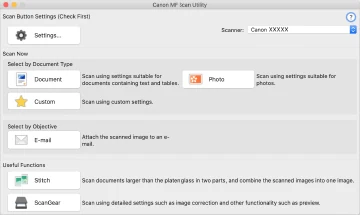
Selecione o scanner no topo. Para Wi-Fi ou Ethernet, registre o dispositivo no MF Network Scanner Selector. Comece com Documento, 300 dpi e pasta local.
Configurar scanner, rede e pasta
Imprimir não confirma que a digitalização está pronta.
Nas configurações, confirme o produto de cada perfil. Computador e equipamento Canon devem estar na mesma rede local; Wi-Fi de convidado, VPN e firewall podem impedir a descoberta.
Escolha uma pasta gravável, PDF para documentos e JPEG para imagem única. Abra um teste de uma página antes de digitalizar um lote.
Escolher PDF e ações posteriores
Defina formato, nome, destino e ação posterior.
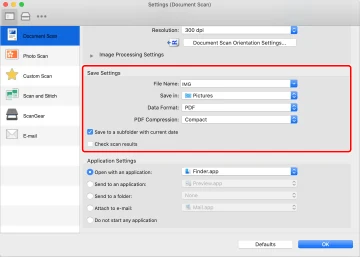
As configurações de salvamento controlam nome, formato, compressão PDF, pasta e revisão. PDF comprimido ou pesquisável pode ajudar em recibos e cartas.
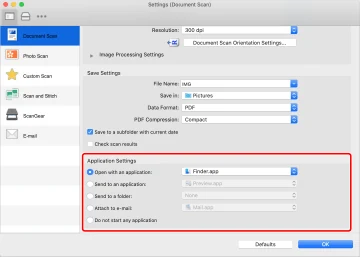
As configurações do aplicativo podem abrir o resultado, anexar ao e-mail ou enviar a outro programa. Primeiro confirme o salvamento local.
Corrigir scanner não detectado
As causas comuns são pacote, rede ou driver incompleto.
Reinicie os dispositivos e reinstale o driver completo. No Windows, confira o MF Network Scanner Selector; no Mac, permissões de rede e arquivos.
Se imprime mas não digitaliza, teste USB, pause a VPN e remova scanners duplicados. Evite instaladores renomeados de sites de drivers.
Perguntas sobre o download do MF Scan Utility
Qual versão Windows foi verificada?
A Canon lista MF Scan Utility 2.0.2, de 20 de outubro de 2025.
Qual é o pacote atual para Mac?
A Canon lista Scanner Driver & Utilities 2.15.21, de 5 de fevereiro de 2026.
É igual ao IJ Scan Utility?
Não. MF atende principalmente multifuncionais laser; IJ atende PIXMA, MAXIFY e CanoScan.
Por que o scanner não aparece?
Confira pacote do modelo, conexão, MF Network Scanner Selector, firewall e VPN.
Este site hospeda o instalador?
Não. O guia independente aponta para páginas oficiais da Canon.