
Elegir entre MF Scan Utility e IJ Scan Utility
La familia del equipo decide la utilidad correcta.
MF Scan Utility corresponde a muchos equipos láser imageCLASS, i-SENSYS y MF. IJ Scan Utility o Lite suele corresponder a PIXMA, MAXIFY y CanoScan. Algunos modelos antiguos requieren MF Toolbox.
Si instalas la utilidad incorrecta, la lista de escáneres puede quedar vacía aunque la impresión funcione. Busca el nombre completo del modelo y confirma la descripción del paquete en Canon.
| Familia | Utilidad | Acción |
|---|---|---|
| imageCLASS / i-SENSYS / MF | MF Scan Utility | Elegir entre MF Scan Utility e IJ Scan Utility |
| PIXMA / MAXIFY / CanoScan | IJ Scan Utility / Lite | Guía para PIXMA, MAXIFY y CanoScan. |
| Modelos antiguos | MF Toolbox | Confirma el nombre completo antes de descargar. |
Paquetes oficiales actuales
No existe un único instalador para todos los sistemas.
Para Windows 11 y 10, Canon publica MF Scan Utility 2.0.2 con el archivo winmfscanutilityv202.exe y 87.523.176 bytes.
Para macOS, MF Scan Utility forma parte de Scanner Driver & Utilities 2.15.21, archivo mac-scan-v21521-00.dmg de 94.596 KB. Revisa siempre modelo, región y sistema.
| Plataforma | Paquete | Fecha | Tamaño |
|---|---|---|---|
| Windows 11 / 10 | MF Scan Utility 2.0.2 | 2025-10-20 | 87,523,176 bytes |
| macOS 12-15 | Scanner Driver & Utilities 2.15.21 | 2026-02-05 | 94,596 KB |
Instalar y abrir la aplicación
Usa la ruta oficial del modelo y prueba primero una página.
Descarga desde Canon, confirma el sistema operativo y cierra otras aplicaciones antes de instalar. En Windows busca MF Scan Utility en Inicio; en Mac ábrela desde Aplicaciones.
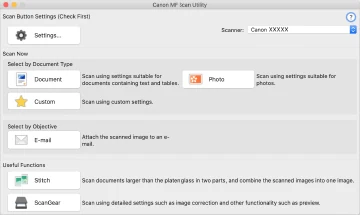
Selecciona el escáner en la parte superior. Para Wi-Fi o Ethernet, registra también el equipo correcto en MF Network Scanner Selector. Empieza con Documento, 300 ppp y una carpeta local.
Configurar escáner, red y carpeta
Imprimir correctamente no garantiza que el canal de escaneo esté listo.
En Ajustes confirma el producto de cada perfil. El ordenador y el equipo Canon deben estar en la misma red local; una red de invitados, VPN o firewall puede impedir la detección.
Elige una carpeta con permiso de escritura, PDF para documentos y JPEG para imágenes. Haz una prueba de una página y abre el resultado antes de un lote grande.
Elegir PDF y acciones posteriores
La aplicación controla formato, nombre, carpeta y destino posterior.
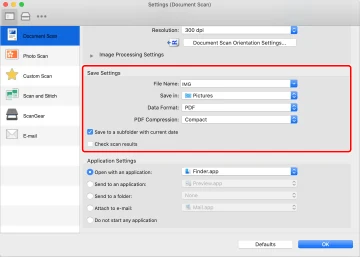
Ajustes de guardado controla nombre, formato, compresión PDF, carpeta y revisión del resultado. Para recibos y cartas puede convenir PDF comprimido o con búsqueda cuando esté disponible.
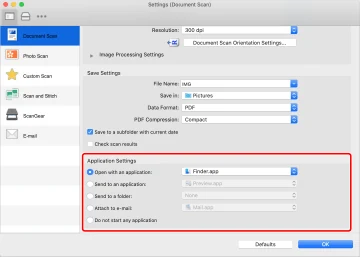
Ajustes de aplicación puede abrir el archivo, adjuntarlo a correo o enviarlo a otra aplicación. No actives nube o correo hasta que el guardado local funcione.
Resolver un escáner no detectado
La mayoría de fallos se debe al paquete, la red o un controlador incompleto.
Reinicia el equipo Canon y el ordenador, confirma el modelo y reinstala el controlador de escáner completo. En Windows comprueba MF Network Scanner Selector; en Mac revisa permisos de red y archivos.
Si imprime pero no escanea, prueba USB, desactiva temporalmente la VPN y elimina dispositivos duplicados. Evita instaladores renombrados de sitios de controladores.
Preguntas sobre la descarga de MF Scan Utility
¿Cuál es la versión más reciente para Windows?
La página oficial verificada indica MF Scan Utility 2.0.2, publicada el 20 de octubre de 2025.
¿Cuál es el paquete actual para Mac?
La página oficial indica Scanner Driver & Utilities 2.15.21, publicada el 5 de febrero de 2026.
¿MF Scan Utility es igual que IJ Scan Utility?
No. MF suele corresponder a equipos láser MF, imageCLASS e i-SENSYS; IJ suele corresponder a PIXMA, MAXIFY y CanoScan.
¿Por qué no aparece el escáner?
Revisa el modelo, controlador completo, USB o LAN, MF Network Scanner Selector, firewall y VPN.
¿Este sitio aloja el instalador?
No. Esta guía independiente enlaza a páginas oficiales de Canon y no aloja ni renombra instaladores.