
Choisir MF Scan Utility ou IJ Scan Utility
La famille du produit détermine le bon logiciel.
MF Scan Utility convient à de nombreux appareils laser imageCLASS, i-SENSYS et MF. IJ Scan Utility ou Lite vise généralement PIXMA, MAXIFY et CanoScan. Certains anciens modèles utilisent MF Toolbox.
Un mauvais utilitaire peut laisser la liste des scanners vide alors que l'impression fonctionne. Relevez la référence complète et vérifiez le nom du logiciel sur Canon.
| Famille | Utilitaire | Action |
|---|---|---|
| imageCLASS / i-SENSYS / MF | MF Scan Utility | Choisir MF Scan Utility ou IJ Scan Utility |
| PIXMA / MAXIFY / CanoScan | IJ Scan Utility / Lite | Guide PIXMA, MAXIFY et CanoScan. |
| Anciens modèles | MF Toolbox | Confirmez la référence complète. |
Paquets officiels actuellement vérifiés
Il n'existe pas d'installateur universel.
Pour Windows 11 et 10, Canon indique MF Scan Utility 2.0.2, fichier winmfscanutilityv202.exe, 87 523 176 octets.
Sur Mac, MF Scan Utility est inclus dans Scanner Driver & Utilities 2.15.21, fichier mac-scan-v21521-00.dmg de 94 596 Ko. Vérifiez modèle, région et macOS.
| Plateforme | Paquet | Date | Taille |
|---|---|---|---|
| Windows 11 / 10 | MF Scan Utility 2.0.2 | 2025-10-20 | 87,523,176 bytes |
| macOS 12-15 | Scanner Driver & Utilities 2.15.21 | 2026-02-05 | 94,596 KB |
Installer et lancer en sécurité
Passez par la page du modèle et testez une page.
Téléchargez chez Canon, confirmez le système et fermez les autres applications. Sous Windows, recherchez MF Scan Utility dans Démarrer ; sur Mac, ouvrez-le dans Applications.
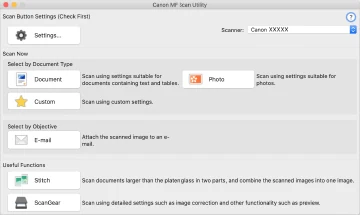
Sélectionnez le scanner en haut. Pour le Wi-Fi ou Ethernet, enregistrez aussi le bon appareil dans MF Network Scanner Selector. Commencez avec Document, 300 ppp et un dossier local.
Configurer scanner, réseau et dossier
L'impression ne prouve pas que la numérisation est prête.
Dans les réglages, confirmez le produit de chaque profil. L'ordinateur et l'appareil Canon doivent partager le même réseau local ; Wi-Fi invité, VPN et pare-feu peuvent bloquer la détection.
Choisissez un dossier accessible, PDF pour les documents et JPEG pour une image. Ouvrez un test d'une page avant un lot important.
Choisir PDF et les actions suivantes
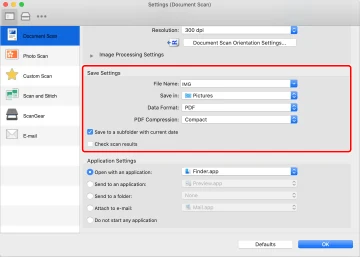
Définissez format, nom, destination et action suivante.
Les réglages d'enregistrement contrôlent nom, format, compression PDF, dossier et vérification. Un PDF compressé ou interrogeable peut convenir aux reçus et courriers.
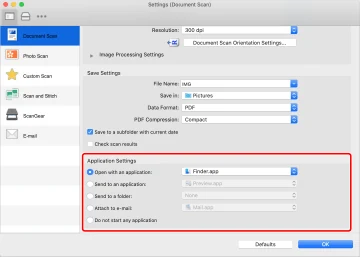
Les réglages d'application peuvent ouvrir le fichier, le joindre à un courriel ou l'envoyer vers une autre application. Validez d'abord l'enregistrement local.
Corriger un scanner non détecté
Les causes courantes sont le paquet, le réseau ou le pilote incomplet.
Redémarrez l'appareil et l'ordinateur, puis réinstallez le pilote complet. Sous Windows, contrôlez MF Network Scanner Selector ; sur Mac, les autorisations réseau et fichiers.
Si l'impression fonctionne seule, testez l'USB, désactivez temporairement le VPN et supprimez les scanners inactifs en double. Évitez les sites de pilotes non officiels.
Questions sur le téléchargement de MF Scan Utility
Quelle version Windows est vérifiée ?
Canon indique MF Scan Utility 2.0.2 du 20 octobre 2025.
Quel paquet Mac est actuel ?
Canon indique Scanner Driver & Utilities 2.15.21 du 5 février 2026.
Est-ce le même logiciel qu'IJ Scan Utility ?
Non. MF vise surtout les multifonctions laser, IJ les gammes PIXMA, MAXIFY et CanoScan.
Pourquoi le scanner n'apparaît-il pas ?
Vérifiez paquet du modèle, connexion, MF Network Scanner Selector, pare-feu et VPN.
Ce site héberge-t-il l'installateur ?
Non. Ce guide indépendant renvoie vers les pages officielles Canon.