
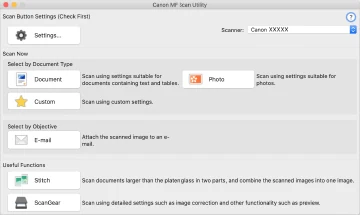
Scegliere MF Scan Utility o IJ Scan Utility
La famiglia del prodotto determina il programma corretto.
MF Scan Utility serve molti dispositivi laser imageCLASS, i-SENSYS e MF. IJ Scan Utility o Lite è comune per PIXMA, MAXIFY e CanoScan. Alcuni modelli datati richiedono MF Toolbox.
Con il programma sbagliato l'elenco scanner può essere vuoto anche se la stampa funziona. Leggi il modello completo e verifica la descrizione Canon.
| Famiglia | Programma | Azione |
|---|---|---|
| imageCLASS / i-SENSYS / MF | MF Scan Utility | Scegliere MF Scan Utility o IJ Scan Utility |
| PIXMA / MAXIFY / CanoScan | IJ Scan Utility / Lite | Guida PIXMA, MAXIFY e CanoScan. |
| Modelli precedenti | MF Toolbox | Conferma il nome completo. |
Pacchetti ufficiali verificati
Non esiste un unico installer universale.
Per Windows 11 e 10 Canon indica MF Scan Utility 2.0.2, file winmfscanutilityv202.exe, 87.523.176 byte.
Su Mac l'app è inclusa in Scanner Driver & Utilities 2.15.21, file mac-scan-v21521-00.dmg da 94.596 KB. Controlla modello, regione e macOS.
| Piattaforma | Pacchetto | Data | Dimensione |
|---|---|---|---|
| Windows 11 / 10 | MF Scan Utility 2.0.2 | 2025-10-20 | 87,523,176 bytes |
| macOS 12-15 | Scanner Driver & Utilities 2.15.21 | 2026-02-05 | 94,596 KB |
Installare e avviare in sicurezza
Usa la pagina del modello e prova una pagina.
Scarica da Canon, conferma il sistema e chiudi le altre applicazioni. In Windows cerca nel menu Start; su Mac apri Applicazioni.
Seleziona lo scanner in alto. Per Wi-Fi o Ethernet registra il dispositivo anche in MF Network Scanner Selector. Inizia con Documento, 300 dpi e una cartella locale.
Impostare scanner, rete e cartella
La stampa funzionante non conferma la scansione.
Nelle impostazioni conferma il prodotto per ogni profilo. Computer e dispositivo Canon devono essere sulla stessa LAN; rete ospiti, VPN e firewall possono bloccare il rilevamento.
Scegli una cartella scrivibile, PDF per documenti e JPEG per immagini singole. Apri una prova prima di elaborare molte pagine.
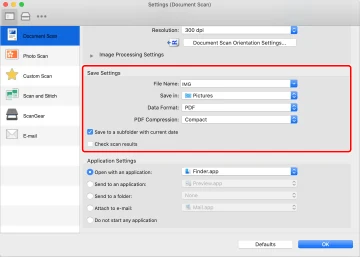
Scegliere PDF e azioni successive
Imposta formato, nome, destinazione e azione successiva.
Le impostazioni di salvataggio controllano nome, formato, compressione PDF, cartella e verifica. Per ricevute e lettere può essere utile un PDF compresso o ricercabile.
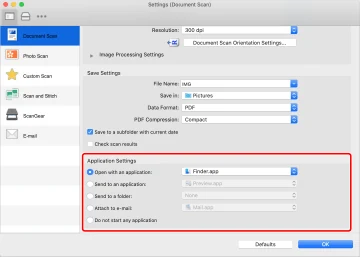
Le impostazioni applicazione possono aprire il risultato, allegarlo a e-mail o inviarlo a un altro programma. Prima verifica il salvataggio locale.
Risolvere lo scanner non rilevato
Le cause comuni sono pacchetto, rete o driver incompleto.
Riavvia dispositivo e computer e reinstalla il driver scanner completo. In Windows controlla MF Network Scanner Selector; su Mac i permessi di rete e file.
Se stampa ma non scansiona, prova USB, sospendi la VPN e rimuovi scanner inattivi duplicati. Evita installer rinominati da siti di driver.
Domande sul download di MF Scan Utility
Quale versione Windows è verificata?
Canon indica MF Scan Utility 2.0.2 del 20 ottobre 2025.
Qual è il pacchetto Mac attuale?
Canon indica Scanner Driver & Utilities 2.15.21 del 5 febbraio 2026.
È uguale a IJ Scan Utility?
No. MF è soprattutto per multifunzione laser; IJ per PIXMA, MAXIFY e CanoScan.
Perché lo scanner non appare?
Controlla pacchetto del modello, connessione, MF Network Scanner Selector, firewall e VPN.
Questo sito ospita l'installer?
No. La guida indipendente rimanda alle pagine ufficiali Canon.