
Welchen Canon G3730 Scanner Treiber sollten Sie herunterladen?
Der passende Treiber nennt G3730, passt zu Ihrem Betriebssystem und deckt die benötigte Druck- oder Scan-Funktion ab.
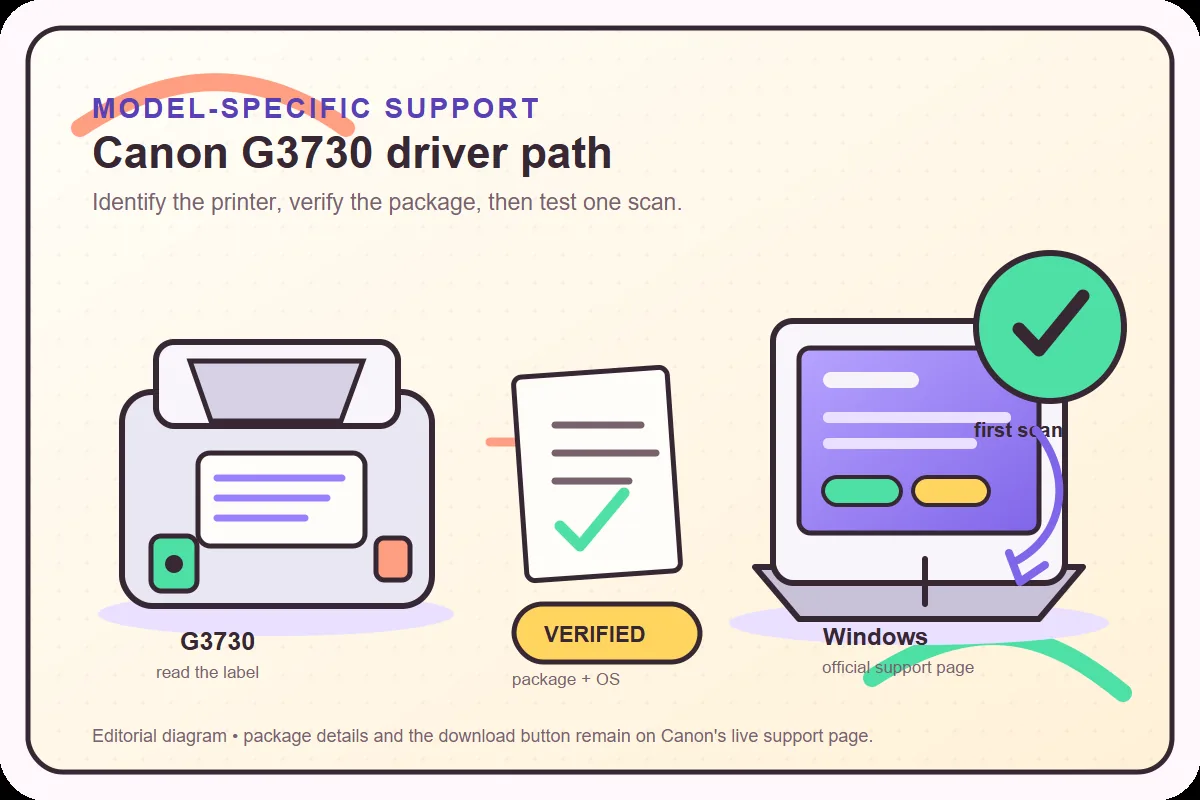
Suchergebnisse können die PIXMA G3730 mit ähnlichen G-Modellen, regionalen Produktnamen und allgemeiner Canon-Software vermischen. Wählen Sie kein G2010-, G2020-, G3000- oder G3770-Paket, nur weil das Gehäuse ähnlich aussieht. Lesen Sie die Modellbezeichnung am Gerät oder auf dem Typenschild einschließlich aller Zusätze und behalten Sie sie auf Canon Support im Blick.
Canon kann den Treiber als MP Driver oder als Teil eines empfohlenen Setup-Pakets anbieten. IJ Scan Utility wird nach dem passenden Gerätepaket verwendet; die Modell-Supportseite bleibt die Quelle für regionale Komponenten.
- PIXMA G3730 genau abgleichen und kein anderes G-Modell einsetzen.
- Windows 11, Windows 10 oder das von Canon angegebene System wählen.
- MP Driver, Setup-Pakete und IJ Scan Utility als verbundene, aber unterschiedliche Komponenten behandeln.
- Die offizielle Modellseite offen halten, wenn regionale Paketnamen abweichen.
| Suchbegriff | Übliche Bedeutung | Sicherer nächster Schritt |
|---|---|---|
| Canon G3730 Scanner Treiber | Modellbezogener Treiber und Scan-Support | Regionale G3730-Supportseite verwenden |
| G3730 Treiber herunterladen | Aktuelles Paket gesucht | Version, Datum und Systemfilter lesen |
| IJ Scan Utility G3730 | Scan-Anwendung nach der Einrichtung | Kompatibles Paket installieren und Canon Utilities prüfen |
| Canon G3770 Treiber | Grenze zu einem anderen Modell | Für eine spätere eigene Seite vormerken |
Geprüfte Details zum Canon-G3730-Treiber
Der offizielle Eintrag hilft, das Paket von einem kopierten Dateinamen oder einem ungeprüften Spiegel zu unterscheiden.
Am 8. Oktober 2026 zeigte die Canon-South-&-Southeast-Asia-Supportseite G3730 MP Driver Ver.1.04 (Windows). Der Eintrag nannte den 27. Juli 2026 als Aktualisierungsdatum, 92,10 MB und vollständige Druck- und Scan-Funktionen. Die Canon-Weiterleitung löste zu md__-win-g3030-1_04-ea34_2.exe auf gdlp01.c-wss.com auf.
Die aufgelöste Datei antwortete mit HTTP 200, application/octet-stream und 96.569.520 Bytes. G3030 steht im Dateinamen, weil Canons Familienpaket diesen Datensatz ausliefert; behalten Sie den G3730-Kontext der Supportseite und benennen Sie die Datei nicht um.
| Offizielles Feld | Geprüfter Wert | Warum es wichtig ist |
|---|---|---|
| Produktdatensatz | G3730 MP Driver Ver.1.04 (Windows) | Bestätigt Modell und Plattform |
| Letzte Aktualisierung | 27. Juli 2026 | Zeigt die Änderung des regionalen Eintrags |
| Angezeigte Größe | 92,10 MB | Hilft bei der Erkennung unvollständiger Dateien |
| Aufgelöste Datei | md__-win-g3030-1_04-ea34_2.exe | Canon-Dateinamen zur Prüfung beibehalten |
Canon-G3730-Treiber unter Windows installieren
Installieren Sie nur ein Modellpaket, lassen Sie Windows den Scanner registrieren und testen Sie ein kleines Dokument vor erweiterten Einstellungen.
Notieren Sie vor dem Start, ob USB oder ein lokales Netzwerk verwendet wird. Speichern Sie die Datei in einem bekannten Ordner und vergleichen Sie Modell, Version und Größe mit dem Canon-Eintrag. Entfernen Sie vorhandene G-Warteschlangen erst, wenn die Zuordnung zur G3730 klar ist.
Starten Sie das offizielle Paket, verbinden Sie den Drucker auf Aufforderung und warten Sie die Windows-Geräteregistrierung ab, bevor Sie IJ Scan Utility öffnen.
- Die ausführbare Datei vor dem ersten Test nicht umbenennen.
- Nur auf Anforderung von Canon oder Windows neu starten.
- Die Supportseite geöffnet halten, wenn das regionale Paket anders heißt.
- Typenschild prüfenPIXMA G3730 am Gerät mit der Überschrift von Canon Support vergleichen.
- System wählenDie von Canon angegebene Windows-Version und Architektur auswählen.
- Ein Paket ausführenMP Driver oder den offiziellen Setup-Ablauf nutzen und das Gerät auf Aufforderung verbinden.
- Registrierung abschließenWindows und Canon Utilities beenden lassen, bevor das Scanfenster geöffnet wird.
- Daten notierenSupport-URL, Version, Datum und Ergebnis des ersten Scans für später speichern.
IJ Scan Utility öffnen und den ersten Scan durchführen
Ein kleiner Test zeigt, ob Treiber, ausgewähltes Gerät, Verbindung und Zielordner zusammen funktionieren.
Öffnen Sie IJ Scan Utility über Canon Utilities oder den Ordner der installierten Anwendungen. Bestätigen Sie in Settings die G3730 und die tatsächlich verwendete USB- oder Netzwerkverbindung, bevor Sie weitere Optionen ändern.
Legen Sie ein sauberes Blatt auf das Glas, wählen Sie Dokument oder Foto, speichern Sie als PDF oder JPEG und prüfen Sie Ränder, Ausrichtung, Farben und Text. Der erste Scan ist eine Vergleichsbasis für spätere Fehler.
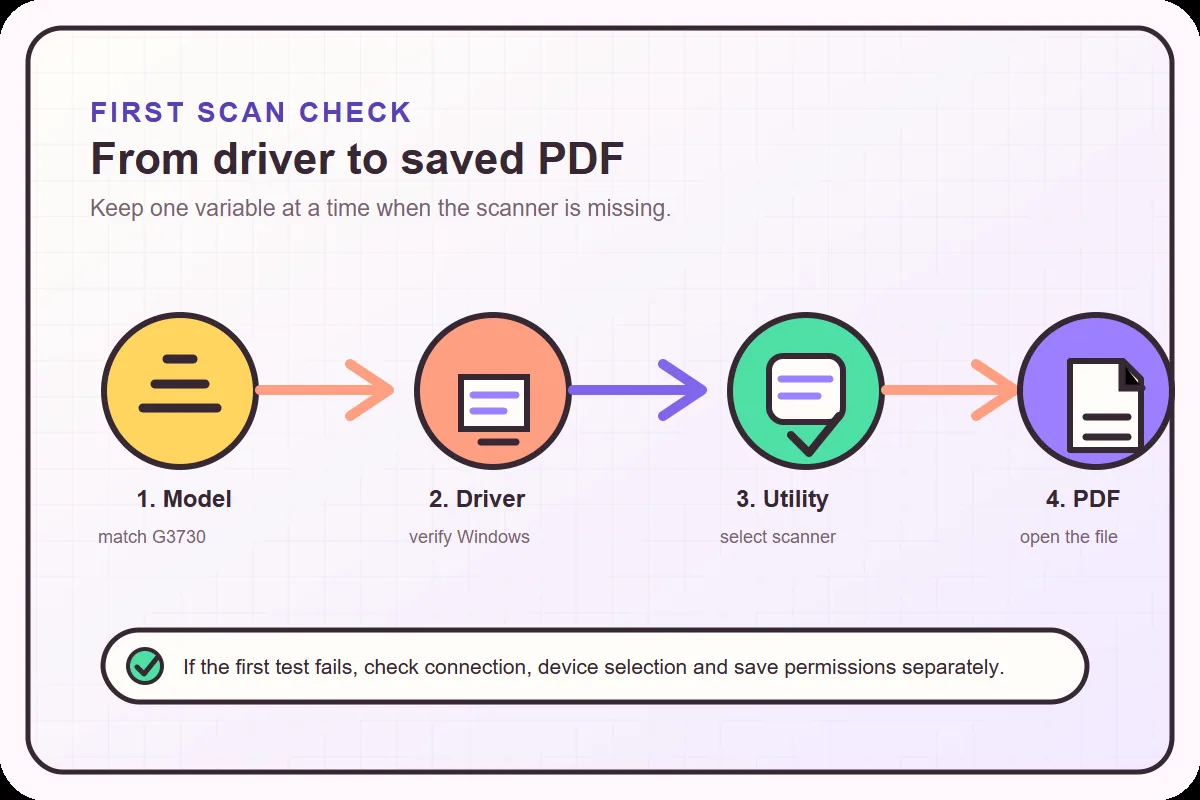
- Utility findenIJ Scan Utility über Canon Utilities oder die Anwendungsliste öffnen.
- G3730 wählenIn Settings die G3730 und die aktive USB- oder Netzwerkverbindung bestätigen.
- Einfachen Modus wählenDocument für eine Seite oder Photo für ein Bild mit Standardwerten verwenden.
- Ergebnis speichernPDF oder JPEG und einen erreichbaren Zielordner auswählen.
- Datei prüfenDas Ergebnis öffnen und Ränder, Ausrichtung, Farbe und Lesbarkeit prüfen.
USB, Wi-Fi und Scanner-Auswahl
Beginnen Sie mit der einfachsten Verbindung, damit Installations- und Netzwerkprobleme getrennt bleiben.
USB ist die klare Basis, weil die Router-Erkennung aus dem ersten Test herausfällt. Wenn die G3730 über USB scannt, sind Paket und Anwendung wahrscheinlich vorhanden; Wi-Fi kann danach separat geprüft werden. Verwenden Sie ein direktes Kabel und den aktiven Anschluss statt eines Hubs mit zusätzlicher Fehlerquelle.
- Mit USB beginnenInstallation und Netzwerkerkennung durch einen direkten Test trennen.
- Netz prüfenG3730 und Computer im selben lokalen Netz verwenden.
- Settings öffnenAktives Modell und Verbindung vor dem Scan auswählen.
- Eine Variable ändernKabel, Router und Zielordner getrennt testen.
| Verbindung | Erste Prüfung | Häufige Verwechslung |
|---|---|---|
| USB | Direktes G3730-Kabel und aktiven Anschluss verwenden | Alten Netzwerkeintrag auswählen |
| Wi-Fi | Computer und Drucker im selben lokalen Netz halten | Gastnetz oder VPN-Isolierung |
| Keine gespeicherte Datei | Ziel und Berechtigungen prüfen | Treiberfehler annehmen, ohne den Ordner zu prüfen |
Fehlerbehebung: G3730 druckt, scannt aber nicht
Drucken bestätigt nur einen Druckpfad; beim Scannen können weiterhin Komponente, Geräteauswahl oder Schreibberechtigung fehlen.
Wenn die G3730 druckt, aber IJ Scan Utility sie nicht findet, prüfen Sie zuerst das von Canon für das Modell genannte Paket. Suchen Sie Canon Utilities, öffnen Sie Settings und kontrollieren Sie den G3730-Eintrag. Eine Windows-Druckwarteschlange kann bestehen bleiben, obwohl Scannerkomponente oder Utility fehlen.
- Den genauen Fehler vor einer Deinstallation notieren.
- Vor Netzwerkänderungen eine kleine lokale Testseite scannen.
- Bei unklarer Version oder Plattform zum offiziellen Modelleitrag zurückkehren.
| Symptom | Erste Prüfung | Nächste hilfreiche Seite |
|---|---|---|
| Druckt, scannt aber nicht | Paket und G3730-Scannereintrag prüfen | Canon-Scanner-Softwareleitfaden |
| IJ Scan Utility fehlt | Canon Utilities und installiertes Paket suchen | Leitfaden zur fehlenden Utility |
| Scanner wird nicht erkannt | USB, Strom und gewählte Verbindung testen | Netzwerk-Scan-Leitfaden |
| Scan wird nicht gespeichert | Zielordner und Berechtigungen prüfen | Installationsleitfaden |
| Mehrere G-Geräte erscheinen | Geräteetikett und aktiven Anschluss abgleichen | Canon-Modellübersicht |
Canon-G3730-Download-Checkliste und macOS-Hinweis
Eine sichere Downloadentscheidung verbindet Modell, Region, System, Paketfunktion und den offiziellen Dateieintrag.
Bevor Sie Download wählen, muss die Überschrift G3730 nennen, der Systemfilter passen und die Beschreibung die benötigte Funktion abdecken. Die datierte Windows-Prüfung dieses Leitfadens ist ein Bezugspunkt; für eine spätere Installation entscheidet die aktuelle Canon-Regionalseite. Ein kopierter Dateiname beweist keine Kompatibilität.
Der Windows-MP-Driver ist nicht automatisch ein macOS-Paket. Wählen Sie auf der offiziellen G3730-Seite das genaue Betriebssystem und verwenden Sie die dort für Region und Plattform veröffentlichte Software.
- Exaktes G3730-Modell und regionaler Canon-Support
- Paketfunktion und aktuelle Canon-Version
- Stabile offizielle Weiterleitung oder Supportseite
- Ein gespeicherter und lesbarer erster Scan
Fragen zum Canon G3730 Scanner Treiber
Welcher Canon G3730 Scanner Treiber ist aktuell?
Der am 8. Oktober 2026 geprüfte Canon-South-&-Southeast-Asia-Eintrag nannte G3730 MP Driver Ver.1.04 für Windows, aktualisiert am 27. Juli 2026, mit 92,10 MB. Prüfen Sie die regionale Seite vor einer Neuinstallation.
Enthält der Canon G3730 MP Driver Scan-Funktionen?
Die geprüfte Canon-Beschreibung nennt vollständige Druck- und Scan-Funktionen. Prüfen Sie nach der Installation, ob die G3730 in IJ Scan Utility erscheint, und führen Sie einen kleinen Test durch.
Warum druckt meine G3730, scannt aber nicht?
Eine Druckwarteschlange kann funktionieren, obwohl Scannerkomponente, Utility-Auswahl oder Verbindung unvollständig sind. Prüfen Sie das G3730-Paket und testen Sie zuerst USB.
Ist dies die offizielle Canon-Downloadseite?
Nein. Dieser Leitfaden verlinkt Canon-Einträge; die Grafiken sind redaktionell und keine offiziellen Screenshots.