
Quale driver scanner Canon G3730 devi scaricare?
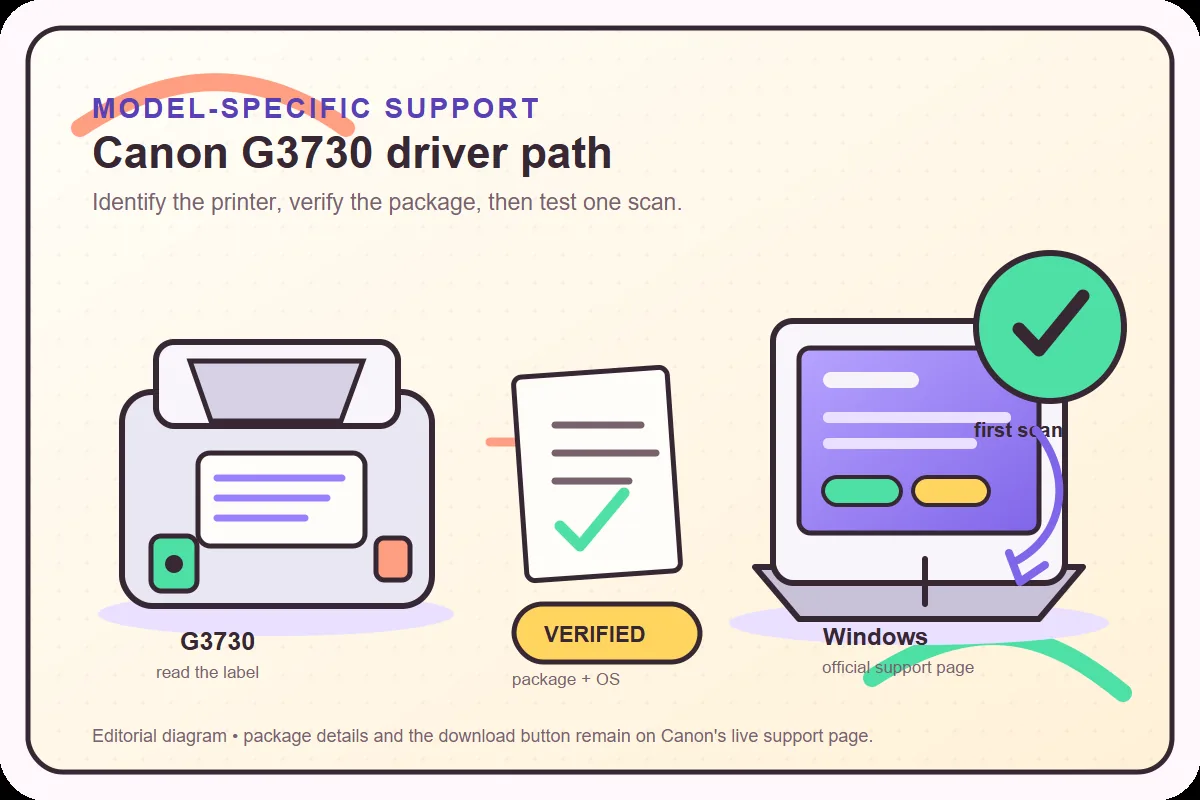
Il driver corretto è il pacchetto che indica G3730, corrisponde al sistema operativo e offre la funzione di stampa o scansione necessaria.
I risultati possono mescolare PIXMA G3730 con modelli G vicini, nomi regionali e software Canon generico. Non scegliere un pacchetto G2010, G2020, G3000 o G3770 solo perché la stampante sembra uguale. Leggi il nome sul pannello o sull’etichetta, compresi i suffissi, e tienilo sotto gli occhi quando apri Canon Support.
Canon può presentare il driver come MP Driver o dentro un pacchetto di configurazione consigliato. IJ Scan Utility è l’applicazione da usare dopo l’installazione del pacchetto compatibile; la pagina del modello resta la fonte per i componenti disponibili nella regione.
- Abbina esattamente PIXMA G3730 e non sostituirlo con un altro modello della serie G.
- Seleziona Windows 11, Windows 10 o il sistema indicato da Canon per il dispositivo.
- Considera MP Driver, pacchetti di configurazione e IJ Scan Utility come componenti collegati ma distinti.
- Tieni aperta la pagina ufficiale del modello se i nomi del pacchetto cambiano per regione.
| Ricerca | Significato abituale | Prossimo passo sicuro |
|---|---|---|
| driver scanner Canon G3730 | Driver e supporto di scansione del modello | Usare la pagina regionale G3730 |
| scaricare driver Canon G3730 | Richiesta del pacchetto attuale | Leggere versione, data e filtri del sistema |
| IJ Scan Utility G3730 | App di scansione dopo la configurazione | Installare il pacchetto compatibile e controllare Canon Utilities |
| driver Canon G3770 | Confine con un altro modello | Lasciarlo a una futura pagina dedicata |
Dettagli verificati del driver Canon G3730
La scheda ufficiale aiuta a distinguere il pacchetto da un nome copiato o da uno specchio non verificato.
L’8 ottobre 2026 la pagina di supporto Canon South & Southeast Asia mostrava G3730 MP Driver Ver.1.04 (Windows). Indicava un aggiornamento del 27 luglio 2026, una dimensione di 92,10 MB e funzioni complete di stampa e scansione. Il reindirizzamento Canon portava al file md__-win-g3030-1_04-ea34_2.exe su gdlp01.c-wss.com.
Il file risolto ha restituito HTTP 200 con tipo application/octet-stream e 96.569.520 byte. Il nome contiene G3030 perché il pacchetto della famiglia Canon può servire questa scheda; conserva il contesto G3730 e non rinominare il file.
| Campo ufficiale | Valore verificato | Perché conta |
|---|---|---|
| Scheda prodotto | G3730 MP Driver Ver.1.04 (Windows) | Conferma modello e piattaforma |
| Ultimo aggiornamento | 27 luglio 2026 | Mostra quando è cambiata la scheda regionale |
| Dimensione mostrata | 92,10 MB | Aiuta a riconoscere un download incompleto |
| File risolto | md__-win-g3030-1_04-ea34_2.exe | Mantiene il nome Canon per la verifica |
Installa il driver Canon G3730 su Windows
Installa un solo pacchetto del modello, lascia che Windows registri lo scanner e prova un documento piccolo prima di cambiare le impostazioni avanzate.
Prima di avviare il programma, annota se userai USB o una rete locale. Salva il file in una cartella nota e confronta modello, versione e dimensione con la scheda Canon. Non eliminare le code di altri modelli G finché non sai quale appartiene al G3730.
Esegui il pacchetto ufficiale, collega la stampante quando richiesto e aspetta che Windows completi la registrazione del dispositivo prima di aprire IJ Scan Utility.
- Non rinominare l’eseguibile prima del primo test.
- Riavvia solo quando lo richiedono Canon o Windows.
- Tieni disponibile la pagina di supporto se il pacchetto regionale è diverso.
- Conferma l’etichettaLeggi PIXMA G3730 sulla stampante e confrontalo con il titolo Canon Support.
- Scegli il sistemaSeleziona la versione e l’architettura Windows indicate da Canon.
- Esegui un pacchettoUsa MP Driver o la procedura ufficiale e collega il dispositivo quando richiesto.
- Completa la registrazioneAttendi Windows e Canon Utilities prima di aprire la finestra di scansione.
- Conserva i datiSalva URL, versione, data e risultato della prima scansione per il futuro.
Apri IJ Scan Utility e fai la prima scansione
Una piccola prova conferma che driver, dispositivo selezionato, collegamento e cartella di salvataggio funzionano insieme.
Apri IJ Scan Utility da Canon Utilities o dalla cartella delle applicazioni installate. In Settings conferma G3730 e la connessione USB o di rete effettiva prima di modificare le opzioni avanzate.
Metti un foglio pulito sul vetro, scegli la modalità documento o foto, salva un PDF o JPEG e controlla bordi, orientamento, colori e testo. La prima scansione è una base di confronto per la diagnosi.
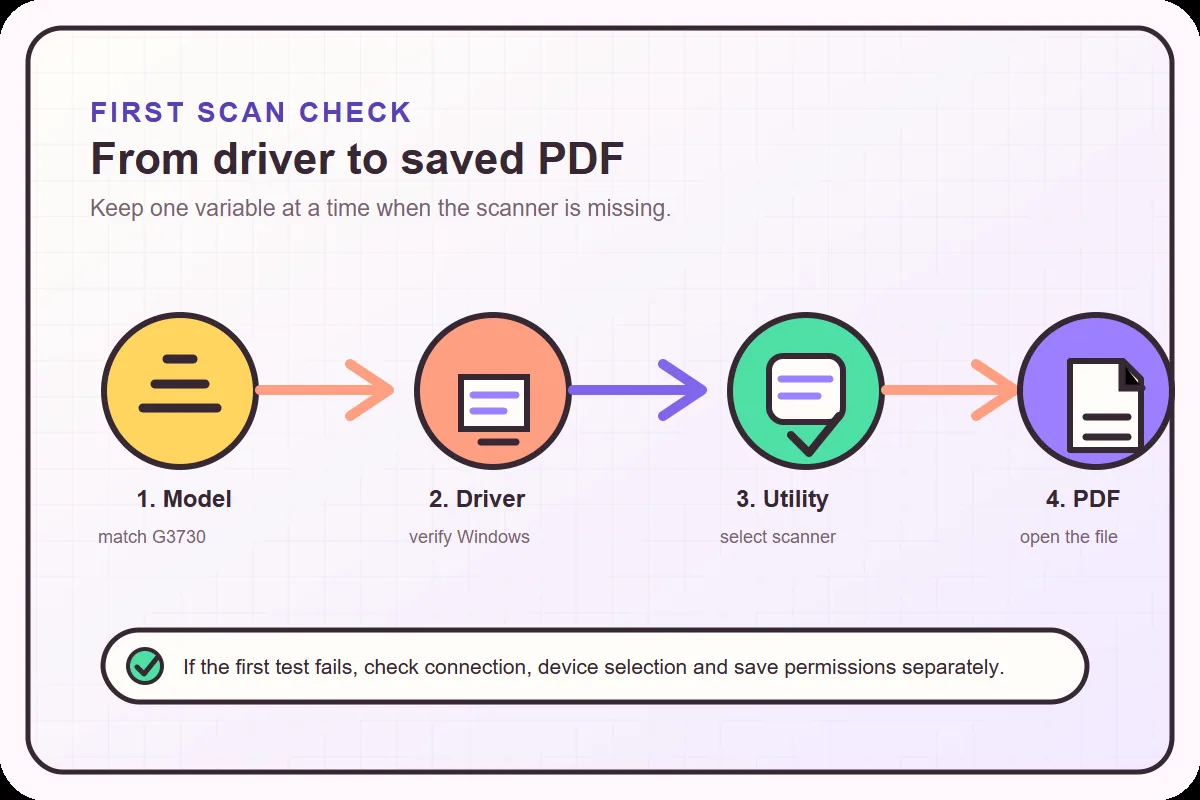
- Trova l’utilitàApri IJ Scan Utility da Canon Utilities o dall’elenco delle applicazioni.
- Seleziona G3730In Settings conferma G3730 e la connessione USB o di rete attiva.
- Scegli un modo sempliceUsa Document per una pagina o Photo per un’immagine con i valori iniziali.
- Salva il risultatoScegli PDF o JPEG e una cartella di destinazione accessibile.
- Controlla il fileApri il risultato e verifica bordi, orientamento, colore e leggibilità.
USB, Wi-Fi e scelta dello scanner
Inizia con il collegamento più semplice per non confondere un problema di installazione con uno di rilevamento in rete.
USB è il riferimento più chiaro perché esclude il router dalla prima prova. Se G3730 scansiona via USB, pacchetto e applicazione sono probabilmente presenti; il Wi-Fi può essere controllato a parte. Usa un cavo diretto e la porta attiva invece di un hub che aggiunge una variabile.
- Inizia con USBSepara installazione e rilevamento di rete con una prova diretta.
- Conferma la reteUsa la stessa rete locale per G3730 e computer.
- Apri SettingsSeleziona modello e connessione attiva prima della scansione.
- Cambia una variabileProva cavo, router e destinazione separatamente.
| Connessione | Primo controllo | Confusione comune |
|---|---|---|
| USB | Usare il cavo diretto G3730 e la porta attiva | Selezionare una vecchia voce di rete |
| Wi-Fi | Tenere computer e stampante sulla stessa rete locale | Rete ospite o isolamento VPN |
| File non salvato | Controllare destinazione e permessi | Dare la colpa al driver senza controllare la cartella |
Se G3730 stampa ma non scansiona
La stampa dimostra solo che funziona un percorso di stampa; la scansione può richiedere il componente, il dispositivo o il permesso di salvataggio giusti.
Se G3730 stampa ma IJ Scan Utility non lo trova, verifica prima che il pacchetto installato sia quello indicato da Canon. Cerca Canon Utilities, apri Settings e controlla la voce G3730. Una coda di stampa Windows può restare disponibile anche se manca il componente scanner o l’utilità.
- Annota l’errore esatto prima di disinstallare qualsiasi cosa.
- Fai una piccola prova locale prima di cambiare la rete.
- Torna alla scheda ufficiale se versione o piattaforma non sono chiare.
| Sintomo | Primo controllo | Pagina utile |
|---|---|---|
| Stampa ma non scansiona | Rivedere pacchetto e voce scanner G3730 | Guida software scanner Canon |
| IJ Scan Utility non c’è | Cercare Canon Utilities e il pacchetto installato | Guida utilità mancante |
| Scanner non rilevato | Provare USB, alimentazione e connessione scelta | Guida scansione di rete |
| La scansione non si salva | Controllare cartella e permessi | Guida installazione |
| Compaiono più dispositivi G | Confrontare etichetta e porta attiva | Indice modelli Canon |
Checklist download Canon G3730 e nota macOS
Una scelta affidabile tiene insieme modello, regione, sistema, scopo del pacchetto e scheda ufficiale del file.
Prima di selezionare Download, verifica che il titolo dica G3730, che il filtro del sistema sia corretto e che la descrizione corrisponda alla funzione necessaria. La verifica Windows datata in questa pagina è un riferimento; per una futura installazione decide la pagina regionale Canon attiva. Un nome copiato non dimostra la compatibilità.
Il MP Driver Windows non è automaticamente un pacchetto macOS. Scegli il sistema esatto sulla pagina ufficiale G3730 e usa il software pubblicato da Canon per quella piattaforma e regione.
- Modello G3730 esatto e percorso di supporto Canon
- Scopo del pacchetto e versione mostrati da Canon
- Reindirizzamento ufficiale stabile o pagina di supporto
- Una prima scansione salvata e leggibile
Domande sul driver scanner Canon G3730
Qual è il driver scanner Canon G3730 attuale?
La scheda Canon South & Southeast Asia verificata l’8 ottobre 2026 indicava G3730 MP Driver Ver.1.04 per Windows, aggiornato il 27 luglio 2026, da 92,10 MB. Controlla la pagina regionale prima di reinstallare.
Il MP Driver Canon G3730 include la scansione?
La descrizione Canon verificata indica funzioni complete di stampa e scansione. Dopo l’installazione, conferma G3730 in IJ Scan Utility e fai una piccola prova.
Perché G3730 stampa ma non scansiona?
Una coda di stampa può funzionare mentre componente scanner, selezione dell’utilità o collegamento sono incompleti. Controlla il pacchetto G3730 e prova prima USB.
Questo è il sito ufficiale per il download Canon?
No. Questa guida collega alle schede Canon; i diagrammi sono editoriali e non sono screenshot ufficiali.