
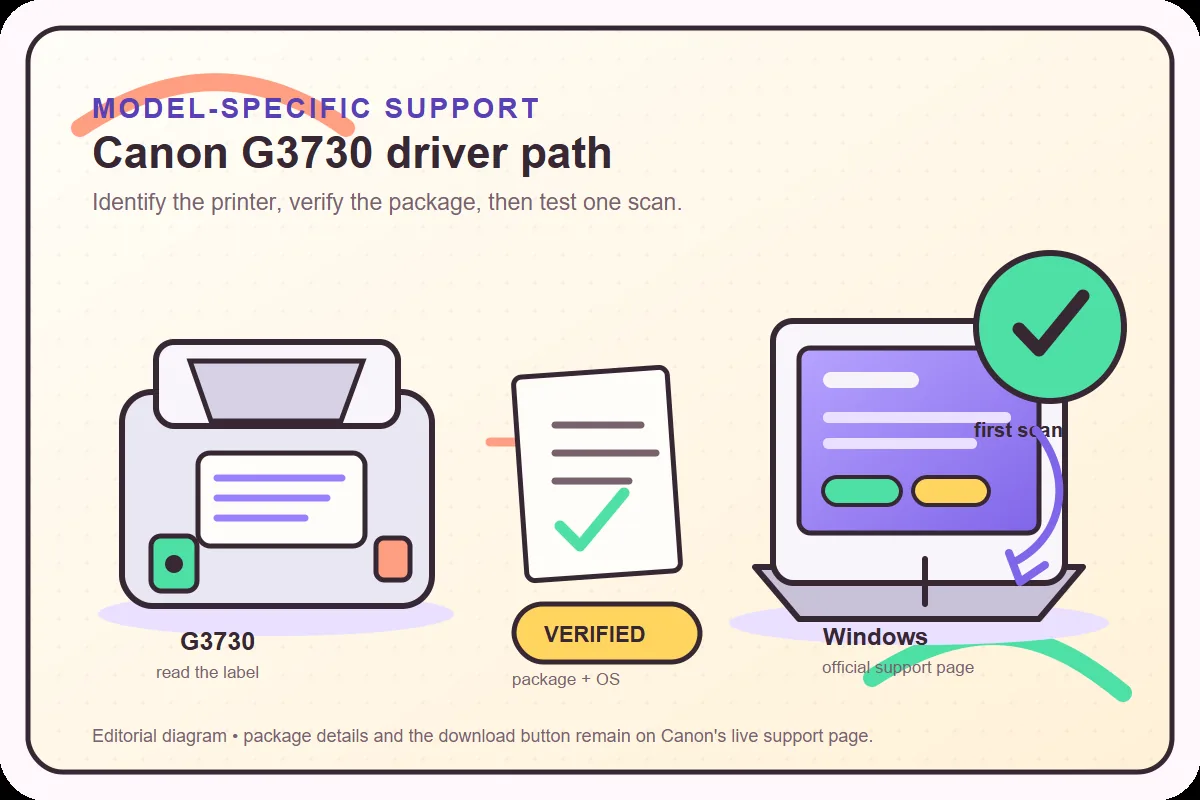
どの Canon G3730 スキャナードライバーをダウンロードするか
正しいドライバーは G3730 を明記し、使用する OS と必要な印刷・スキャン機能に一致するパッケージです。
検索結果には PIXMA G3730 と近い G シリーズ、地域ごとの製品名、汎用 Canon ソフトが混ざることがあります。外観が似ているからといって G2010、G2020、G3000、G3770 用を選ばないでください。本体前面または銘板の PIXMA G3730 と末尾の表記を読み、Canon Support を開く間もその名前を確認できるようにします。
Canon はドライバーを MP Driver として表示したり、推奨セットアップに含めたりします。IJ Scan Utility は対応デバイスパッケージの後で使うデスクトップアプリです。地域の構成部品は機種別サポートページを基準にしてください。
- PIXMA G3730 と完全に一致するか確認し、近い G シリーズに置き換えない。
- Windows 11、Windows 10 など Canon が機種に表示する OS を選ぶ。
- MP Driver、セットアップ、IJ Scan Utility は関連する別コンポーネントとして扱う。
- 地域ページで名前が違うときは公式機種ページを開いたままにする。
| 検索語 | 通常の意味 | 安全な次の操作 |
|---|---|---|
| Canon G3730 スキャナードライバー | 機種専用のドライバーとスキャン対応 | G3730 の地域サポートページを使う |
| Canon G3730 ドライバー ダウンロード | 現在のパッケージを探している | バージョン、日付、OS フィルターを確認する |
| G3730 IJ Scan Utility | セットアップ後のスキャンアプリ | 対応パッケージを入れ、Canon Utilities を確認する |
| Canon G3770 ドライバー | 別機種との境界 | 将来の専用ページで扱う |
確認済み Canon G3730 ドライバー情報
公式掲載の情報があれば、コピーされたファイル名や未確認ミラーと現在のパッケージを区別できます。
2026年10月8日、Canon South & Southeast Asia のサポートページには G3730 MP Driver Ver.1.04(Windows)が表示されていました。更新日は2026年7月27日、表示サイズは92.10 MBで、説明には印刷とスキャンの全機能を提供するとあります。Canon のリダイレクトは gdlp01.c-wss.com の md__-win-g3030-1_04-ea34_2.exe に解決されました。
解決先のファイルは HTTP 200、application/octet-stream、96,569,520 bytes でした。ファイル名に G3030 が含まれるのは、Canon のファミリーパッケージがこの製品記録を配信するためです。ファイル名を変更せず、G3730 の機種情報と一緒に確認してください。
| 公式項目 | 確認した値 | 重要な理由 |
|---|---|---|
| 製品記録 | G3730 MP Driver Ver.1.04 (Windows) | 機種とプラットフォームを確認できる |
| 更新日 | 2026年7月27日 | 地域カタログが変わった時期を示す |
| 表示サイズ | 92.10 MB | 不完全または別ファイルを見分ける目安 |
| 解決したファイル | md__-win-g3030-1_04-ea34_2.exe | 確認のため Canon の名前を保つ |
Windows に Canon G3730 ドライバーをインストールする
機種用パッケージを一つだけ入れ、Windows にスキャナーを登録させてから、詳細設定を変える前に小さな文書をテストします。
インストーラーを起動する前に、USB とローカルネットワークのどちらを使うかを決めます。ファイルを分かるフォルダーに保存し、ライブの Canon 記録と機種、バージョン、サイズを比べてください。G3730 のものだと分かるまで、他の G シリーズのキューを削除しないでください。
公式パッケージを実行し、指示された時点でプリンターを接続します。Windows がデバイス登録を完了してから IJ Scan Utility を開いてください。
- 最初のテスト前に実行ファイルの名前を変えない。
- Canon または Windows が求めた場合だけ再起動する。
- 地域パッケージが違うときもサポートページを手元に置く。
- 銘板を確認本体の PIXMA G3730 と Canon Support の見出しを比べる。
- OS を選択Canon Support が示す Windows のバージョンとアーキテクチャを選ぶ。
- 一つのパッケージを実行公式 MP Driver またはセットアップで、指示が出たら接続する。
- 登録を完了スキャン画面を開く前に Windows と Canon Utilities の処理を待つ。
- 記録を残す再インストール用にサポート URL、バージョン、日付、初回結果を保存する。
IJ Scan Utility を開いて初回スキャンを行う
小さなテストで、ドライバー、選択した機器、接続、保存先が一緒に動くかを確認できます。
Canon Utilities またはインストール済みアプリのフォルダーから IJ Scan Utility を開きます。詳細設定を変える前に Settings で G3730 と実際の USB またはネットワーク接続を確認してください。
ガラス面にきれいな用紙を置き、文書または写真モードで PDF か JPEG に保存します。端、向き、色、文字を確認すれば、後のトラブルを比較する基準になります。
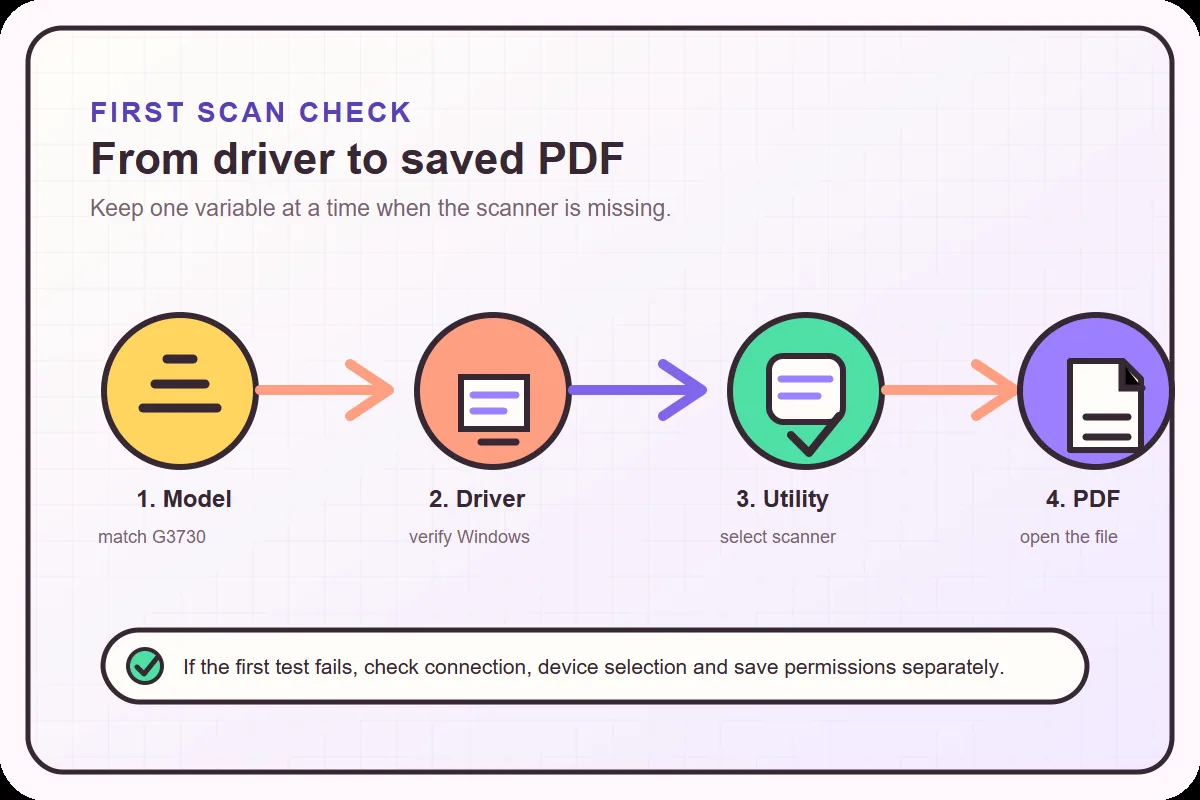
- ユーティリティを探すCanon Utilities またはアプリ一覧から IJ Scan Utility を開く。
- G3730 を選ぶSettings で G3730 と有効な USB またはネットワーク接続を確認する。
- 簡単なモードを使うページなら Document、写真なら Photo を選び、初期値から始める。
- 結果を保存PDF または JPEG と、アクセスできる保存先を選ぶ。
- ファイルを確認保存結果を開き、端、向き、色、文字の読みやすさを確認する。
USB、Wi-Fi、スキャナーの選択
最初は単純な接続を使い、インストールの問題とネットワーク検出の問題を分けます。
USB はルーターの検出を最初のテストから外せるため、分かりやすい基準になります。USB で G3730 がスキャンできたら、パッケージとアプリは動作している可能性が高く、Wi-Fi は別に調べられます。変数を増やすハブではなく、直接ケーブルと有効なポートを使ってください。
- USB から始める直接テストでインストールとネットワーク検出を分ける。
- ネットワークを確認G3730 とパソコンを同じ LAN に接続する。
- Settings を開くスキャン前に機種と有効な接続項目を選ぶ。
- 一つずつ変更ケーブル、ルーター、保存先を別々にテストする。
| 接続 | 最初の確認 | よくある混同 |
|---|---|---|
| USB | G3730 の直接ケーブルと有効なポートを使う | 古いネットワーク項目を選んでいる |
| Wi-Fi | パソコンとプリンターを同じ LAN に置く | ゲストネットワークまたは VPN の分離 |
| 保存ファイルがない | 保存先と権限を確認する | フォルダーを確認せずドライバー失敗と思う |
G3730 は印刷できるのにスキャンできない場合
印刷できることは印刷経路の確認にすぎず、スキャンには別のコンポーネント、機器選択、保存権限が必要なことがあります。
G3730 が印刷できても IJ Scan Utility で見つからない場合は、まず Canon が機種に示すパッケージか確認します。スタートメニューで Canon Utilities を探し、Settings の G3730 項目を確認してください。基本的な Windows 印刷キューが残っていても、スキャン部品やユーティリティが不足している場合があります。
- アンインストール前に正確なエラーを記録する。
- ネットワーク設定を変える前に小さなローカルページを試す。
- バージョンや OS 対応が不明なら公式機種記録へ戻る。
| 症状 | 最初の確認 | 役立つ次のページ |
|---|---|---|
| 印刷できるがスキャンできない | パッケージと G3730 のスキャナー項目を確認 | Canon スキャナーソフトガイド |
| IJ Scan Utility がない | Canon Utilities とインストール済みパッケージを探す | ユーティリティが見つからないガイド |
| スキャナーが検出されない | USB、電源、選択した接続を試す | ネットワークスキャンガイド |
| スキャンを保存できない | 保存先フォルダーと権限を確認 | インストールガイド |
| G シリーズが複数表示される | 本体ラベルと有効なポートを照合 | Canon 機種一覧 |
Canon G3730 ダウンロード確認と macOS の注意
安全なダウンロード判断では、機種、地域、OS、用途、公式ファイル記録を一緒に確認します。
Download を選ぶ前に、ページの見出しが G3730 であること、OS フィルターが正しいこと、説明が必要な機能を示すことを確認します。このページの日付付き Windows 確認は目安であり、次回のインストールは Canon の公開中の地域ページを基準にしてください。コピーされたファイル名だけで互換性を判断しないでください。
Windows MP Driver が macOS 用とは限りません。公式 G3730 ページで OS を選び、その地域と環境に Canon が掲載するソフトを使ってください。
- 正確な G3730 と Canon の地域サポート経路
- Canon が示すパッケージ用途と現在のバージョン
- 安定した公式リダイレクトまたはサポートページ
- 保存して開ける初回スキャン結果
Canon G3730 スキャナードライバーのよくある質問
現在の Canon G3730 スキャナードライバーはどれですか?
2026年10月8日に確認した Canon South & Southeast Asia の記録では、Windows 用 G3730 MP Driver Ver.1.04、更新日2026年7月27日、サイズ92.10 MBでした。再インストール前に地域ページを確認してください。
Canon G3730 MP Driver にスキャン機能は含まれますか?
確認した Canon の説明では、印刷とスキャンの全機能を提供します。インストール後に IJ Scan Utility で G3730 が表示されることを確認し、小さなテストを行います。
G3730 は印刷できるのにスキャンできないのはなぜですか?
印刷キューが動いていても、スキャンコンポーネント、ユーティリティの選択、接続が不完全なことがあります。G3730 パッケージと Canon Utilities を確認し、まず USB を試してください。
このサイトは Canon の公式ダウンロードサイトですか?
いいえ。このガイドは Canon の記録へリンクしています。図は編集用で、公式スクリーンショットではありません。