
Qual driver do scanner Canon G3730 você deve baixar?
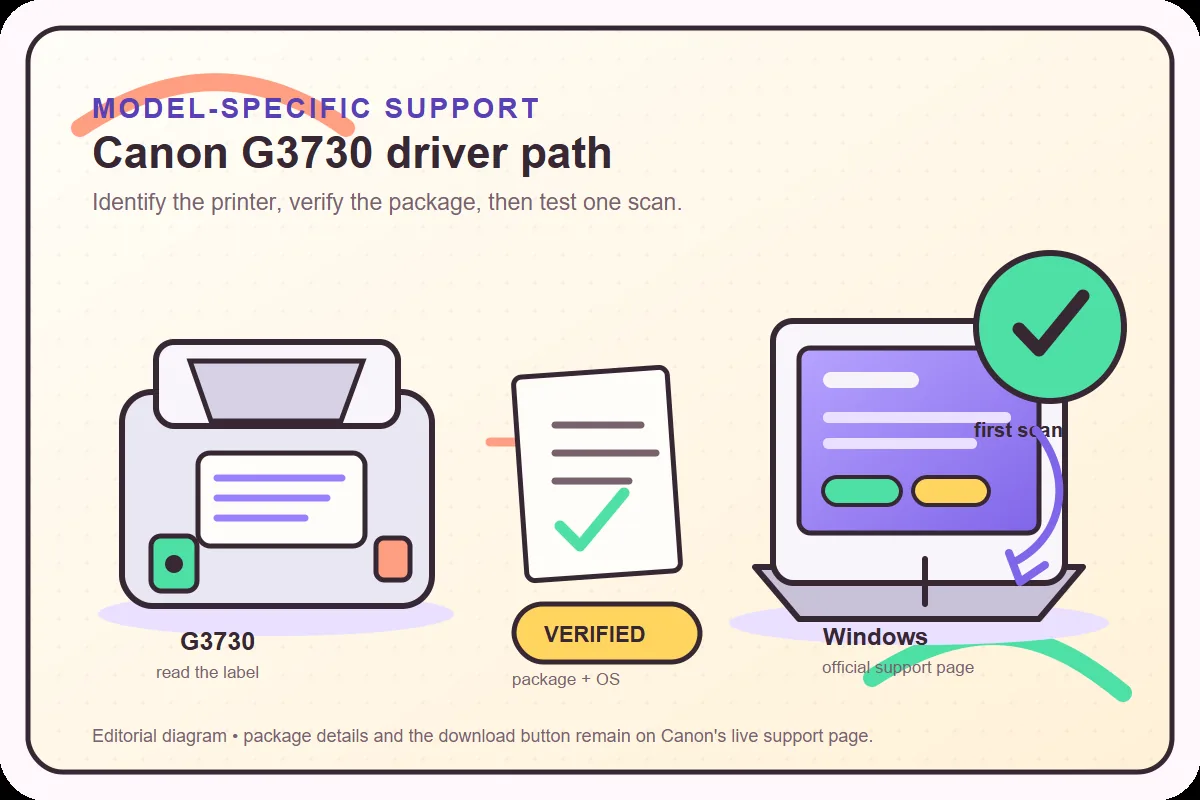
O driver correto é o pacote que identifica o G3730, corresponde ao sistema operacional e oferece a função de impressão ou digitalização necessária.
Os resultados misturam PIXMA G3730 com modelos G próximos e software genérico. Não escolha G2010, G2020, G3000 ou G3770 pela aparência: leia a etiqueta completa e mantenha o nome exato no Canon Support.
A Canon pode mostrar MP Driver ou um pacote de configuração. O IJ Scan Utility é usado depois do pacote compatível; a página do modelo é a referência regional.
- Confirme PIXMA G3730 exatamente e não substitua outro modelo da série G.
- Selecione Windows 11, Windows 10 ou o sistema indicado pela Canon para o equipamento.
- Trate MP Driver, pacotes de configuração e IJ Scan Utility como componentes relacionados, não como o mesmo arquivo.
- Deixe aberta a página oficial do modelo se a região mostrar nomes de pacotes diferentes.
| Pesquisa | O que costuma significar | Próximo passo seguro |
|---|---|---|
| driver do scanner Canon G3730 | Driver e suporte de digitalização do modelo | Usar a página regional de suporte G3730 |
| baixar driver Canon G3730 | Pedido pelo pacote atual | Ler versão, data e filtros do sistema |
| IJ Scan Utility G3730 | Aplicativo de digitalização após a instalação | Instalar o pacote compatível e verificar o Canon Utilities |
| driver Canon G3770 | Limite de outro modelo | Reservar para uma página futura específica |
Detalhes verificados do driver Canon G3730
A ficha oficial ajuda a diferenciar o pacote de um nome de arquivo copiado ou de um espelho não verificado.
Em 8 de outubro de 2026, a Canon South & Southeast Asia mostrava G3730 MP Driver Ver.1.04 (Windows), atualizado em 27 de julho de 2026, com 92,10 MB e funções completas. O redirecionamento levou a md__-win-g3030-1_04-ea34_2.exe em gdlp01.c-wss.com.
O arquivo retornou HTTP 200, application/octet-stream e 96.569.520 bytes. G3030 aparece porque é um pacote de família; mantenha o contexto G3730 e não renomeie.
| Campo oficial | Valor verificado | Por que importa |
|---|---|---|
| Registro do produto | G3730 MP Driver Ver.1.04 (Windows) | Confirma modelo e plataforma |
| Última atualização | 27 de julho de 2026 | Mostra quando a ficha regional mudou |
| Tamanho exibido | 92,10 MB | Ajuda a encontrar download incompleto |
| Arquivo resolvido | md__-win-g3030-1_04-ea34_2.exe | Manter o nome Canon para verificar |
Instalar o driver Canon G3730 no Windows
Instale um único pacote do modelo, deixe o Windows registrar o scanner e teste um documento pequeno antes de mudar configurações avançadas.
Antes de abrir o instalador, anote se a impressora usará USB ou uma rede local. Salve o arquivo em uma pasta conhecida e compare modelo, versão e tamanho com o registro da Canon. Não remova filas de outros modelos G até saber qual pertence ao G3730.
Execute o pacote oficial, conecte a impressora quando o instalador solicitar e aguarde o registro do dispositivo no Windows antes de abrir o IJ Scan Utility.
- Não renomeie o executável antes do primeiro teste.
- Reinicie somente quando a Canon ou o Windows solicitar.
- Mantenha a página de suporte disponível se o pacote regional for diferente.
- Confirmar a etiquetaLer PIXMA G3730 na impressora e comparar com o título do Canon Support.
- Escolher o sistemaSelecionar a versão e a arquitetura do Windows mostradas pela Canon.
- Executar um pacoteUsar o MP Driver ou o fluxo oficial e conectar o equipamento quando solicitado.
- Concluir o registroEsperar o Windows e o Canon Utilities antes de abrir a janela de digitalização.
- Guardar o registroSalvar URL, versão, data e resultado da primeira digitalização para uma reinstalação futura.
Abrir o IJ Scan Utility e fazer a primeira digitalização
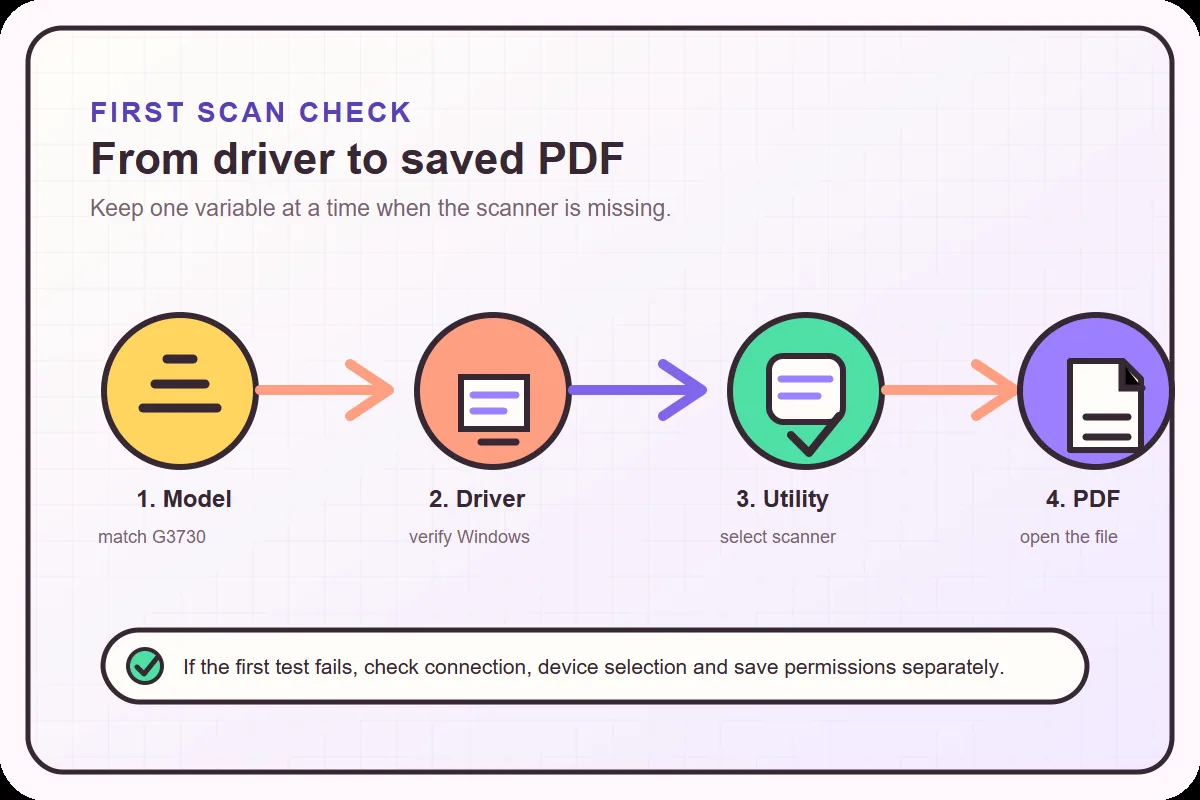
Um teste pequeno confirma que driver, dispositivo selecionado, conexão e pasta de destino funcionam juntos.
Abra o IJ Scan Utility pelo Canon Utilities ou pela pasta de aplicativos instalados. Em Settings, confirme o G3730 e a conexão USB ou de rede realmente usada antes de alterar opções avançadas.
Coloque uma folha limpa no vidro, escolha o modo documento ou foto, salve um PDF ou JPEG e confira bordas, orientação, cores e texto. A primeira digitalização serve como referência para solucionar alterações posteriores.
- Encontrar o utilitárioAbrir o IJ Scan Utility pelo Canon Utilities ou pela lista de aplicativos.
- Selecionar G3730Em Settings, confirmar o G3730 e a conexão USB ou de rede ativa.
- Usar um modo simplesEscolher Document para uma página ou Photo para uma imagem, começando pelos padrões.
- Salvar o resultadoSelecionar PDF ou JPEG e uma pasta de destino acessível.
- Inspecionar o arquivoAbrir o resultado e verificar bordas, orientação, cor e texto legível.
USB, Wi-Fi e seleção do scanner
Comece pela conexão mais simples para não confundir um problema de instalação com um problema de descoberta na rede.
USB é a referência mais clara porque remove o roteador do primeiro teste. Se o G3730 digitalizar por USB, o pacote e o aplicativo provavelmente estão presentes; o Wi-Fi pode ser investigado separadamente. Use cabo direto e a porta ativa em vez de um hub que acrescente outra variável.
- Começar com USBSeparar instalação e descoberta de rede com um teste direto.
- Confirmar a redeUsar a mesma rede local para o G3730 e o computador.
- Abrir SettingsSelecionar modelo e conexão ativa antes de digitalizar.
- Mudar uma variávelTestar cabo, roteador e destino separadamente.
| Conexão | Primeira verificação | Confusão comum |
|---|---|---|
| USB | Usar o cabo direto do G3730 e a porta ativa | Selecionar uma entrada de rede antiga |
| Wi-Fi | Manter computador e impressora na mesma rede local | Rede de convidado ou isolamento por VPN |
| Arquivo não salvo | Verificar destino e permissões | Supor falha do driver sem conferir a pasta |
Solucionar quando o G3730 imprime, mas não digitaliza
Imprimir comprova somente uma rota de impressão; a digitalização ainda pode precisar do componente, dispositivo ou permissão de gravação corretos.
Se o G3730 imprime, mas o IJ Scan Utility não o encontra, confirme primeiro se o pacote instalado é o indicado pela Canon. Procure o Canon Utilities, abra Settings e confira a entrada G3730. Uma fila de impressão básica pode continuar disponível mesmo sem o componente de scanner ou o utilitário.
- Anote o erro exato antes de desinstalar qualquer coisa.
- Faça um teste local pequeno antes de mudar a rede.
- Volte ao registro oficial se versão ou plataforma não estiverem claras.
| Sintoma | Primeira verificação | Próxima página útil |
|---|---|---|
| Imprime, mas não digitaliza | Revisar pacote e entrada do scanner G3730 | Guia de software de scanner Canon |
| IJ Scan Utility ausente | Procurar Canon Utilities e o pacote instalado | Guia de utilitário ausente |
| Scanner não detectado | Testar USB, energia e conexão selecionada | Guia de digitalização em rede |
| Digitalização não salva | Verificar pasta de destino e permissões | Guia de instalação |
| Vários dispositivos G aparecem | Comparar etiqueta física e porta ativa | Índice de modelos Canon |
Checklist de download Canon G3730 e nota sobre macOS
Uma decisão confiável mantém modelo, região, sistema, finalidade do pacote e registro oficial do arquivo juntos.
Antes de escolher Download, confirme título G3730, filtro do sistema e função do pacote. A verificação Windows é referência; a página regional atual decide a próxima instalação. Nome copiado não prova compatibilidade.
O MP Driver do Windows não é automaticamente para macOS. Selecione o sistema na página oficial e use o software Canon dessa plataforma e região.
- Modelo G3730 exato e rota regional de suporte Canon
- Finalidade do pacote e versão atual exibidas pela Canon
- Redirecionamento oficial estável ou página de suporte
- Primeira digitalização salva e legível
Dúvidas sobre o driver do scanner Canon G3730
Qual é o driver atual do scanner Canon G3730?
O registro Canon South & Southeast Asia verificado em 8 de outubro de 2026 listava G3730 MP Driver Ver.1.04 para Windows, atualizado em 27 de julho de 2026, com 92,10 MB. Consulte a página regional antes de reinstalar.
O MP Driver Canon G3730 inclui digitalização?
A descrição da Canon informa que o driver oferece impressão e digitalização completas. Depois da instalação, confirme o G3730 no IJ Scan Utility e faça um teste pequeno.
Por que meu G3730 imprime, mas não digitaliza?
Uma fila de impressão pode funcionar enquanto o componente de scanner, a seleção do utilitário ou a conexão está incompleta. Revise o pacote G3730 e teste USB primeiro.
Este é o site oficial de download da Canon?
Não. Este guia aponta para registros da Canon; os diagramas são editoriais e não capturas oficiais.