
Quel pilote scanner Canon G3730 télécharger ?
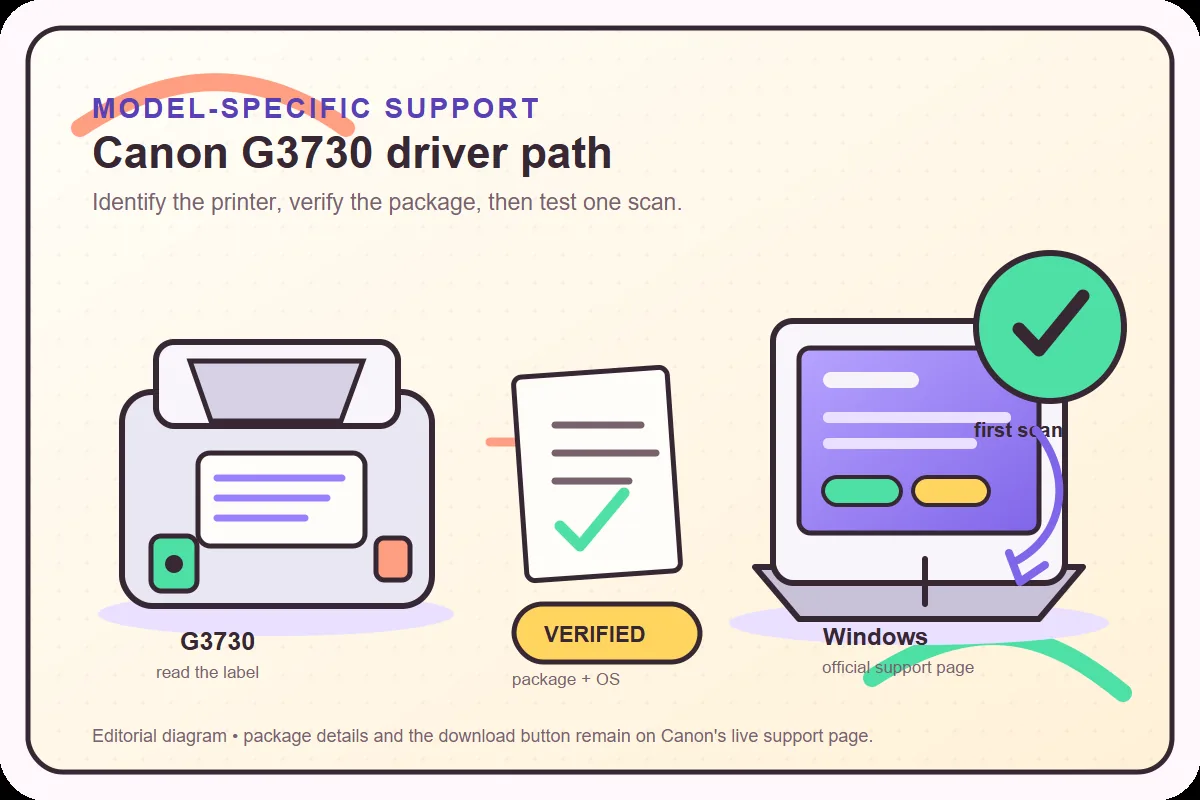
Le bon pilote est le package qui indique G3730, correspond à votre système et fournit la fonction d’impression ou de numérisation recherchée.
Les résultats peuvent mélanger la PIXMA G3730 avec des modèles G proches, des noms régionaux et des logiciels Canon génériques. Ne choisissez pas un package G2010, G2020, G3000 ou G3770 parce que l’imprimante lui ressemble. Lisez le nom sur la façade ou l’étiquette, y compris les suffixes, puis gardez ce nom sous les yeux sur Canon Support.
Canon peut présenter le pilote comme MP Driver ou comme un ensemble de configuration recommandé. IJ Scan Utility est l’application utilisée après l’installation du package compatible ; la page du modèle reste la référence pour les composants proposés dans votre région.
- Faites correspondre exactement PIXMA G3730 ; ne remplacez pas ce modèle par un autre de la série G.
- Choisissez Windows 11, Windows 10 ou le système indiqué par Canon pour l’appareil.
- Traitez MP Driver, les packages de configuration et IJ Scan Utility comme des composants liés mais distincts.
- Gardez la page officielle du modèle ouverte si les noms varient selon la région.
| Recherche | Signification habituelle | Prochaine étape sûre |
|---|---|---|
| pilote scanner Canon G3730 | Pilote et support de numérisation du modèle | Utiliser la page régionale G3730 |
| télécharger pilote Canon G3730 | Recherche du package actuel | Lire la version, la date et les filtres système |
| IJ Scan Utility G3730 | Application de numérisation après l’installation | Installer le package compatible puis vérifier Canon Utilities |
| pilote Canon G3770 | Limite d’un autre modèle | Réserver le sujet à une future page dédiée |
Détails vérifiés du pilote Canon G3730
La fiche officielle permet de distinguer le package d’un nom de fichier copié ou d’un miroir non vérifié.
Le 8 octobre 2026, la page de support Canon South & Southeast Asia affichait G3730 MP Driver Ver.1.04 (Windows). Elle indiquait une mise à jour du 27 juillet 2026, une taille de 92,10 MB et une description annonçant les fonctions complètes d’impression et de numérisation. La redirection Canon aboutissait au fichier md__-win-g3030-1_04-ea34_2.exe sur gdlp01.c-wss.com.
Le fichier obtenu renvoyait HTTP 200 avec le type application/octet-stream et 96 569 520 octets. Le nom contient G3030 parce que le package familial de Canon peut servir cette fiche ; conservez le contexte G3730 et ne renommez pas le fichier.
| Champ officiel | Valeur vérifiée | Pourquoi c’est utile |
|---|---|---|
| Fiche produit | G3730 MP Driver Ver.1.04 (Windows) | Confirme le modèle et la plateforme |
| Dernière mise à jour | 27 juillet 2026 | Indique quand la fiche régionale a changé |
| Taille affichée | 92,10 MB | Aide à repérer un téléchargement incomplet |
| Fichier résolu | md__-win-g3030-1_04-ea34_2.exe | Conserver le nom Canon pour le contrôle |
Installer le pilote Canon G3730 sous Windows
Installez un seul package du modèle, laissez Windows enregistrer le scanner et testez un petit document avant de modifier les réglages avancés.
Avant de lancer l’installation, notez si l’imprimante utilisera USB ou un réseau local. Enregistrez le fichier dans un dossier connu et comparez modèle, version et taille avec la fiche Canon. Ne supprimez pas les files G existantes avant d’identifier celle de la G3730.
Lancez le package officiel, branchez l’imprimante lorsque l’assistant le demande et attendez la fin de l’enregistrement Windows avant d’ouvrir IJ Scan Utility.
- Ne renommez pas l’exécutable avant le premier test.
- Redémarrez uniquement si Canon ou Windows le demande.
- Gardez la page de support accessible si le package régional diffère.
- Confirmer l’étiquetteLire PIXMA G3730 sur l’imprimante et comparer avec le titre Canon Support.
- Choisir le systèmeSélectionner la version et l’architecture Windows indiquées par Canon.
- Lancer un packageUtiliser MP Driver ou l’installation officielle et connecter l’appareil au moment demandé.
- Terminer l’enregistrementAttendre Windows et Canon Utilities avant d’ouvrir la fenêtre de scan.
- Garder une traceEnregistrer l’URL, la version, la date et le résultat du premier scan.
Ouvrir IJ Scan Utility et réaliser le premier scan
Un petit scan confirme que le pilote, l’appareil choisi, la connexion et le dossier de destination fonctionnent ensemble.
Ouvrez IJ Scan Utility depuis Canon Utilities ou le dossier des applications installées. Dans Settings, confirmez la G3730 et la connexion réellement utilisée avant de modifier les options avancées.
Placez une feuille propre sur la vitre, choisissez Document ou Photo, enregistrez un PDF ou un JPEG et vérifiez les bords, l’orientation, les couleurs et le texte. Ce premier résultat sert de référence pour les diagnostics.
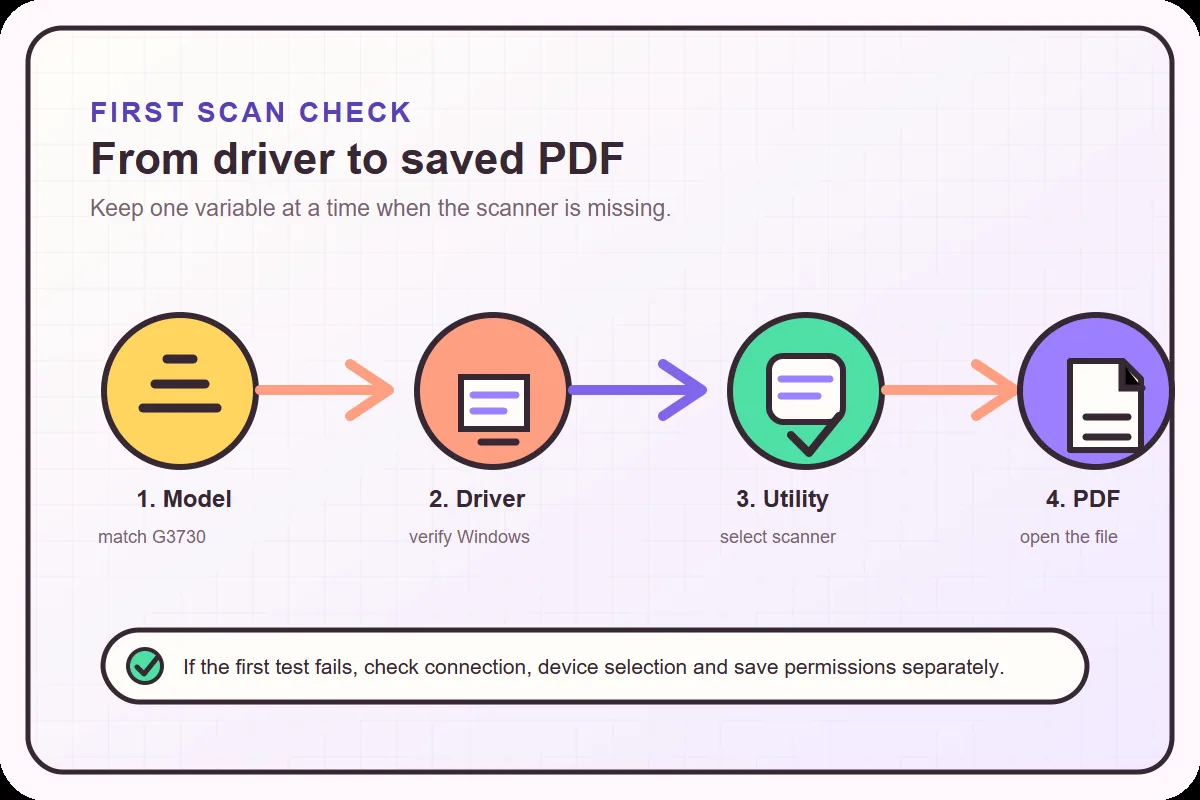
- Trouver l’utilitaireOuvrir IJ Scan Utility depuis Canon Utilities ou la liste des applications.
- Sélectionner G3730Dans Settings, confirmer la G3730 et la connexion USB ou réseau active.
- Choisir un mode simpleUtiliser Document pour une page ou Photo pour une image avec les réglages initiaux.
- Enregistrer le résultatChoisir PDF ou JPEG et un dossier de destination accessible.
- Inspecter le fichierOuvrir le résultat et vérifier bords, orientation, couleur et lisibilité.
USB, Wi-Fi et sélection du scanner
Commencez par la connexion la plus simple afin de séparer un problème d’installation d’un problème de découverte réseau.
USB est la référence la plus claire car il retire le routeur du premier test. Si la G3730 scanne en USB, le package et l’application sont probablement présents ; le Wi-Fi peut ensuite être étudié séparément. Utilisez un câble direct et le port actif plutôt qu’un hub qui ajoute une variable.
- Commencer en USBSéparer l’installation de la découverte réseau avec un test direct.
- Confirmer le réseauUtiliser le même réseau local pour la G3730 et l’ordinateur.
- Ouvrir SettingsChoisir le modèle et la connexion active avant de scanner.
- Changer une variableTester câble, routeur et destination séparément.
| Connexion | Premier contrôle | Confusion fréquente |
|---|---|---|
| USB | Utiliser le câble direct G3730 et le port actif | Sélectionner une ancienne entrée réseau |
| Wi-Fi | Mettre ordinateur et imprimante sur le même réseau local | Réseau invité ou isolement VPN |
| Aucun fichier enregistré | Vérifier destination et permissions | Accuser le pilote sans vérifier le dossier |
Dépanner une G3730 qui imprime mais ne scanne pas
L’impression prouve qu’un chemin d’impression fonctionne ; le scan peut encore nécessiter le bon composant, appareil ou droit d’écriture.
Si la G3730 imprime mais qu’IJ Scan Utility ne la trouve pas, confirmez d’abord que le package installé est celui indiqué par Canon. Recherchez Canon Utilities, ouvrez Settings et contrôlez l’entrée G3730. Une file d’impression Windows peut rester disponible alors que le composant scanner ou l’utilitaire manque.
- Notez l’erreur exacte avant toute désinstallation.
- Faites une petite page locale avant de changer le réseau.
- Revenez à la fiche officielle si la version ou la plateforme est incertaine.
| Symptôme | Premier contrôle | Page utile |
|---|---|---|
| Imprime mais ne scanne pas | Revoir le package et l’entrée scanner G3730 | Guide logiciel scanner Canon |
| IJ Scan Utility est absente | Chercher Canon Utilities et le package installé | Guide utilitaire manquant |
| Scanner non détecté | Tester USB, alimentation et connexion choisie | Guide de scan réseau |
| Le scan ne s’enregistre pas | Vérifier dossier et permissions | Guide d’installation |
| Plusieurs appareils G apparaissent | Comparer étiquette et port actif | Index des modèles Canon |
Checklist de téléchargement Canon G3730 et note macOS
Une décision fiable associe modèle, région, système, usage du package et fiche officielle du fichier.
Avant de cliquer sur Download, vérifiez que le titre indique G3730, que le filtre système est correct et que la description correspond à votre besoin. Le contrôle Windows daté ici est un repère ; la page régionale Canon en ligne doit décider d’une prochaine installation. Un nom de fichier copié ne prouve pas la compatibilité.
Le MP Driver Windows n’est pas automatiquement un package macOS. Sélectionnez le système exact sur la page officielle G3730 et utilisez le logiciel publié par Canon pour cette plateforme et cette région.
- Modèle G3730 exact et support régional Canon
- Usage du package et version affichés par Canon
- Redirection officielle stable ou page de support
- Premier scan enregistré et lisible
Questions sur le pilote scanner Canon G3730
Quel est le pilote scanner Canon G3730 actuel ?
La fiche Canon South & Southeast Asia vérifiée le 8 octobre 2026 indiquait G3730 MP Driver Ver.1.04 pour Windows, mis à jour le 27 juillet 2026, à 92,10 MB. Revérifiez la page régionale avant une réinstallation.
Le MP Driver Canon G3730 inclut-il la numérisation ?
La description Canon contrôlée indique que le pilote fournit l’impression et la numérisation complètes. Vérifiez l’apparition de G3730 dans IJ Scan Utility et faites un petit test.
Pourquoi ma G3730 imprime-t-elle mais ne scanne-t-elle pas ?
Une file d’impression peut fonctionner alors que le composant scanner, la sélection de l’utilitaire ou la connexion est incomplet. Vérifiez le package G3730 et testez USB en premier.
Ce site est-il le téléchargement officiel Canon ?
Non. Ce guide renvoie aux fiches Canon ; ses schémas sont éditoriaux et ne sont pas des captures officielles.